
G. Extracción de un UID
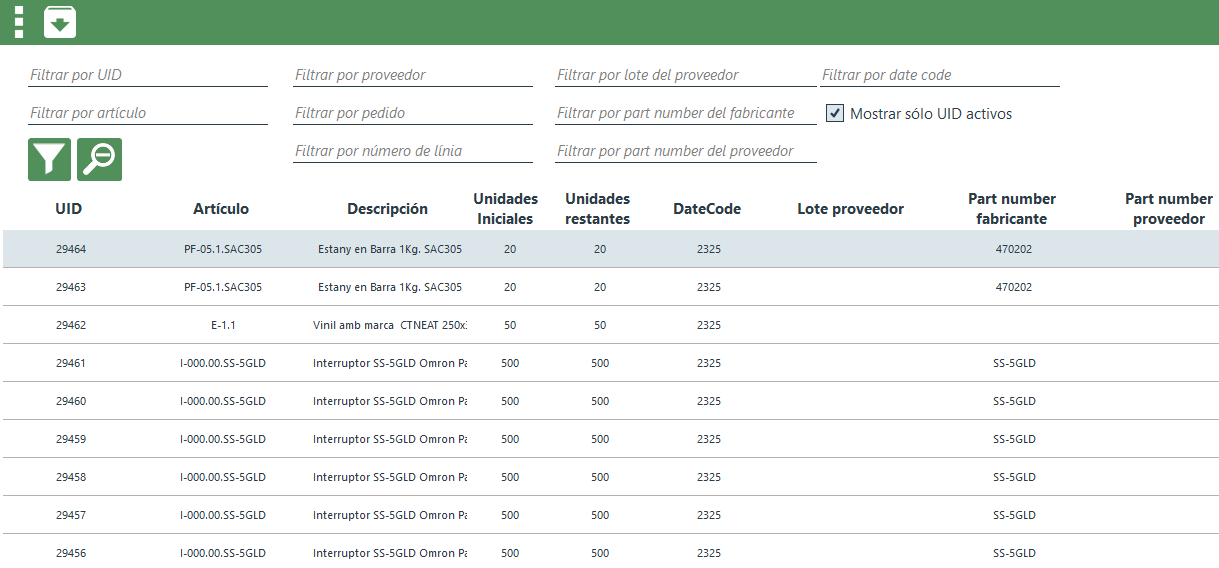
Imagen VI.G.1: Venatana UID
- Extraer: Botón para iniciar el proceso de extracción de UID seleccionado en la tabla.
Al seleccionar el contenedor deseado y pulsar el botón "Extraer", el propio sistema detectará en qué almacén está ubicado el contenedor y te redirigirá automáticamente a la ventana correspondiente de extracción, ya sea en los almacenes CTShelf o en los almacenes externos.
Extraer almacén CTShelf
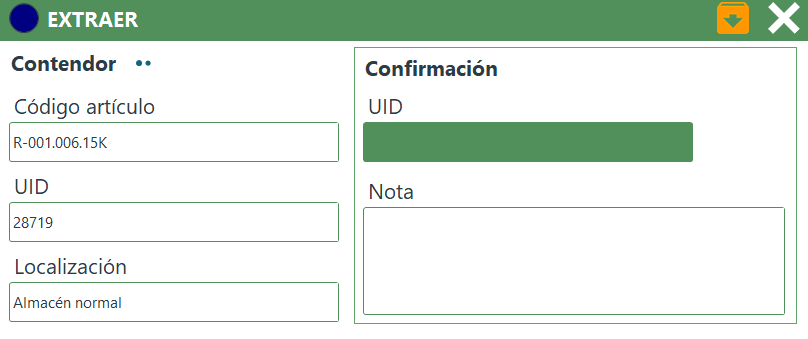
Imagen VI.G.2: Extracción almacén CTShelf
Al iniciar la extracción de un componente ubicado en un almacén CTShelf, se iluminará un LED de color azul marino que indicará la ubicación del componente que se desea extraer. Al realizar la extracción, el sistema detectará automáticamente el movimiento mediante sus sensores y finalizará el proceso. La ventana se cerrará y se mostrará una indicación verde en el LED de la ubicación, confirmando que el componente ha sido extraído exitosamente. Si hay una nota escrita en el campo "Nota" está se guardará en el historial de extracción del componente.
Extraer almacén externo
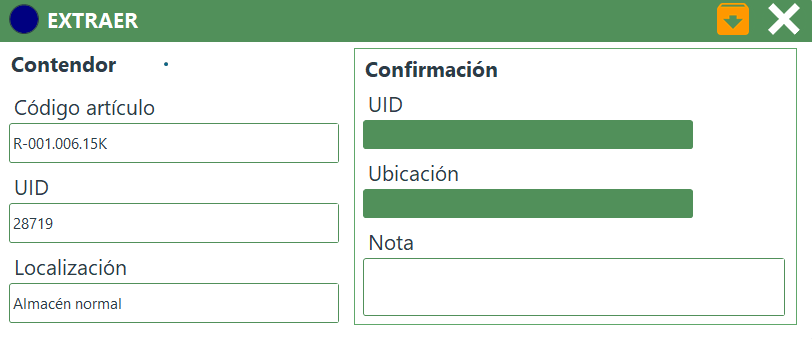
Imagen VI.G.3: Extracción almacén externo
- Confirmación UID: Campo de confirmación del UID a extraer.
- Ubicación: Campo de confirmación de la ubicación a extraer.
- Extraer: Botón para ejecutar la extracción
Para ejecutar la extracción, deberás completar los campos con la información requerida en cada uno de ellos. En el campo 1, introduce el UID del componente que deseas extraer. Asegúrate de ingresar la información correcta en ambos campos antes de proceder con la extracción. Para finalizar el proceso, pulsa el botón "Extracción".La ventana se cerrará y se mostrará una indicación verde en el LED de la ubicación, confirmando que el componente ha sido extraído exitosamente. Si hay una nota escrita en el campo "Nota" está se guardará en el historial de extracción del componente.
Nota: si se usa escaner, no es necesario pulsar el botón 2 para iniciar la extracción.
No Comments