
C. Configurar y editar módulo almacén
Configurar módulo almacén
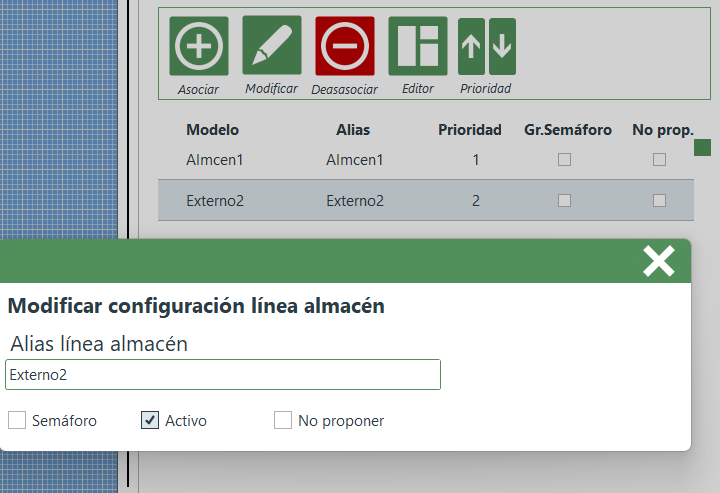
Imagen VI.C.1: Ventana configuración grupo almacén
Para acceder a la configuración del módulo de almacén, debes seleccionar el módulo deseado en el listado de módulos pertenecientes al grupo de almacén y pulsar el botón "Modificar" ubicado en el listado de controles de los módulos de almacenamiento. Al hacerlo, podrás acceder a la ventana de configuración específica del módulo seleccionado y realizar las modificaciones necesarias en sus propiedades y ajustes.
Una vez que hayas accedido a la configuración del módulo, podrás determinar si el módulo tiene un semáforo (por ejemplo, para los módulos de armarios CTShelf) y si se designará como módulo portavoz en el grupo de almacén. Además, podrás establecer si el módulo está activo o inactivo y si deseas que el sistema no lo proponga automáticamente cuando se introduzca en el modo AUTO del sistema.
Editar módulo almacén
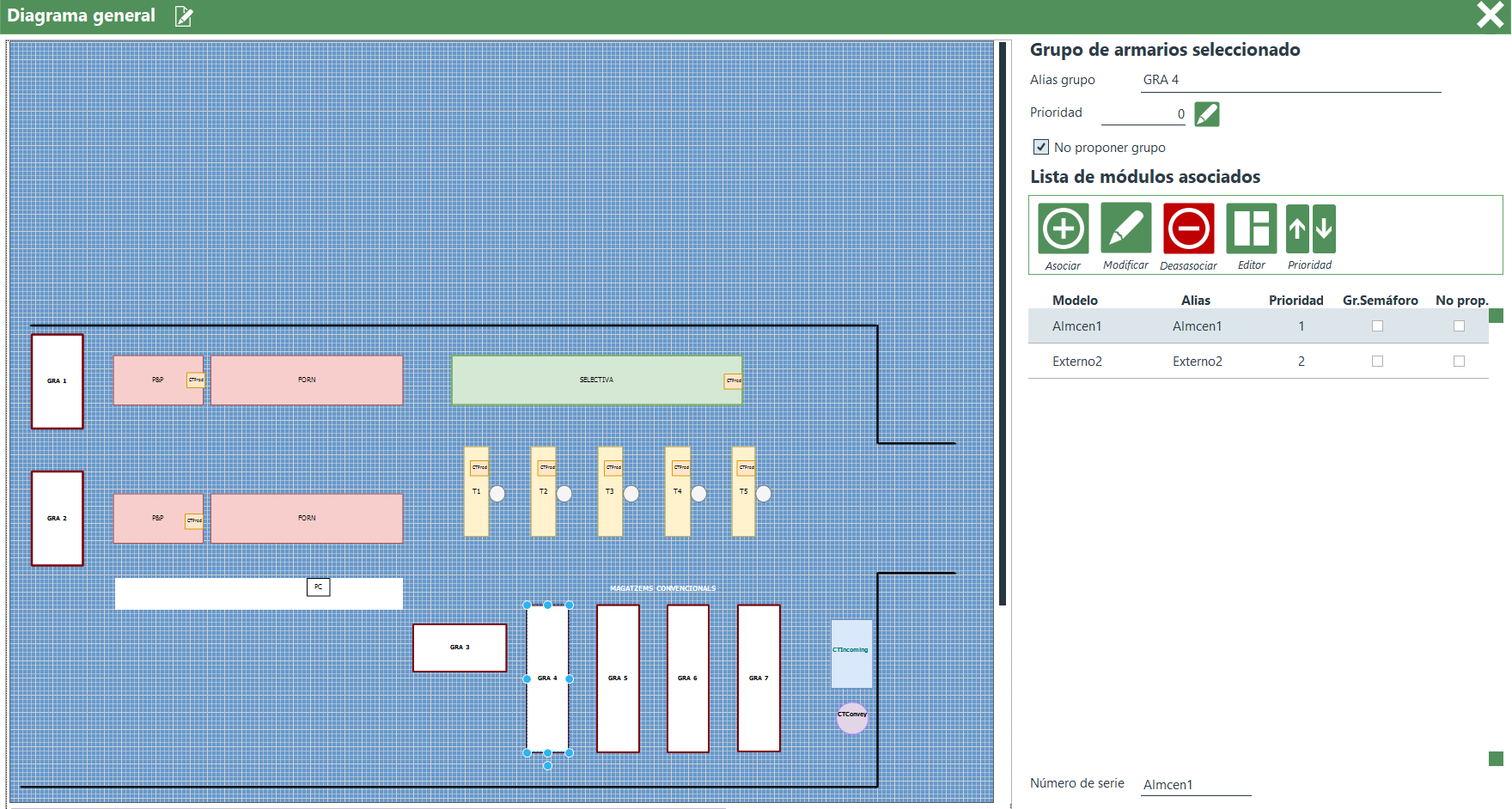
Imagen VI.C.2: Ventana gestor de almacenes
Para acceder al editor de módulos de almacen pertenecientes al grupo de almacen, existen dos opciones. La primera opción es haciendo doble clic en el grupo de almacén en la zona de diagrama. La segunda opción es seleccionar el grupo de almacén en la zona de diagrama y luego pulsar el botón "Editar" ubicado en el listado de controles de módulos de almacen. Ambas opciones te permiten acceder al editor de módulos para realizar modificaciones en los módulos de almacenamiento pertenecientes al grupo en cuestión.
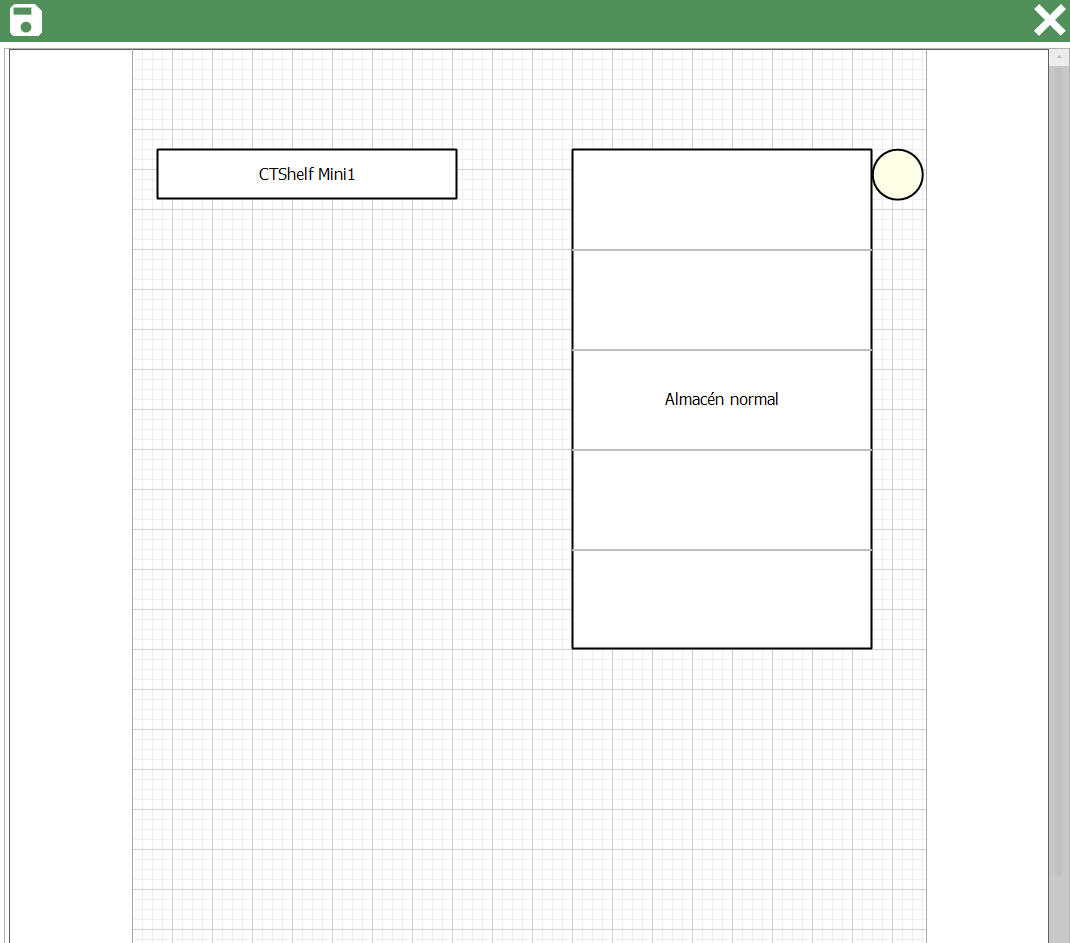
Imagen VI.C.3: Ventana editora módulos de almacen del grupo de almacenes
Aquí se mostrarán todos los módulos asociados al grupo, representados en el editor de módulos. Es importante tener en cuenta que cada vez que se asocie o disocie un módulo al grupo, se debe pulsar el botón "Guardar" ubicado en la parte superior izquierda de la pantalla. Esto asegurará que los cambios realizados se registren correctamente y se mantengan actualizados en el sistema.
Para acceder al editor de un módulo específico, simplemente debes hacer doble clic en el módulo deseado. Al hacerlo, se abrirá el editor correspondiente a ese módulo en particular. Desde allí, podrás realizar las modificaciones y ajustes necesarios para ese módulo en específico.
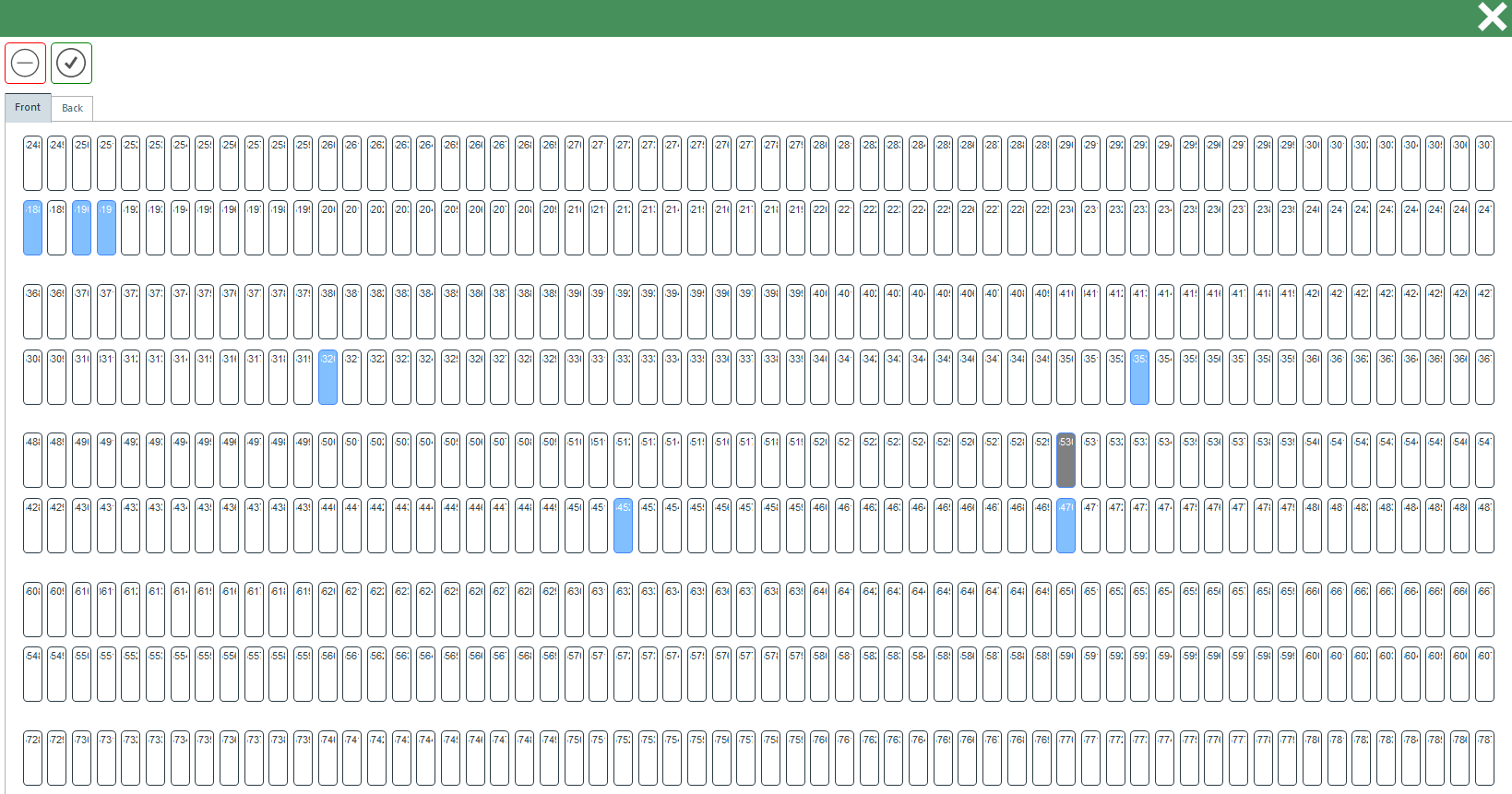
Imagen VI.C.4: Ventana editora módulo almacén individual
En la ventana del editor de módulo individual, se representarán todas las ubicaciones que forman parte del módulo. Si una ubicación está vacía y no contiene contenedores, se mostrará en color azul. Por otro lado, si una ubicación está desactivada, se representará en color gris. Esta representación visual te permite identificar rápidamente qué ubicaciones están ocupadas y cuáles están disponibles en el módulo.
Con los controles situados en la parte superior izquierda de la ventana, puedes activar o desactivar las posiciones seleccionadas en el módulo.
Nota: Es importante tener en cuenta que solo se puede desactivar una ubicación si está vacía, es decir, si no contiene contenedores.
No Comments