
A. Actualizar aplicación
Nueva actualización disponible
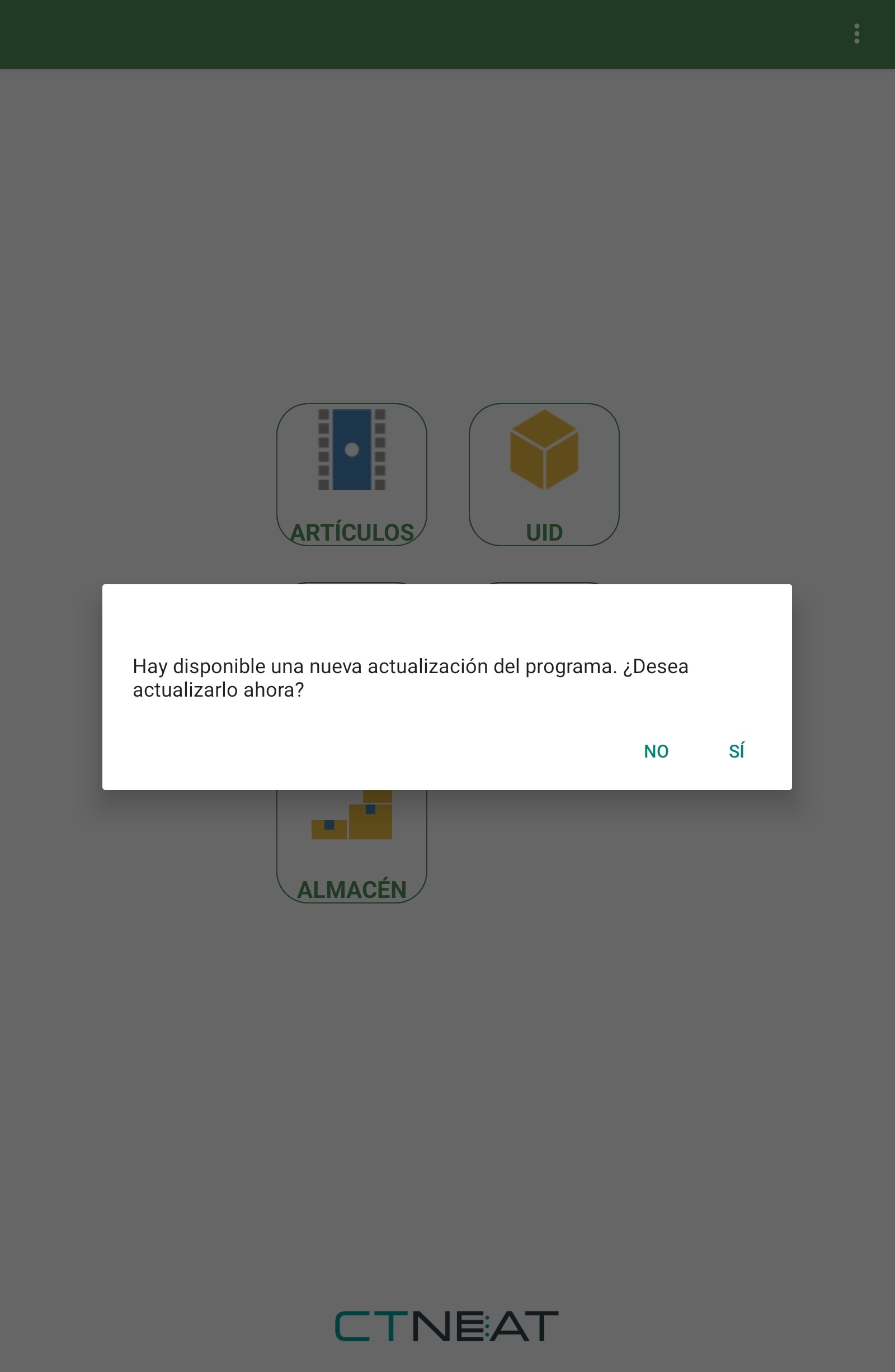
Imagen IX.A.1: Nueva actualización posible
Al abrir la aplicación, si existe una nueva actualización, aparecerá un mensaje emergente que nos informará de la disponibilidad de una actualización para la aplicación. Además, se generará una notificación que nos indicará la actualización disponible. Para llevar a cabo la actualización, simplemente debes hacer clic en el botón "Aceptar" y se abrirá la plataforma desde la cual se aloja la aplicación, en este caso, "Uptodown".
Uptodown
Al ingresar a la aplicación "Uptodown", deberás desplegar el menú ubicado en la parte superior izquierda.
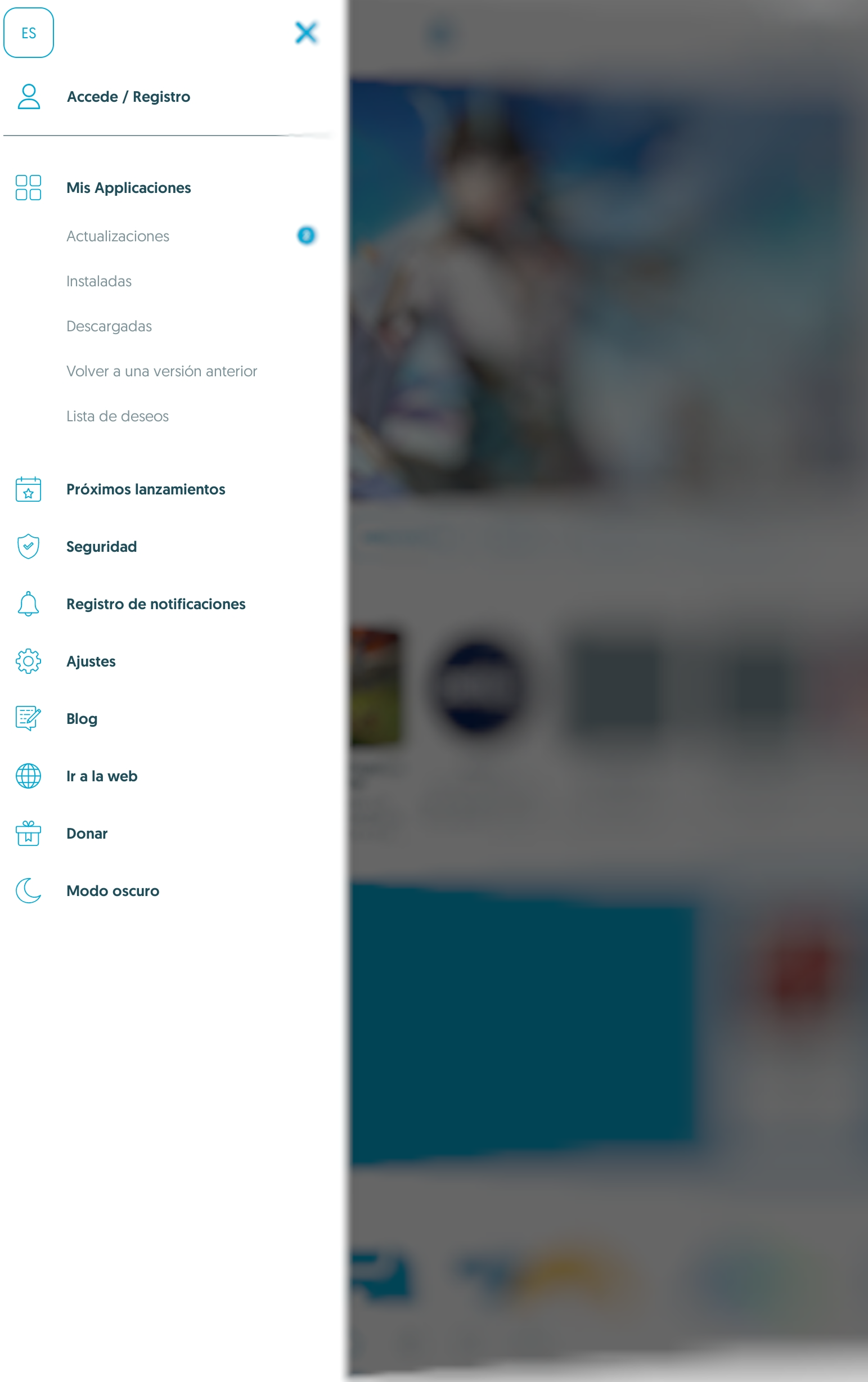
Imagen IX.A.2: Menú Uptodown
- Actualizaciones.
- Ir a la web.
Existen dos opciones para llevar a cabo la actualización. La primera consiste en acceder a la sección de "Actualizaciones" y desde allí proceder a actualizar la aplicación. Sin embargo, en ocasiones es posible que la actualización no se muestre en esta sección. En tal caso, será necesario recurrir al siguiente método, que implica seleccionar la opción "Ir a la web" para realizar la actualización.
Una vez dentro del sitio web de "Uptodown", buscaremos la aplicación "CTShelfManager" utilizando la función de búsqueda. Una vez encontrada, accederemos a la página dedicada a dicha aplicación.
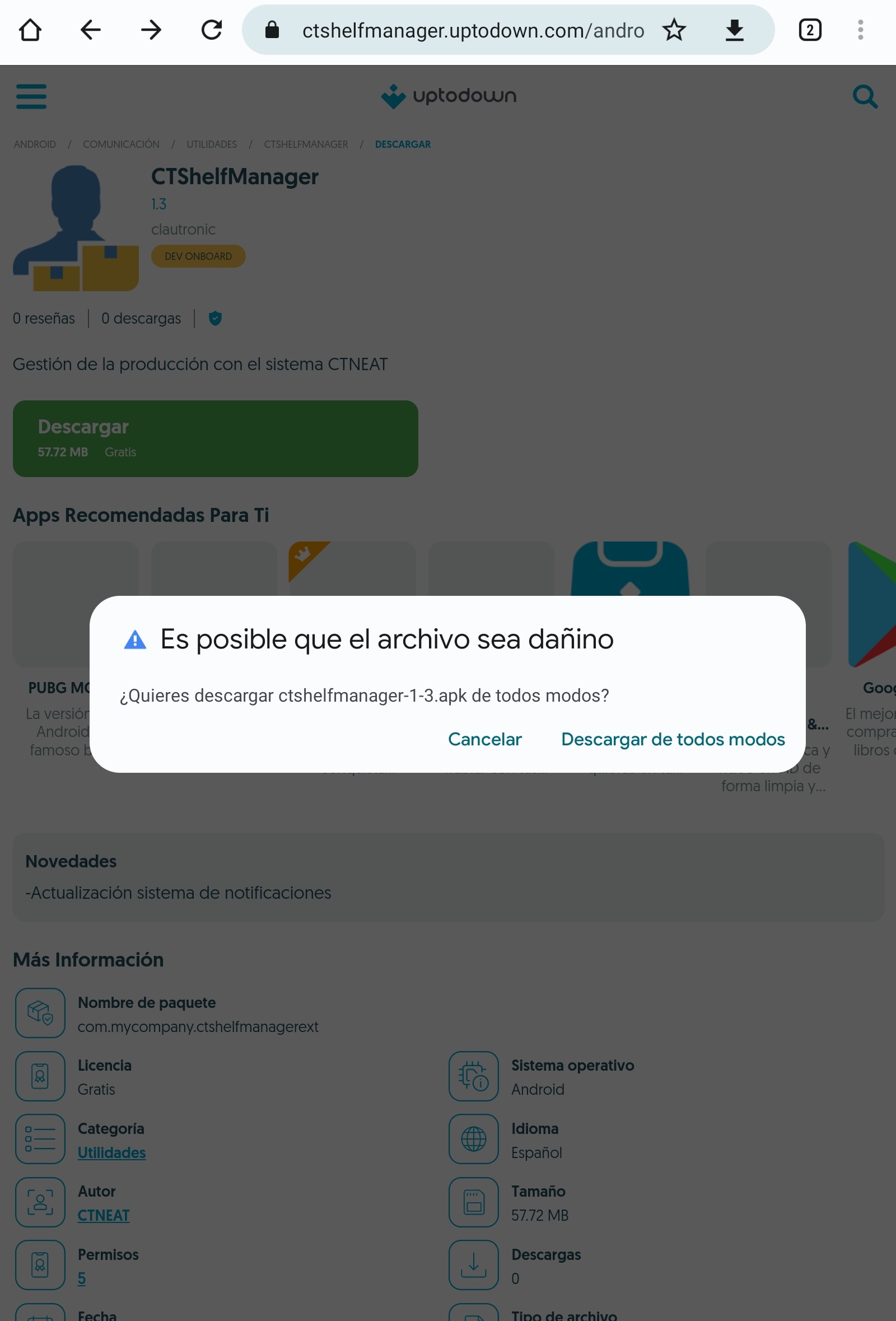
Imagen IX.A.3: Descargando posible archivo dañino
Dentro de la página de la aplicación, haremos clic en el botón etiquetado como "Última versión" y posteriormente seleccionaremos la opción "Descargar"
Es importante destacar que es posible que al iniciar la descarga, aparezca un mensaje de advertencia que indique que el archivo podría ser potencialmente dañino. En este caso, deberemos aceptar la descarga de todos modos para proceder con la descarga.
Una vez que el archivo se haya descargado, si no se muestra una ventana emergente que sugiera la instalación, tendremos que dirigirnos a la carpeta de "Descargas" y hacer clic en el archivo que hemos descargado para dar inicio al proceso de instalación.
No Comments