
B. Creación de usuarios
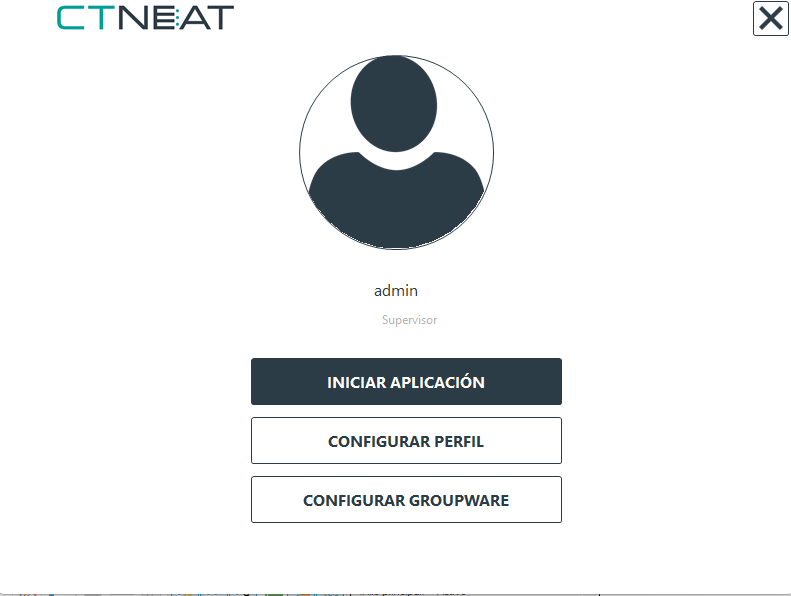
Imagen III.B.1: Ventana inicio de sesión.
Para crear un nuevo usuario en el menú de inicio de sesión, debes acceder a la gestión de usuarios. Esto se logra pulsando el botón "Configurar Groupware" en el menú. Al hacerlo, se abrirá la ventana correspondiente para la administración de usuarios. Desde allí, podrás realizar las acciones necesarias para agregar un nuevo usuario, como proporcionar la información requerida, establecer permisos y configurar las opciones correspondientes.
Nota: solo los administradores pueden acceder a estas pantallas.
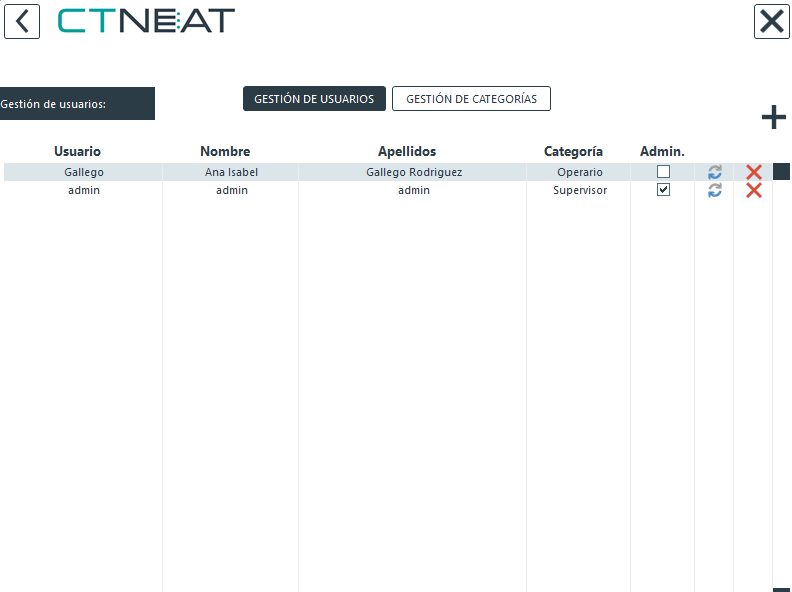
Imagen III.B.2: Ventana gestion de usuarios.
- Tabla de usuarios: Tabla donde quedan recogidos todos los usuarios del sistema y sus características.
- Nuevo usuario: Botón para ir a la pantalla de creación de usuarios.
En la ventana de gestión de usuarios, se pueden modificar las características de los usuarios, ya sea otorgándoles poderes de administrador, eliminándolos, restableciendo sus contraseñas o creando nuevos usuarios.En la ventana de gestión de usuarios, se pueden modificar las características de los usuarios, ya sea otorgándoles poderes de administrador, eliminándolos, restableciendo sus contraseñas o creando nuevos usuarios.
Para ir a la pantalla de creación de usuarios, pulsar el botón 2.
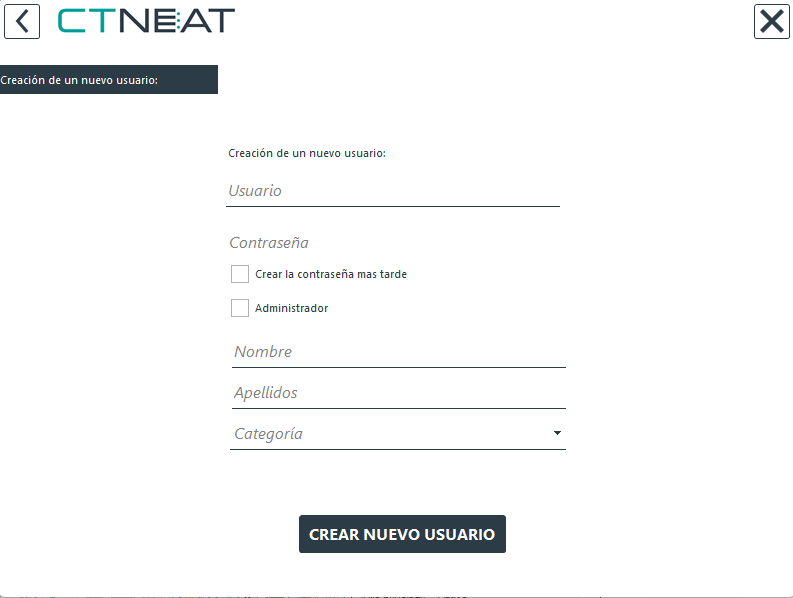
Imagen III.B.3: Ventana crear nuevo usuario.
Para crear un nuevo usuario, debes completar el formulario que se muestra en la Imagen III.B.3. En este formulario, se proporcionarán todas las características del usuario. Si deseas que el usuario cree su propia contraseña cuando se registre por primera vez, puedes activar la opción "Crear contraseña más tarde".
Asegúrate de ingresar todos los datos necesarios para el nuevo usuario, como nombre y cualquier otra información relevante según el sistema o programa que estés utilizando. Una vez que hayas completado el formulario, puedes confirmar la creación del nuevo usuario
No Comments