
E. Cierre e introducción de una orden de trabajo
Cierre de una orden de trabajo
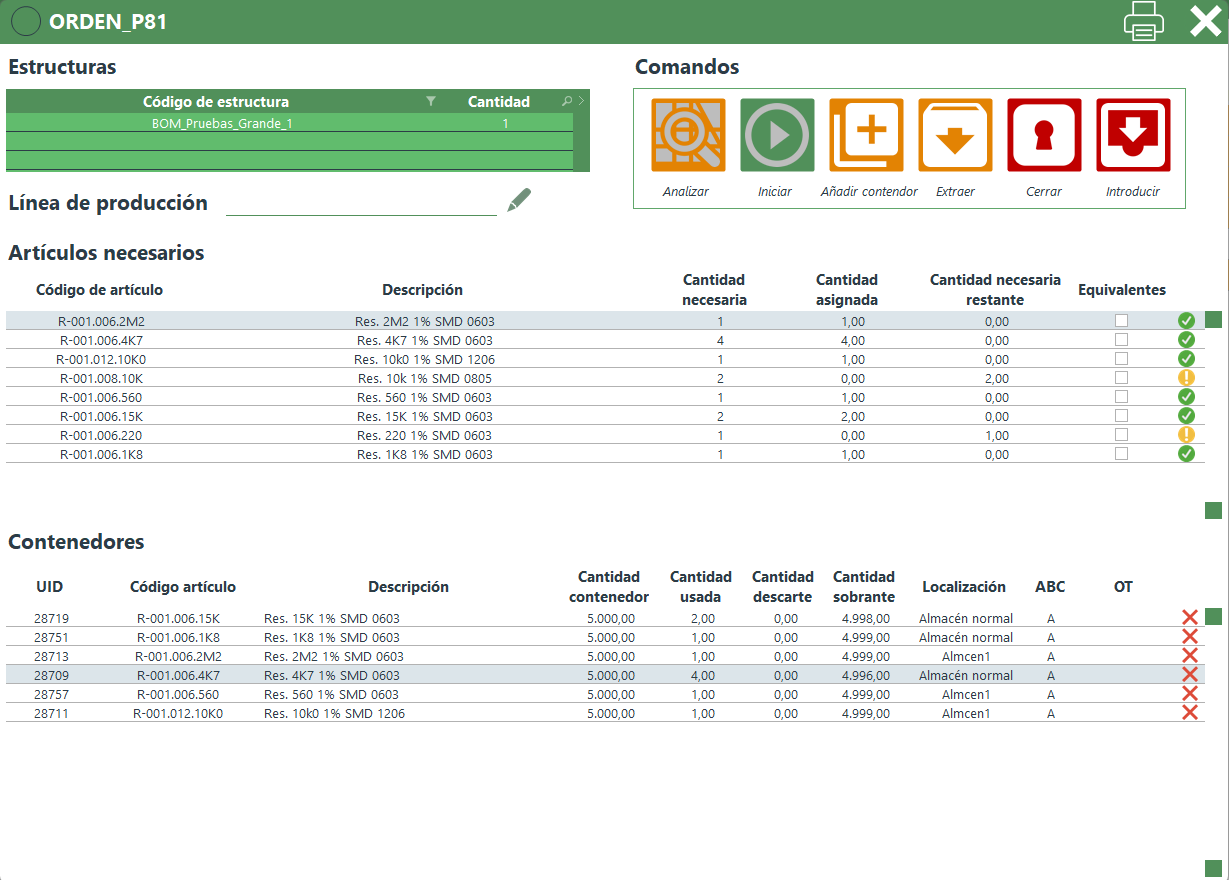
Imagen VI.E.1: Ventana gestor orden de trabajo
Para cerrar una orden de trabajo, primeramente se debe pulsar el botón "Cerrar" señalado en la Imagen VI.E.1: Ventana Gestor de Orden de Trabajo. A continuación, se abrirá una nueva ventana que mostrará un resumen de la cantidad inicial, cantidad utilizada, sobrante, etc., de cada contenedor en la orden.
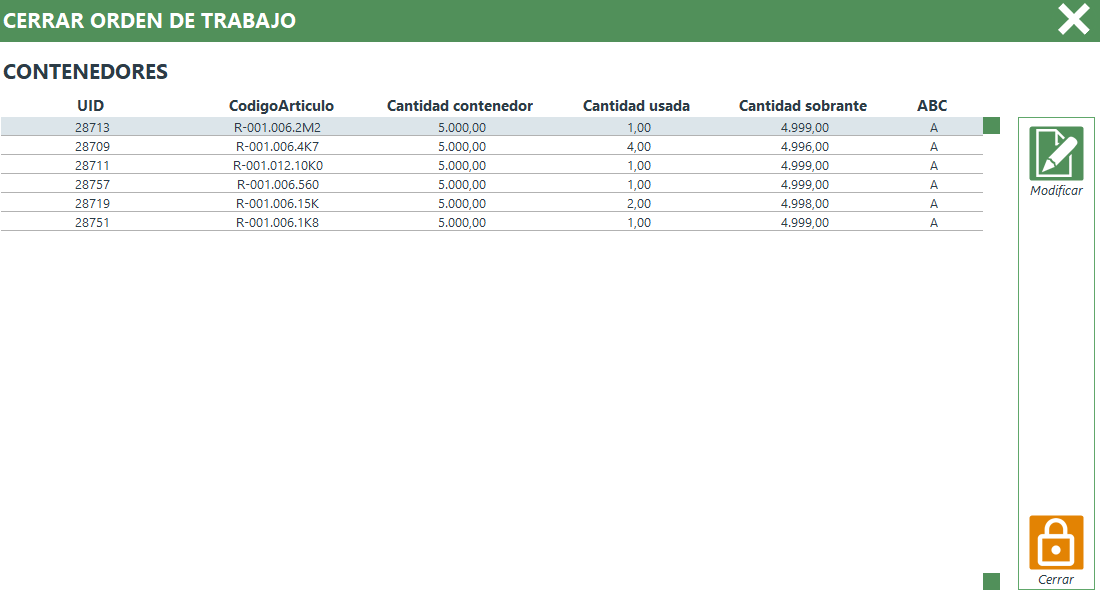
Imagen VI.E.2: Ventana cerrar orden de trabajo
- Modificar: Se abrirá una ventana que permitirá modificar la cantidad del contenedor seleccionado en la tabla.
- Cerrar: Finalizar la orden de trabajo.
Antes de cerrar la orden, es posible modificar las cantidades de cada uno de los contenedores, siempre y cuando no hayan sido extraídos anteriormente y aún formen parte de la orden de trabajo. Se puede
Se puede modificar un contenedor haciendo clic en el botón número 1 o haciendo doble clic sobre el contenedor deseado. Esto abrirá una ventana similar a la Imagen VI.E.3: Modificar cantidad, donde podrás realizar cambios en la cantidad del contenedor seleccionado.
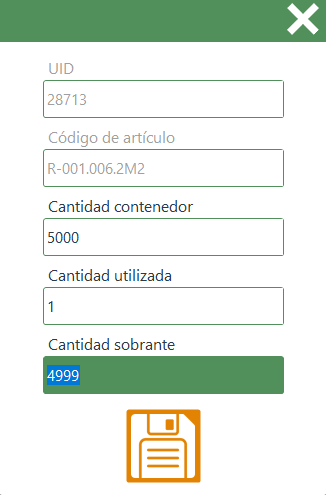
Imagen VI.E.3: Modificar cantidad
- Guardar: Guardar los cambios realizados en el contenedor.
Para finalizar el proceso, deberás hacer clic en el botón "Cerrar". De esta manera, la orden de trabajo pasará al estado de "cerrada", se actualizarán y liberarán todas las cantidades de los contenedores, y aquellos contenedores cuya cantidad sea igual a 0 se desactivarán.
Por último, se generará un resumen de finalización de la orden en formato PDF.
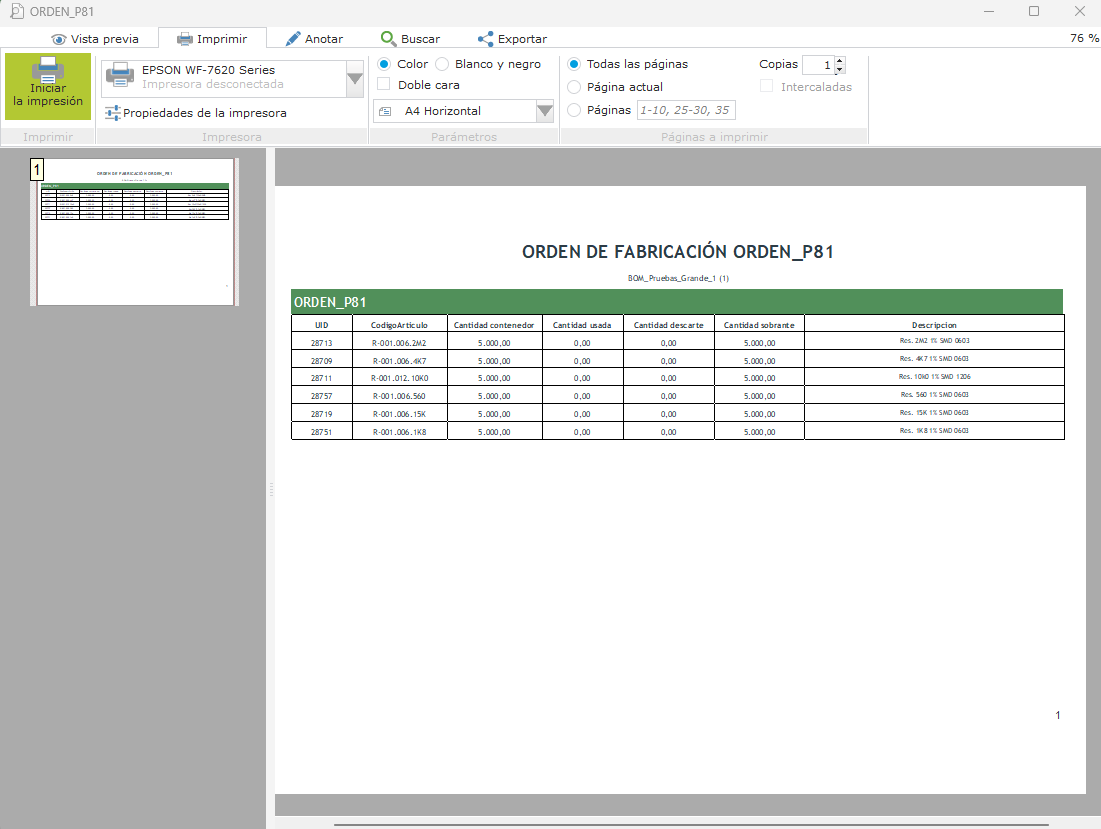
Imagen VI.E.4: Resumen PDF
Introducción de una orden de trabajo
Imagen VI.E.5: Ventana gestor orden de trabajo
Para introducir una orden de trabajo, primero debe estar cerrada. Una vez que esté cerrada, deberás hacer clic en el botón "Introducir" en la ventana gestora de órdenes. Esto abrirá la ventana correspondiente encargada de introducir las órdenes de trabajo. Aquí se te presentarán dos posibilidades de almacenaje: los almacenes CTShelf y los almacenes externos. Ambas opciones tienen metodologías similares, aunque no son exactamente iguales.
Introducir orden de trabajo en almacén CTShelf
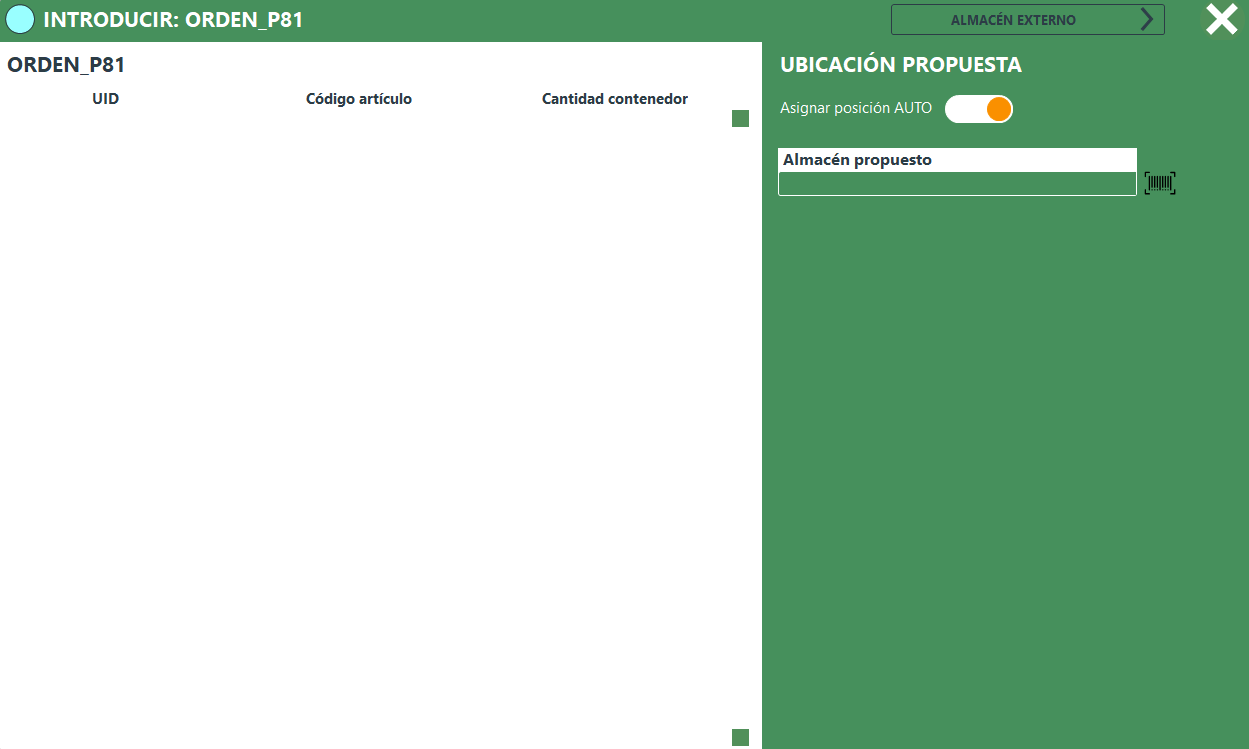
Imagen VI.E.6: Ventana instertar orden de trabajo almacén CTShelf
- Tabla contenedores: En esta tabla se mostrarán todos los contenedores de la orden de trabajo que aún no hayan sido introducidos en ningún almacén, y que no estén desactivados o tengan 0 unidades.
- Asignar AUTO/MANUAL: Si este control está activado, es decir, en modo AUTO, el programa te propondrá automáticamente la ubicación donde guardar el contenedor en el almacén, según los criterios establecidos en el programa. Por otro lado, si está en modo Manual, o sea, con el auto desactivado, podrás introducir el contenedor en el lugar que desees dentro del almacén.
- Almacén propuesto: Si este campo está rellenado con un almacén activo en el sistema, y el modo está configurado en AUTO, el sistema propondrá una ubicación teniendo en cuenta el almacén especificado en el campo como prioridad. En otras palabras, el sistema considerará el almacén indicado en el campo como la ubicación preferente para almacenar el contenedor, según los criterios establecidos en el programa.
- Cambiar a almacén externo: Comando para cambiar a introducir con el almacén externo.
La metodología para introducir simplemente consiste en escanear el UID del contenedor. Si el contenedor se encuentra en la tabla y el modo "AUTO" está activado, el almacén CTShelf nos propondrá una ubicación encendiendo un LED con el color correspondiente a la fabricación. Al introducir el contenedor en el almacén, el sensor lo detectará y se confirmará la inserción.
Por otro lado, si el modo "AUTO" está desactivado, al escanear el UID, no se encenderá ningún LED en el armario, ya que podremos colocar el contenedor en la ubicación deseada. Al introducirlo, se mostrará un LED verde como confirmación. Después de cada inserción, la tabla se actualizará para reflejar los cambios realizados.
Introducir orden de trabajo en almacén externo
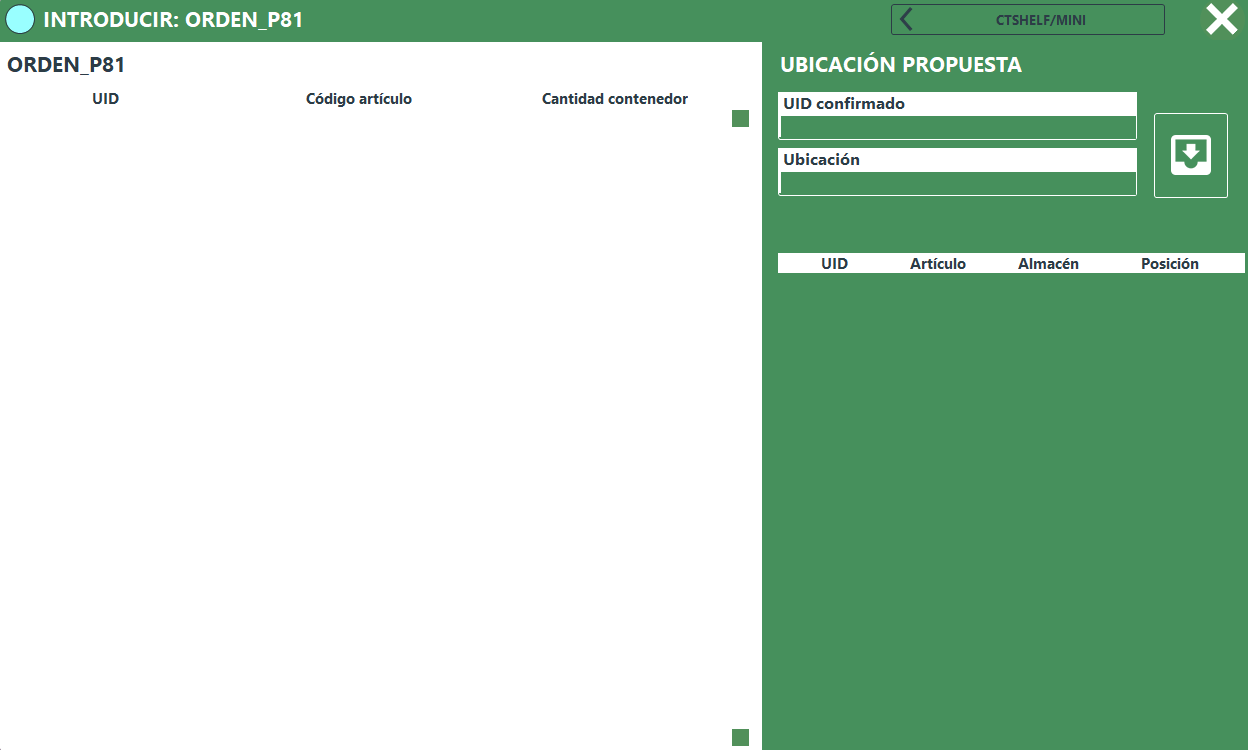
Imagen VI.E.7: Ventana instertar orden de trabajo almacén externo
- UID confirmar: Campo donde se introduce el UID del contenedor que se desea introducir.
- Ubicación: Campo donde se introduce el la ubicación del almacén donde se desea introducir.
- Introducir: Botón para ejecutar la introducción.
- Tabla similares: Tabla donde se reflejan los artículos similares al UID escaneado, junto con su ubicación en el almacén.
La metodología para introducir es sencilla: escanea el UID del contenedor en el campo número 5 y el código de la ubicación deseada en el campo número 6. Luego, pulsa el botón 7 para confirmar la introducción.
Una vez realizado esto, la tabla se actualizará automáticamente para reflejar los cambios realizados.
Nota: si se usa escaner, no es necesario pulsar el botón 8 para confirmar la introducción.
No Comments