
B. Importar pantallas
Importar pantallas automáticamente
Una vez conectada a la red, el sistema creará una carpeta compartida. Para acceder a la carpeta, sigue estos pasos:
- Abre el explorador de archivos.
- En la barra de direcciones, ingresa la siguiente ruta:
\\CTSten\Pi Share\CTStenimportStencils. Si esta ruta no funciona, prueba con\\IP_DISPOSITIVO\Pi Share\CTStenimportStencils, reemplazandoIP_DISPOSITIVOcon la dirección IP correspondiente.
En la carpeta compartida, debes crear un archivo de texto TXT con el prefijo "Stencils_auto_" ("Stencils_auto_*.txt"). El archivo debe contener los datos siguiendo el siguiente criterio:
[Stencil1];[Descripción];[VidaUtil];[tamaño];[Número de pasadas];[Producto]
[Stencil2];[Descripción];[VidaUtil];[tamaño];[Número de pasadas];[Producto]
...
[Stencil2];[Descripción];[VidaUtil];[tamaño];[Número de pasadas];[Producto]
Aquí tienes un ejemplo de cómo sería el contenido del archivo Stencils_Import1.txt:
JOB_ORDER_2;JO 2 Description;1000
prueba3;pantallae;2000;29x29;2;producte,prdo,prod
prueb5;descPantall;0;23x29;1;Product1
NOTA: el tamaño solo puede ser 23x23, 23x29 o 29x29
NOTA2: los productos se pueden concatenar con "," tal y como se explica en la configuración de las pantallas
NOTA3: El número de pasadas y la vida útil tienen que ser numéricos superior o igual a 0.
Asegúrate de seguir este formato al crear el archivo de texto en la carpeta compartida. Esto permitirá que el sistema importe correctamente los datos de las pantallas. Si al importar ocurre algun error el archivo se descarta. Al acabar de importar el archivo se traspasa a la carpeta `\CTSten\Pi Share\CTStenManagedJOFiles'
Importar pantallas mediante memoria USB
Otra opción para importar pantallas es a través del dispositivo de almacenamiento proporcionado con el sistema. Sigue estos pasos para importar pantallas de esta manera:
- Crea un archivo CSV con el mismo formato que se explicó en el punto anterior ("Importar pantallas automáticamente") en el USB del sistema con un ordenador externo. El archivo debe tener el nombre "Stencils*.txt" (por ejemplo, "StencilsImport11.txt").
- Una vez creado el archivo, inserta el dispositivo USB en el sistema.
- En la pantalla de configuración de pantallas, presiona el botón marcado como número 1 en la imagen 19.
Esto iniciará el proceso de importación de las pantallas desde el dispositivo de almacenamiento. Asegúrate de seguir el formato adecuado en el archivo para que las pantallas se importen correctamente.
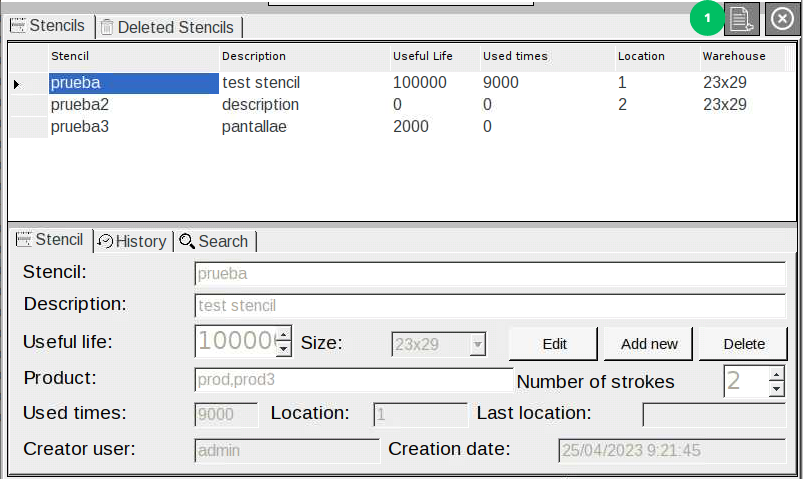
Imagen 19: Pantalla de configuración de pantallas
No Comments