
E. Configuración de usuarios
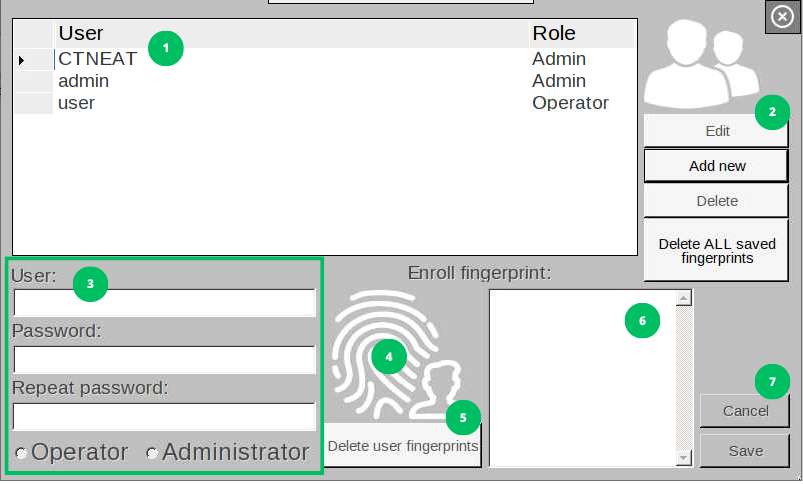
Imagen 9: Pantalla de configuración de usuarios
En esta ventana se pueden dar de alta nuevos usuarios, editar los existentes y dar de alta nuevas huellas dactilares (si el sistema dispone de lector de huellas)
Dar de alta nuevos usuarios:
Para dar de alta un nuevo usuario, sigue estos pasos:
- Presiona el botón "Añadir nuevo" del grupo marcado con el número 2.
- Rellena los campos del recuadro verde.
- Pulsa el botón de guardar del grupo marcado con el número 7.
Nota: Un usuario con rol de administrador tendrá acceso a las pantallas de configuración del sistema, mientras que un operario con rol de administrador solo podrá utilizar las funciones básicas del sistema.
Añadir una nueva huella dactilar:
Para registrar una nueva huella dactilar, sigue estos pasos:
- Selecciona el usuario al que se desea registrar la huella en la tabla número 1.
- Pulsa el botón de editar en el grupo de controles número 2.
- Pulsa la ilustración marcada como número 4.
- Sigue las instrucciones mostradas en el recuadro blanco número 5, acercando y retirando el dedo del sensor dos veces.
- Una vez finalizado el proceso de registro de la huella (indicado en el recuadro número 6), pulsa el botón de guardar del grupo de controles número 7.
IMPORTANTE: Antes de registrar una huella para un usuario, debe estar guardado en el sistema.
Borrar las huellas registradas:
Para borrar las huellas registradas en el sistema, puedes seguir estos pasos:
- Para borrar todas las huellas guardadas, pulsa el botón "Borrar todas las huellas guardadas" en el grupo de controles número 2.
- Si deseas borrar las huellas de un usuario específico:
- Selecciona el usuario deseado en la tabla número 1.
- Pulsa el botón "Editar" en el grupo de controles número 2.
- Pulsa el botón marcado como 5 "Borrar las huellas del usuario".
- Pulsa el botón de "Guardar" en el grupo de controles número 7.
Borrar un usuario:
El sistema permite inhabilitar (borrar) un usuario del sistema. Para ello, sigue estos pasos:
- Selecciona el usuario deseado de la tabla número 1.
- Pulsa el botón "Borrar" en el grupo de controles número 2.
IMPORTANTE: Esta acción no se puede deshacer y el nombre de usuario quedará bloqueado, impidiendo su uso para futuros registros.
No Comments