G. Configuración de usuarios
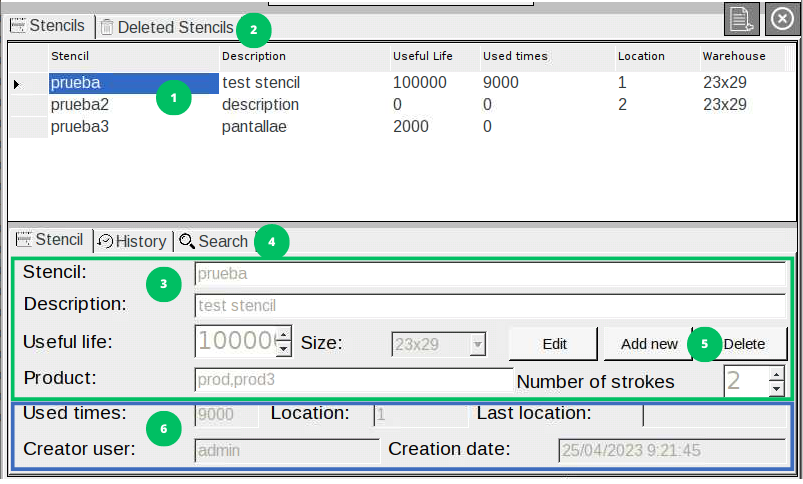
En esta ventana se pueden dar de alta nuevasnuevos pantallasusuarios, editar los existentes y revisardar de alta nuevas huellas dactilares (si el historial.sistema dispone de lector de huellas)
-
AñadirDarnuevasdepantallasaltaalnuevossistema:usuarios:Para dar de alta un nuevo usuario, sigue estos pasos:
Accede a la primera pestaña de la ventana, marcada con el selectornúmero 2.Haz clic enPresiona el botóncentral"Añadirdenuevo"losdelcontrolesgrupomarcadosmarcado con el número5(botón "Añadir").2.- Rellena los campos
marcadosdelconrecuadro verde. - Pulsa el
recuadro verde,número 3. Los campos son los siguientes (de arriba a abajo y de izquierda a derecha):Stencil:Código único de identificacióbotón dela pantalla (obligatorio).Descripción:Descripción de la pantalla (opcional).Vida útil:Duración total de la pantalla. Este valor se utiliza para calcular la vida restante y mostrar el color correspondienteguardar delLEDgrupoen las operaciones de extracción e inserción. Si no deseas utilizar esta característica, deja el valor en 0 (opcional).Producto:Puedes asignar uno o más productos a la pantalla. Esto permite extraer la pantalla específica para el producto deseado. Para asginar más de un producto a la pantalla se tiene que concatenarmarcado conel caràcter",". Por ejemplo: Producto1,Producto2 (opcional).Tamaño: El tamaño de la pantalla. Posibilidades: 23x23, 23x29, 29x29.Número de pasadas: Defineel númerode7.
pasadas
Nota: Un usuario con rol de
laadministradorserigrafítendrá acceso aporlaspanel. Sirve para calcular la vida útilpantallas delaconfiguraciónpantalladeldespuéssistema, mientras que un operario con rol deinsertarlaadministradordespuéssolodepodráunautilizarordenlasdefuncionestrabajo.básicas
RevisarAñadir eluna historialnueva dehuella las pantallas:dactilar:
Para revisar el historial deregistrar una pantallanueva específica,huella dactilar, sigue estos pasos:
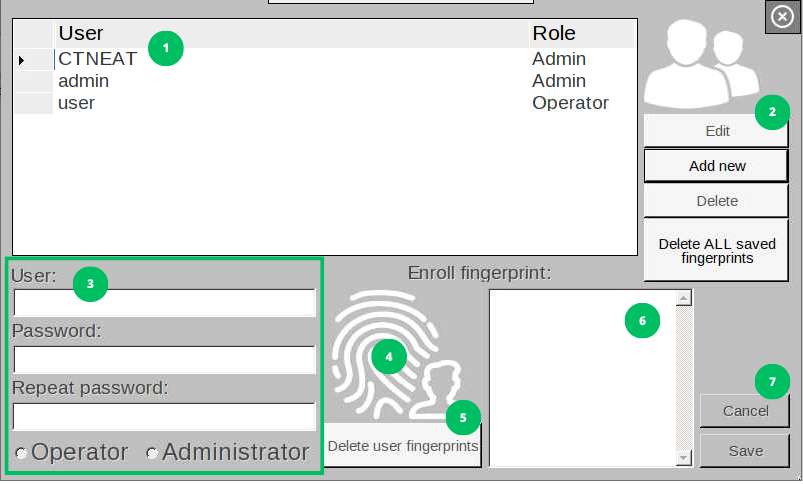
- Selecciona el usuario al que se desea registrar la
pantalla deseadahuella en latabla.tabla número 1. EnPulsa elselectorbotón depestañaseditarmarcado conen el grupo de controles número4,2.- Pulsa la
segundailustraciónpestañamarcada"Historial".como número 4. - Sigue las instrucciones mostradas en el recuadro blanco número 5, acercando y retirando el dedo del sensor dos veces.
- Una vez finalizado el proceso de registro de la huella (indicado en el recuadro número 6), pulsa el botón de guardar del grupo de controles número 7.
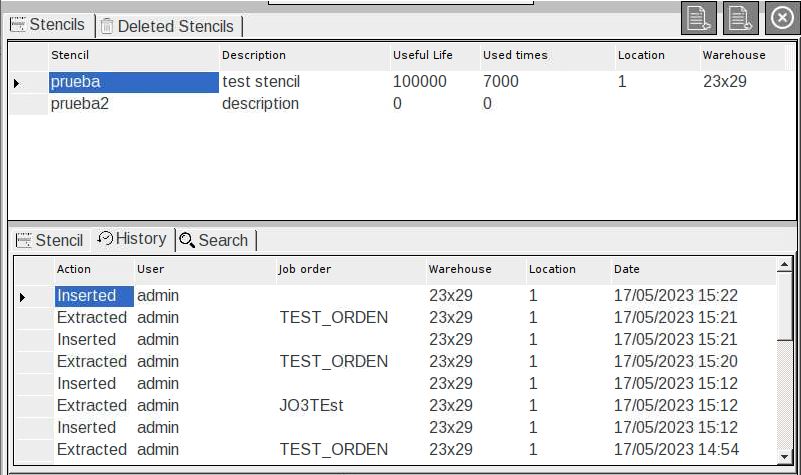
EstaIMPORTANTE: función te permitirá acceder al historial completoAntes de laregistrar pantallauna seleccionada,huella dondepara podrásun encontrarusuario, informacióndebe relevanteestar sobreguardado suen usoel anterior, como fechas de inserción y extracción, así como los usuarios responsables de dichas operaciones.sistema.
-
Borrar
pantallas:las huellas registradas:Para borrar
unalaspantalla,huellas registradas en el sistema, puedes seguir estos pasos:- Para borrar todas las huellas guardadas, pulsa el botón "Borrar todas las huellas guardadas" en el grupo de controles número 2.
- Si deseas borrar las huellas de un usuario específico:
- Selecciona el usuario deseado en la tabla número 1.
- Pulsa el botón "Editar" en el grupo de controles número 2.
- Pulsa el botón marcado como 5 "Borrar las huellas del usuario".
- Pulsa el botón de "Guardar" en el grupo de controles número 7.
-
Borrar un usuario:
El sistema permite inhabilitar (borrar) un usuario del sistema. Para ello, sigue estos pasos:
- Selecciona
laelpantallausuariodeseadadeseadoende la tablacorrespondiente.número 1. EnPulsa el botón "Borrar" en el grupo de controlesmarcados con elnúmero5, presiona el botón de borrar.2.
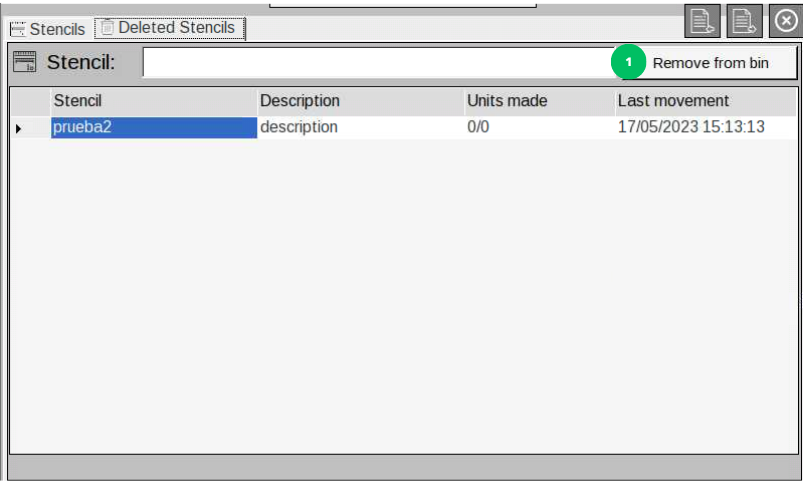
LaIMPORTANTE:pantallaEstaseleccionada será eliminada de la tabla principal, peroacción no seborrarápuededeldeshacersistema.yEnelcambio,nombre de usuario quedaráinhabilitada.bloqueado,Siimpidiendodeseassurecuperarusolaparapantallafuturosen el futuro, simplemente accede a la segunda pestaña del control de pestañasnúmero 2, selecciona la pantalla deseada en la tabla y presiona el botón marcado como1en la siguiente imagen.registros. - Selecciona