
E. Cierre e introducción de una orden de trabajo
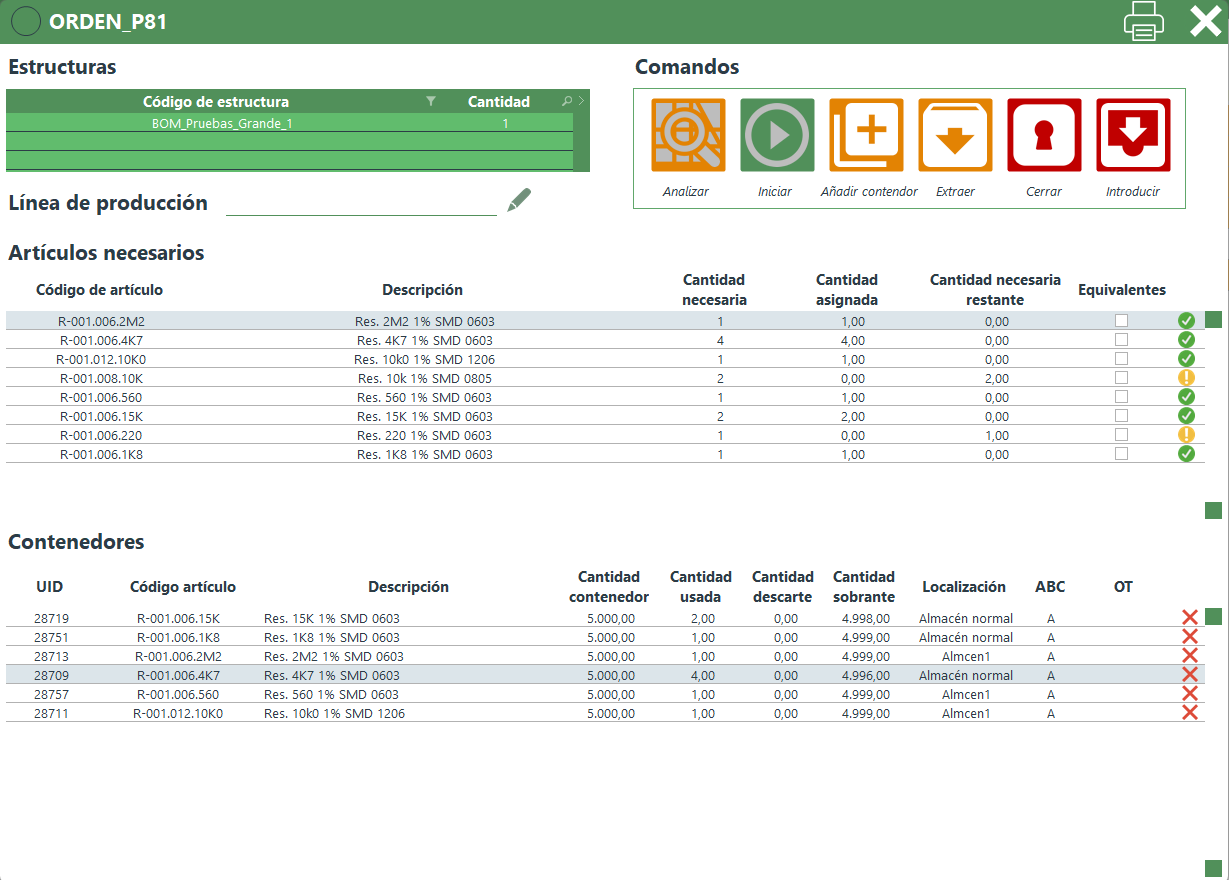
Imagen VI.E.1: Ventana gestor orden de trabajo
Para cerrar una orden de trabajo, primeramente se debe pulsar el botón "Cerrar" señalado en la Imagen VI.E.1: Ventana Gestor de Orden de Trabajo. A continuación, se abrirá una nueva ventana que mostrará un resumen de la cantidad inicial, cantidad utilizada, sobrante, etc., de cada contenedor en la orden.
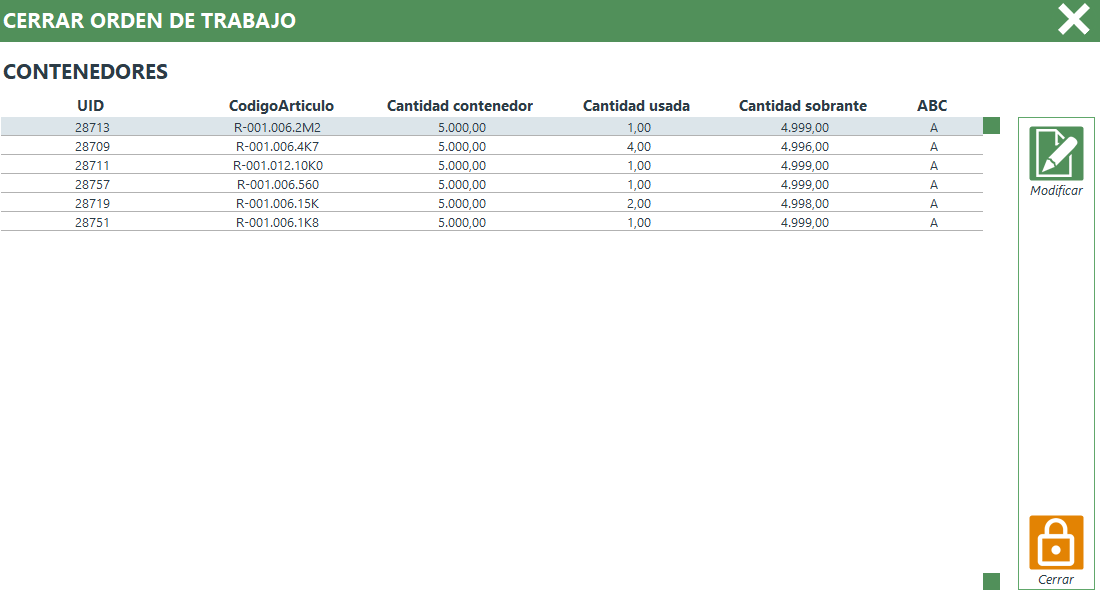
Imagen VI.E.2: Ventana cerrar orden de trabajo
- Modificar: Se abrirá una ventana que permitirá modificar la cantidad del contenedor seleccionado en la tabla.
- Cerrar: Finalizar la orden de trabajo.
Antes de cerrar la orden, es posible modificar las cantidades de cada uno de los contenedores, siempre y cuando no hayan sido extraídos anteriormente y aún formen parte de la orden de trabajo. Se puede
Se puede modificar un contenedor haciendo clic en el botón número 1 o haciendo doble clic sobre el contenedor deseado. Esto abrirá una ventana similar a la Imagen VI.E.3: Modificar cantidad, donde podrás realizar cambios en la cantidad del contenedor seleccionado.
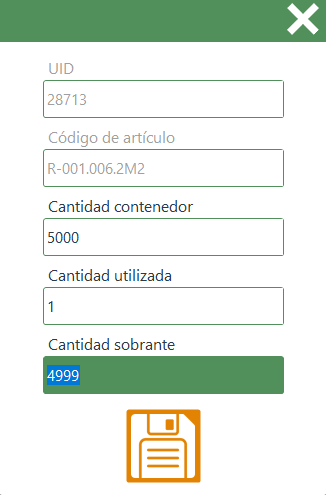
Imagen VI.E.3: Modificar cantidad
- Guardar: Guardar los cambios realizados en el contenedor.
Para finalizar el proceso, deberás hacer clic en el botón "Cerrar". De esta manera, la orden de trabajo pasará al estado de "cerrada", se actualizarán y liberarán todas las cantidades de los contenedores, y aquellos contenedores cuya cantidad sea igual a 0 se desactivarán.
Por último, se generará un resumen de finalización de la orden en formato PDF.
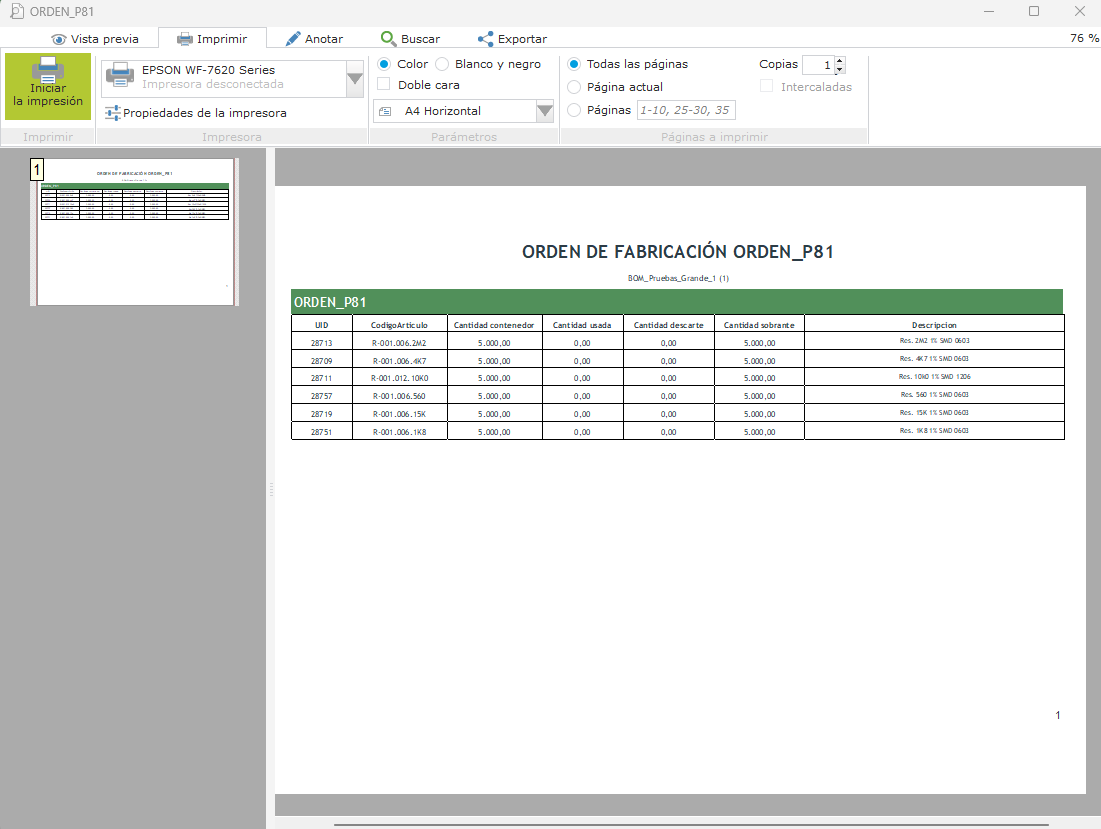
Imagen VI.E.4: Resumen PDF