A. Actualizar aplicación
VentanaNueva generalactualización de lista de materialesdisponible
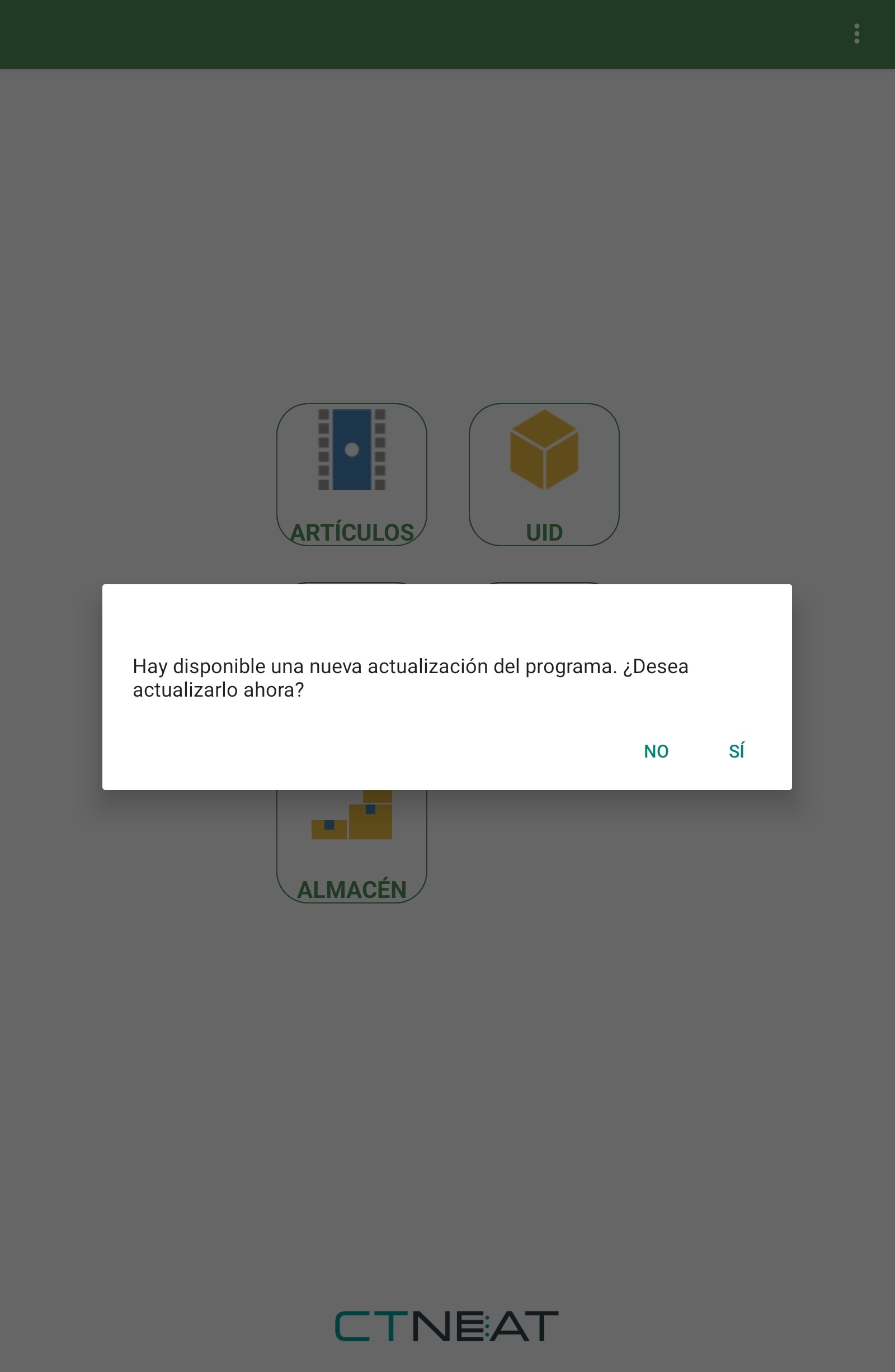
Imagen VI.IX.A.1: VentanaNueva deactualización lista de materialesposible
Nuevaabrirlistala aplicación, si existe una nueva actualización, aparecerá un mensaje emergente que nos informará demateriales: control para acceder alapantalla de creacióndisponibilidad de unanueva lista de materiales.
Al
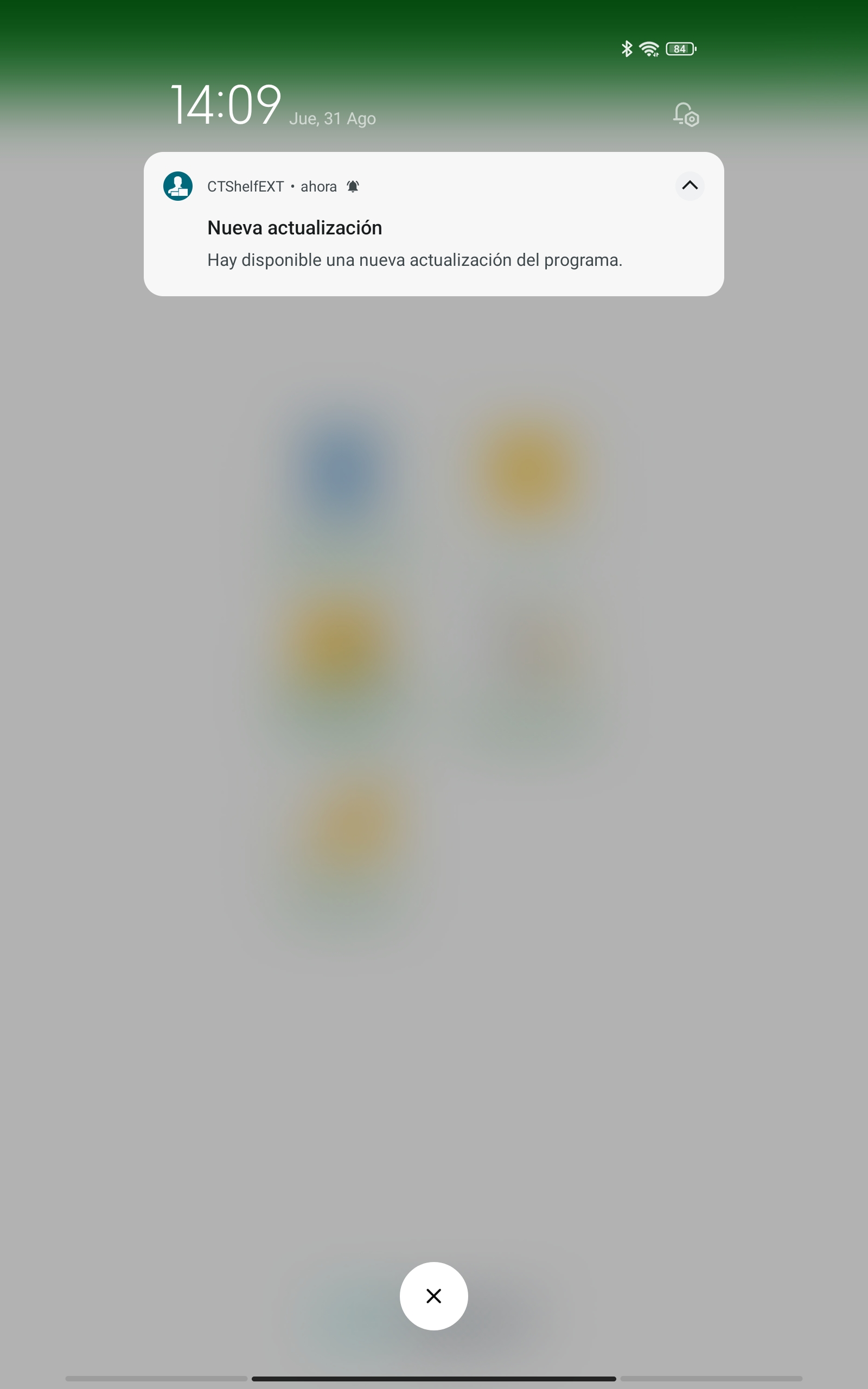
Creacióactualización depara la aplicación. Además, se generará una nuevanotificación listaque denos materiales
indicará Alla pulsaractualización disponible. Para llevar a cabo la actualización, simplemente debes hacer clic en el controlbotón '1'"Aceptar" de la imagen anteriory se abrirá la ventanaplataforma dedesde creacióla cual se aloja la aplicación, en este caso, "Uptodown".
Uptodown
Al ingresar a la aplicación de"Uptodown", listadeberás dedesplegar materialesel demenú estructuras.ubicado en la parte superior izquierda.
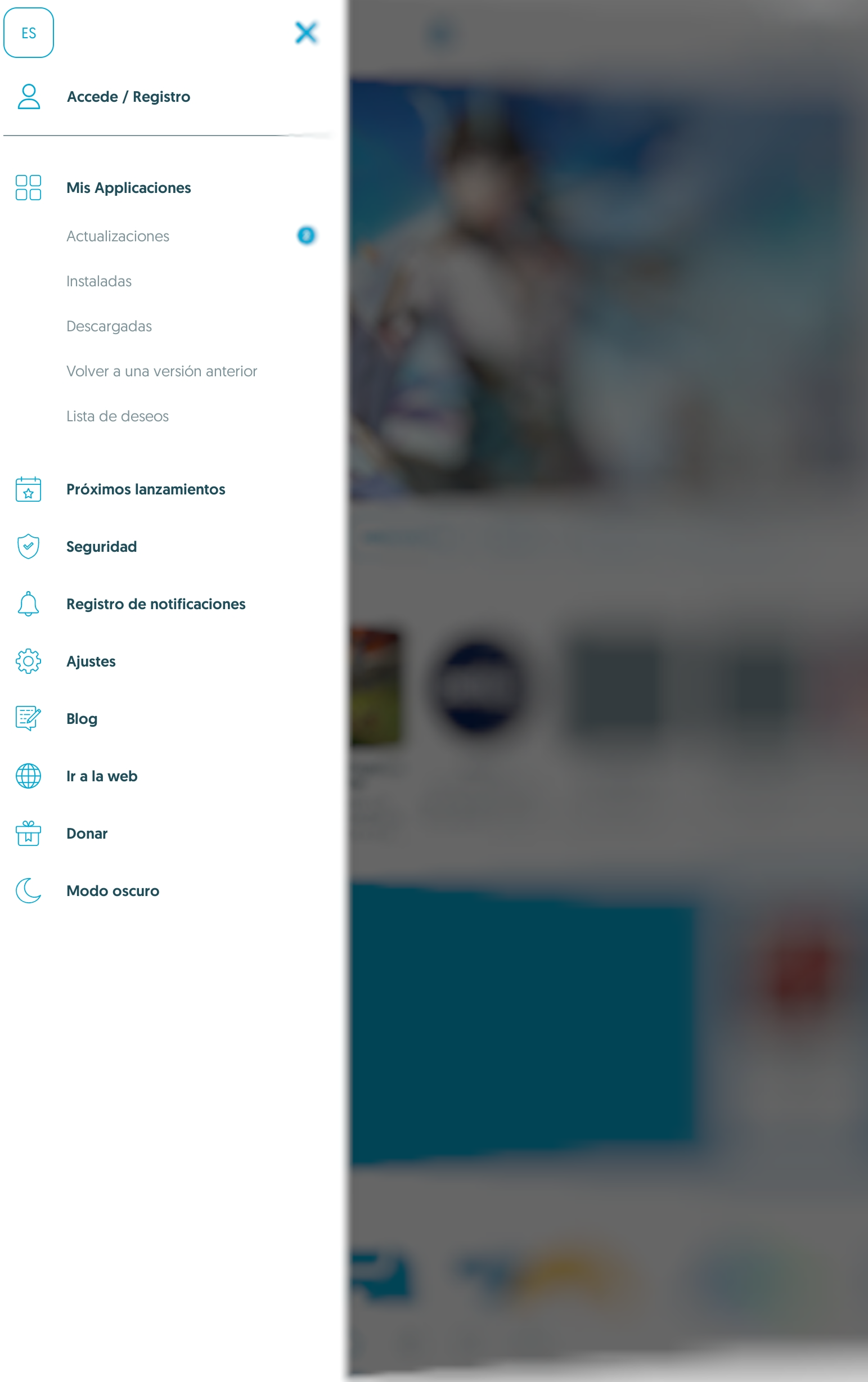
Imagen VI.IX.A.2: VentanaMenú de creación lista de materialesUptodown
CódigoActualizaciones.- Ir
estructura: campo donde se debe ingresar el nombre dea laestructura a crear. Fecha de creación: campo donde se muestra la fecha de creación del listado de materiales, esta fecha se asigna automáticamente.Descripción: campo donde se debe proporcionar una descripción para la estructura.Cliente: control para determinar si la lista de materiales estará asociada a un cliente específico.web.
AntesExisten dedos procederopciones conpara llevar a cabo la creacióactualización. La primera consiste en acceder a la sección de "Actualizaciones" y desde allí proceder a actualizar la listaaplicación. Sin embargo, en ocasiones es posible que la actualización no se muestre en esta sección. En tal caso, será necesario recurrir al siguiente método, que implica seleccionar la opción "Ir a la web" para realizar la actualización.
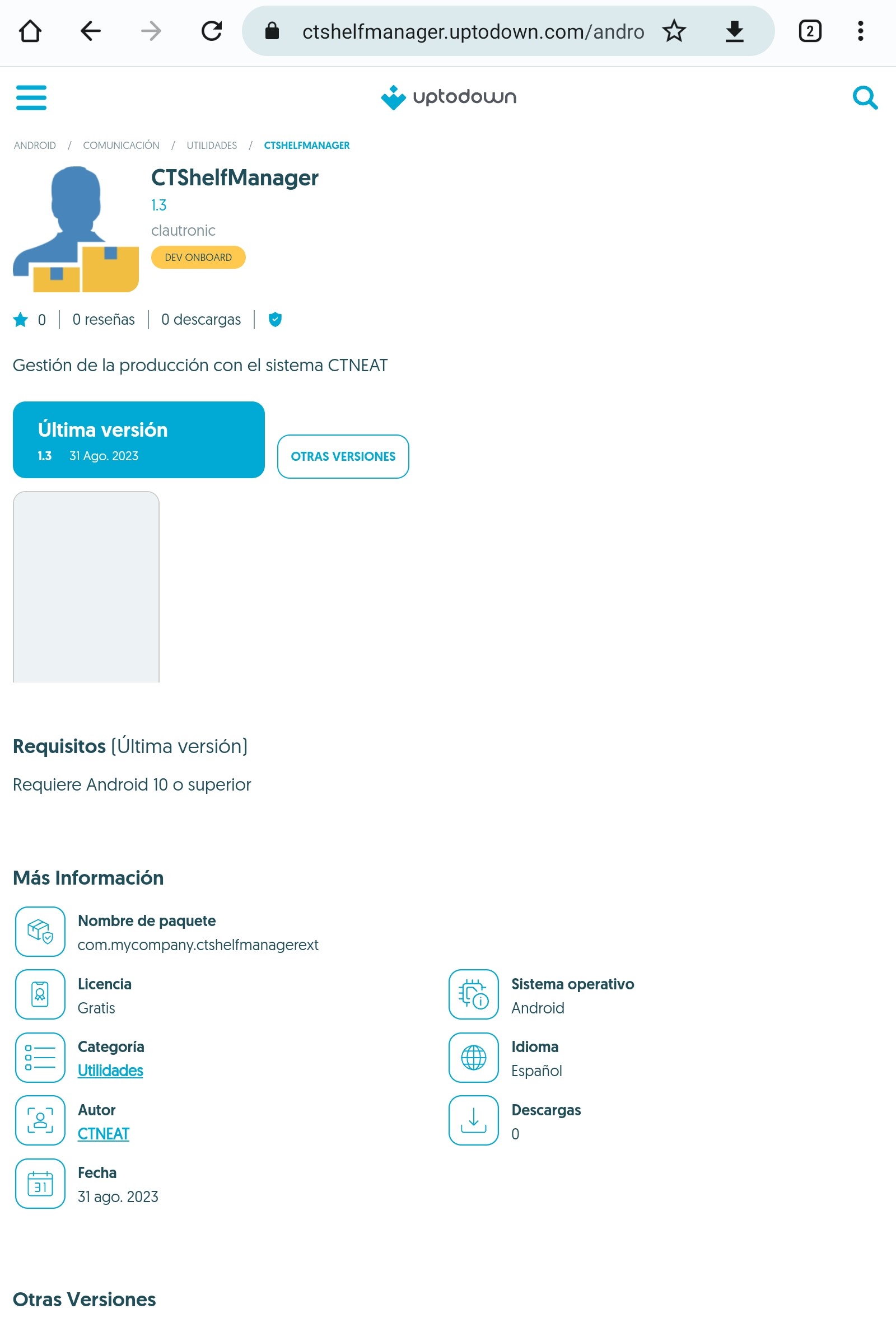
Una vez dentro del sitio web de materiales, se deben completar los campos (1-4)"Uptodown", albuscaremos menosla elaplicación campo"CTShelfManager" númeroutilizando 1.la función de búsqueda. Una vez completados,encontrada, se debe guardar la información presionando el botón número 8.
Añadir artículo: botón para agregar el artículo seleccionado de la tabla de artículosaccederemos a lalistapáginade materiales.Asignar equivalente: se pueden asignar uno o varios artículos equivalentesdedicada acadadichaartículo presente en la lista de materiales.Asignar alias: por cada artículo agregado a la lista de materiales, se puede asignar un alias.Guardar: botón para guardar todos los cambios.Lista de artículos: listado de todos los artículos existentes en el sistema.Lista de materiales: listado de todos los artículos agregados a la lista de materiales en creacióaplicación.
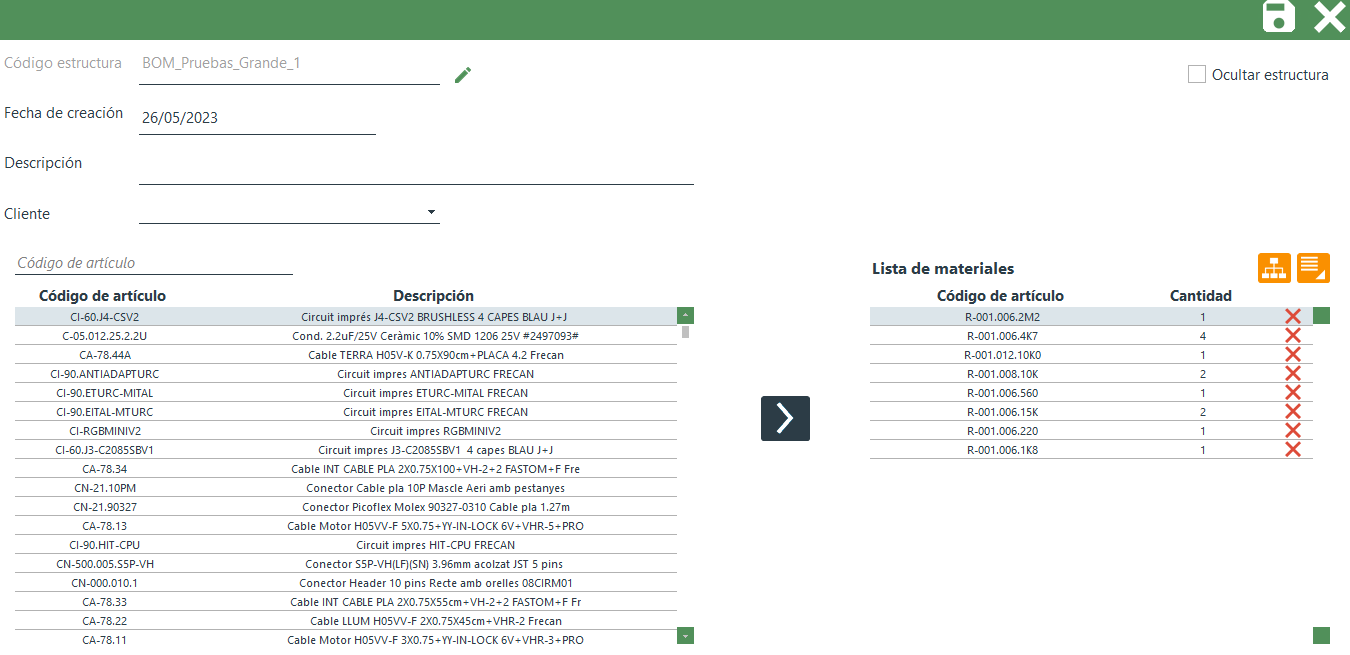
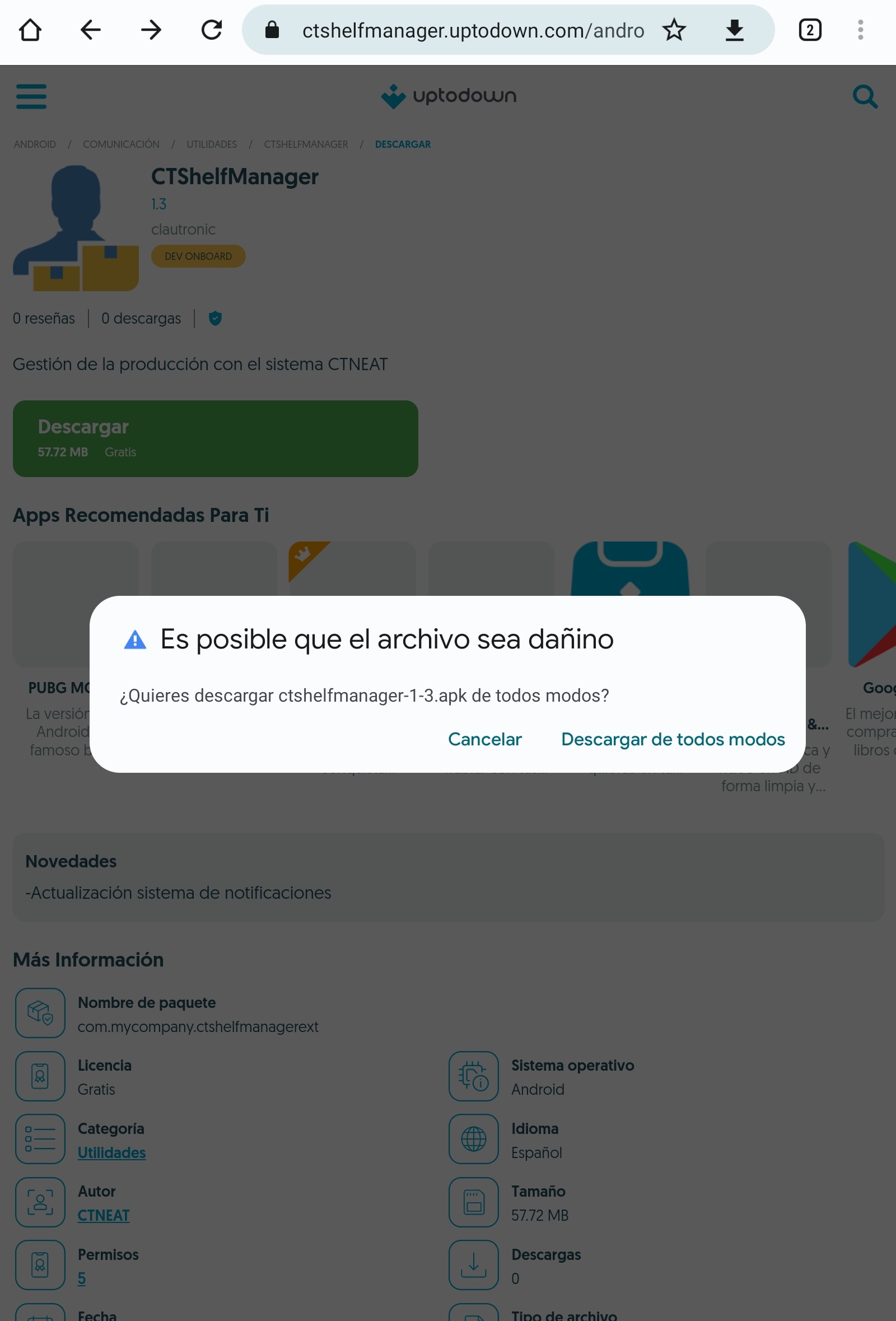
Imagen VI.IX.A.3: VentanaDescargando deposible creaciónarchivo lista de materiales (creación de listado)dañino
Una vez guardada exitosamente la información, se puede proceder a crear la lista de materiales agregando los artículos del control 9, seleccionándolos y presionando el botón 5. Una vez agregado, se debe definir la cantidad deseada para ese artículo.
Finalmente, una vez creada toda la lista de materiales, se debe volver a presionar el botón 8 para guardar todos los cambios.
Asignar alias
Para asignar alias a los artículosDentro de la listapágina de materiales creada, primero debes seleccionar el artículo deseado y luego pulsar el control número 7. Aparecerá una ventana emergente en la queaplicación, podrás introducir el alias deseado en el campo "código de referencia". Hazharemos clic en el botón conetiquetado como "Última versión" y posteriormente seleccionaremos la opción "Descargar"
Es importante destacar que es posible que al iniciar la descarga, aparezca un mensaje de advertencia que indique que el símboloarchivo "+"podría ser potencialmente dañino. En este caso, deberemos aceptar la descarga de todos modos para añadirproceder con la descarga.
Una vez que el alias.archivo Puedes agregar tantos alias como cantidad de ese artículose haya asignadodescargado, ensi lano lista.se Para finalizar el proceso, pulsa el control número 8 para guardar los cambios.
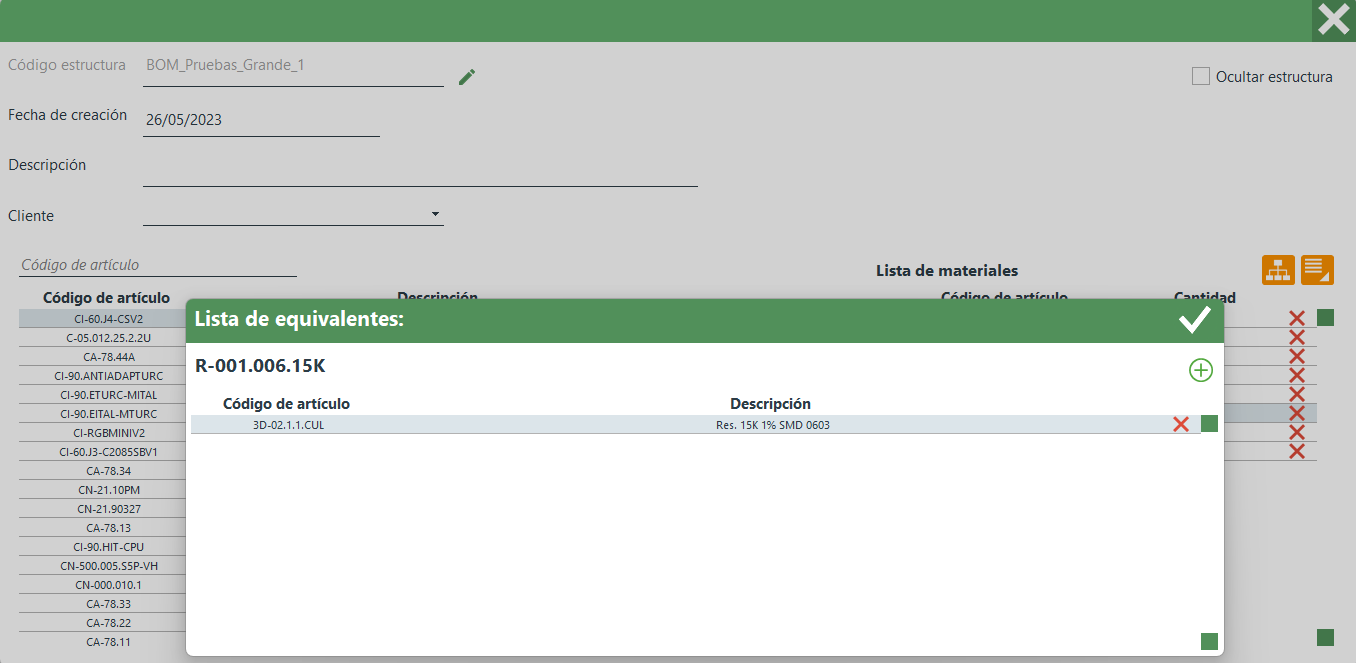
Imagen VI.A.4: Ventana asignación de alias
Asignar equivalentes
Para asignar equivalentes a los artículos de la lista de materiales, primero debes pulsar el botón número 6. Esto abrirámuestra una ventana emergente conque elsugiera listadola instalación, tendremos que dirigirnos a la carpeta de equivalentes"Descargas" dely artículo seleccionado. Para añadir uno nuevo, hazhacer clic en el botónarchivo "+"que enhemos ladescargado ventanapara emergente.
Imagen VI.A.5: Ventana asignación equivalentes
Aparecerá otra ventana emergente con una listaproceso de todos los artículos existentes en el sistema. Busca el artículo deseado en la lista y haz doble clic sobre él para agregarlo como equivalente. Por último, pulsa el control 8 para guardar el proceso.instalación.
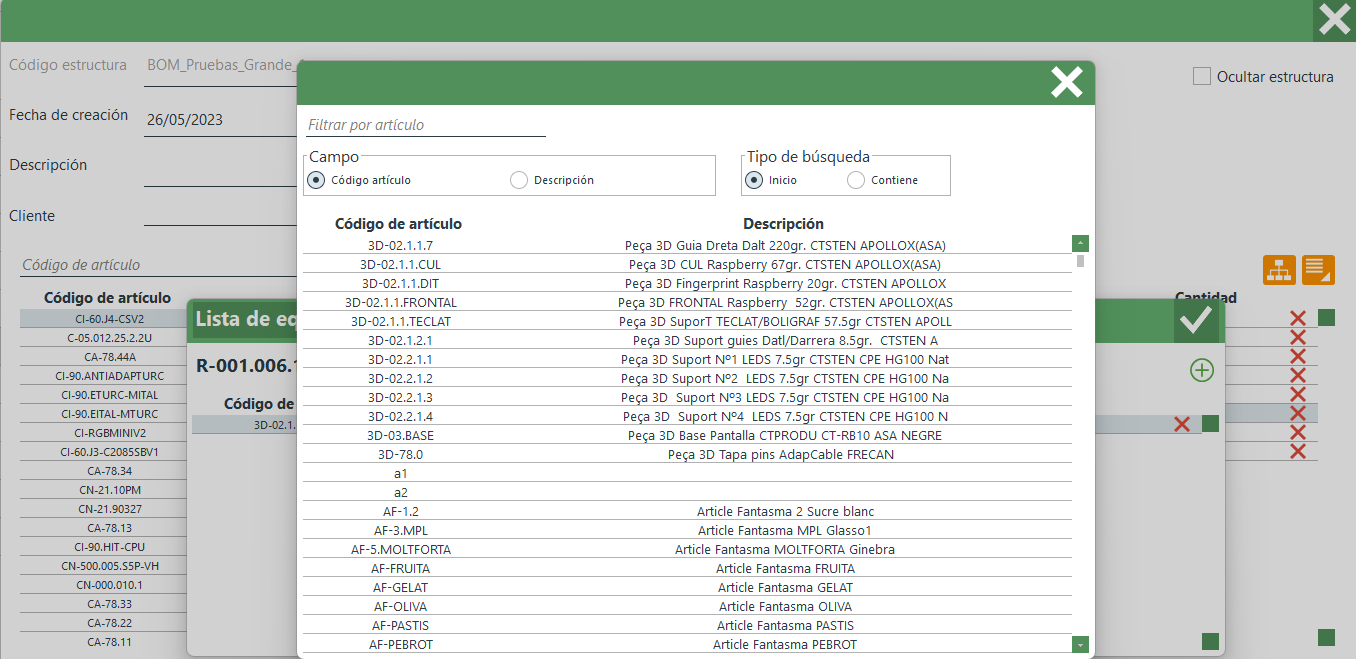
Imagen VI.A.6: Ventana asignación equivalentes (búsqueda de artículos)