A. Lectura del albarán
Utilizaremos el Filtro de proveedor para escribir y encontrar nuestro proveedor con más facilidad. El modo TOP 10 filtra los 10 proveedores más utilizados y el modo AUTO lee todos los códigos del albarán y genera una pestaña con toda la información leída
Utilizaremos el Filtro de proveedor para escribir y encontrar nuestro proveedor con más facilidad. El modo TOP 10 filtra los 10 proveedores más utilizados y el modo AUTO lee todos los códigos del albarán y genera una pestaña con toda la información leída para que nosotros asignemos cual es el correcto.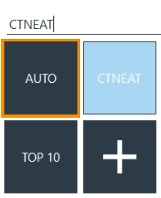
Otra opción, seleccionar de forma manual el número de albarán (mediante el botón derecho) y en ese caso, aparecerá encuadrado en rojo y su lectura se hará efectiva.
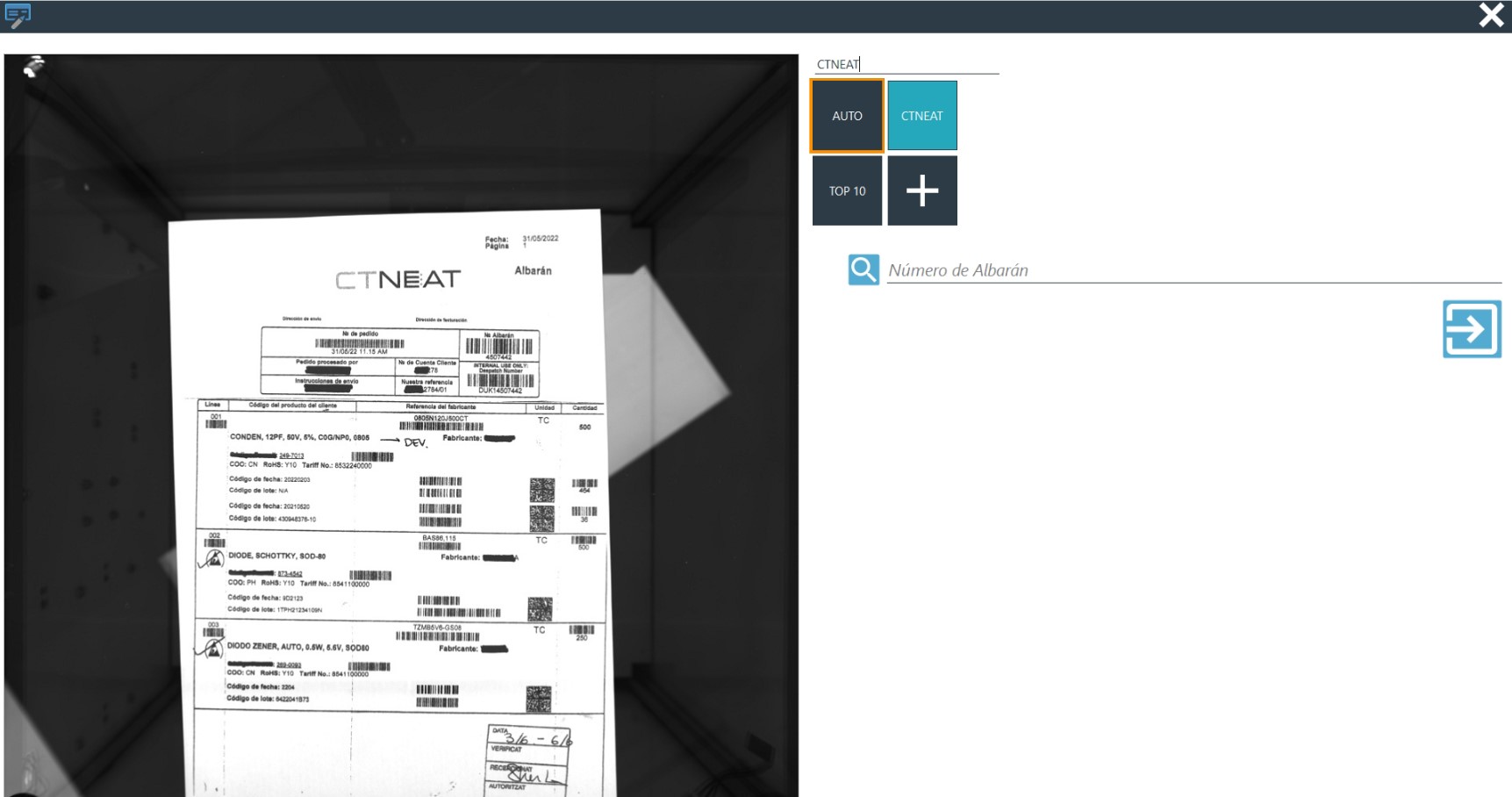
Una vez tengamos la lectura del albarán, en la parte superior derecha encontraremos un indicador del estado de la lectura de nuestro albarán:
- Procesando : Encontraremos este mensaje al pulsar el nombre de nuestro proveedor. Indica que CTIncoming está buscando el albarán en las plantillas creadas.
- Plantilla no reconocida: Indica que no existe reconocimiento de ese albarán en las plantillas creadas. Deberemos proceder a crear una nueva plantilla de albarán.
- Imagen actualizada: El albarán ha sido reconocido y CTINCOMING procede a realizar una imagen para la base de datos
- Reconocimiento finalizado: El albarán ha sido reconocido y los campos de lectura se han efectuado correctamente.
Cuando esté procesada toda la información, observaremos que el campo de número de albarán se completa de forma automática.
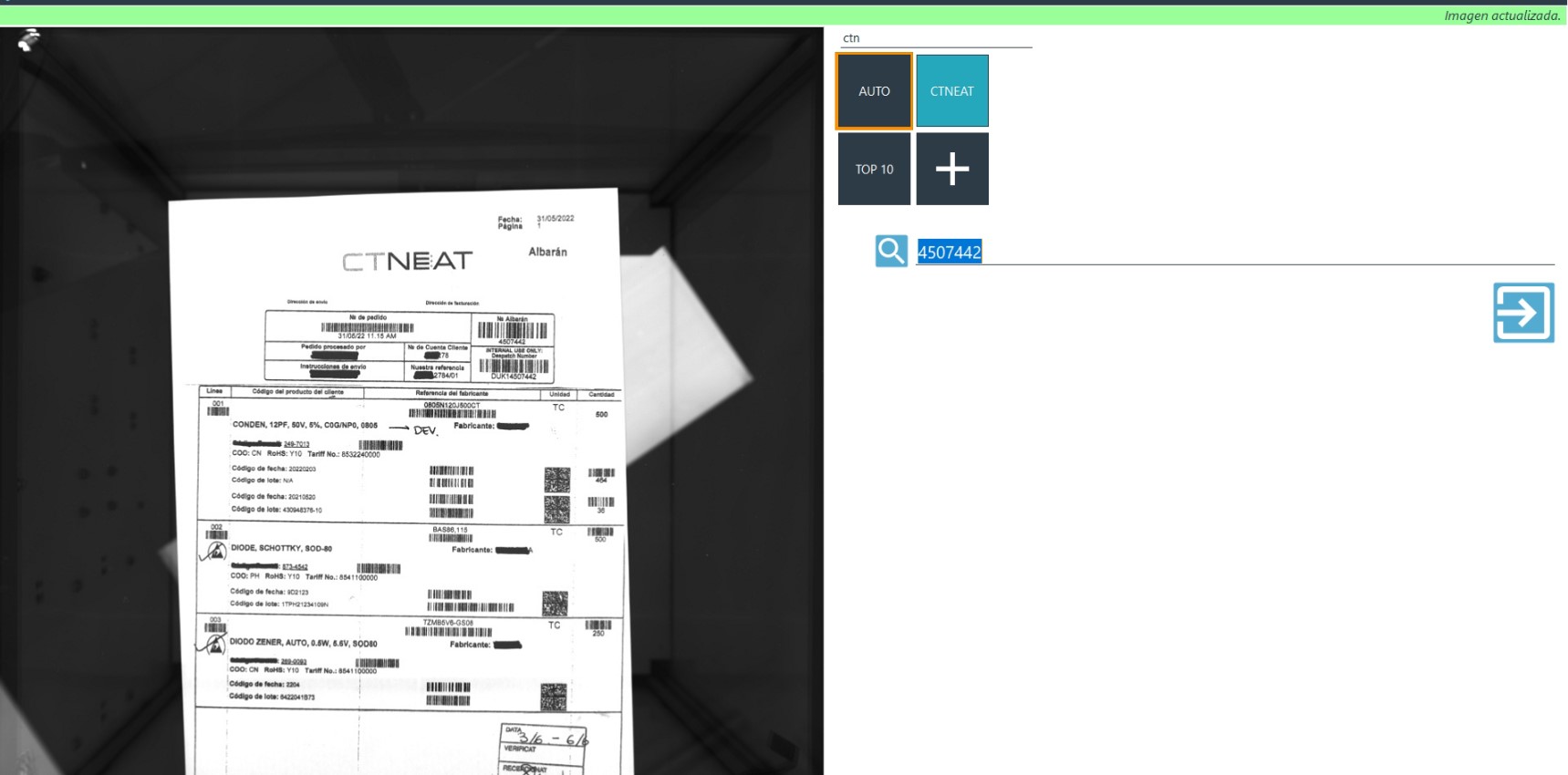
Pulsaremos el botón siguiente  y se completará de forma automática el apartado de proveedor.
En caso de lectura errónea, escribiremos el nombre o desplegaremos las opciones para poder encontrar nuestro proveedor y a continuación, pulsaremos el botón  .
.

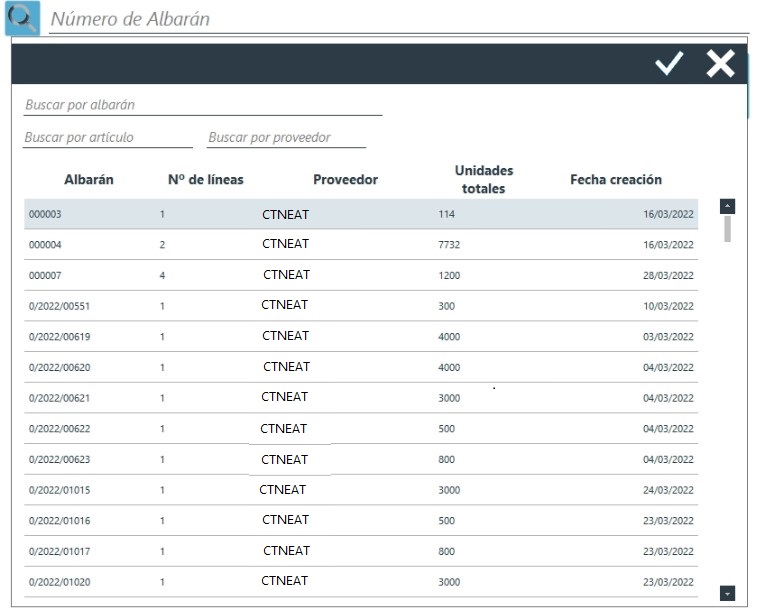
En el caso de utilizar un albarán ya recepcionado, podremos abrirlo gracias al botón  . Se generará un desplegable con los últimos albaranes recepcionados y podremos seleccionar el nuestro. Podremos filtrar por albarán, artículo y proveedor. Además, encontraremos información de los albaranes, como unidades totales, proveedor o fecha de creación.
CTIncoming abrirá una ventana para informarnos que el albarán ya existe y si queremos proceder. En caso afirmativo, aceptaremos. Como podemos ver en la imagen, hay una alerta en imagen de albarán. Deberemos actualizar la imagen. Para ello, pulsaremos  y finalmente el botón
  .
.

Hecho esto, se generará unas nuevas ventanas. En la ventana principal encontraremos una imagen similar a la siguiente, dónde podremos visualizar nuestros pedidos, nuestro filtro de plantillas de fabricante, y los campos para completar la recepción.
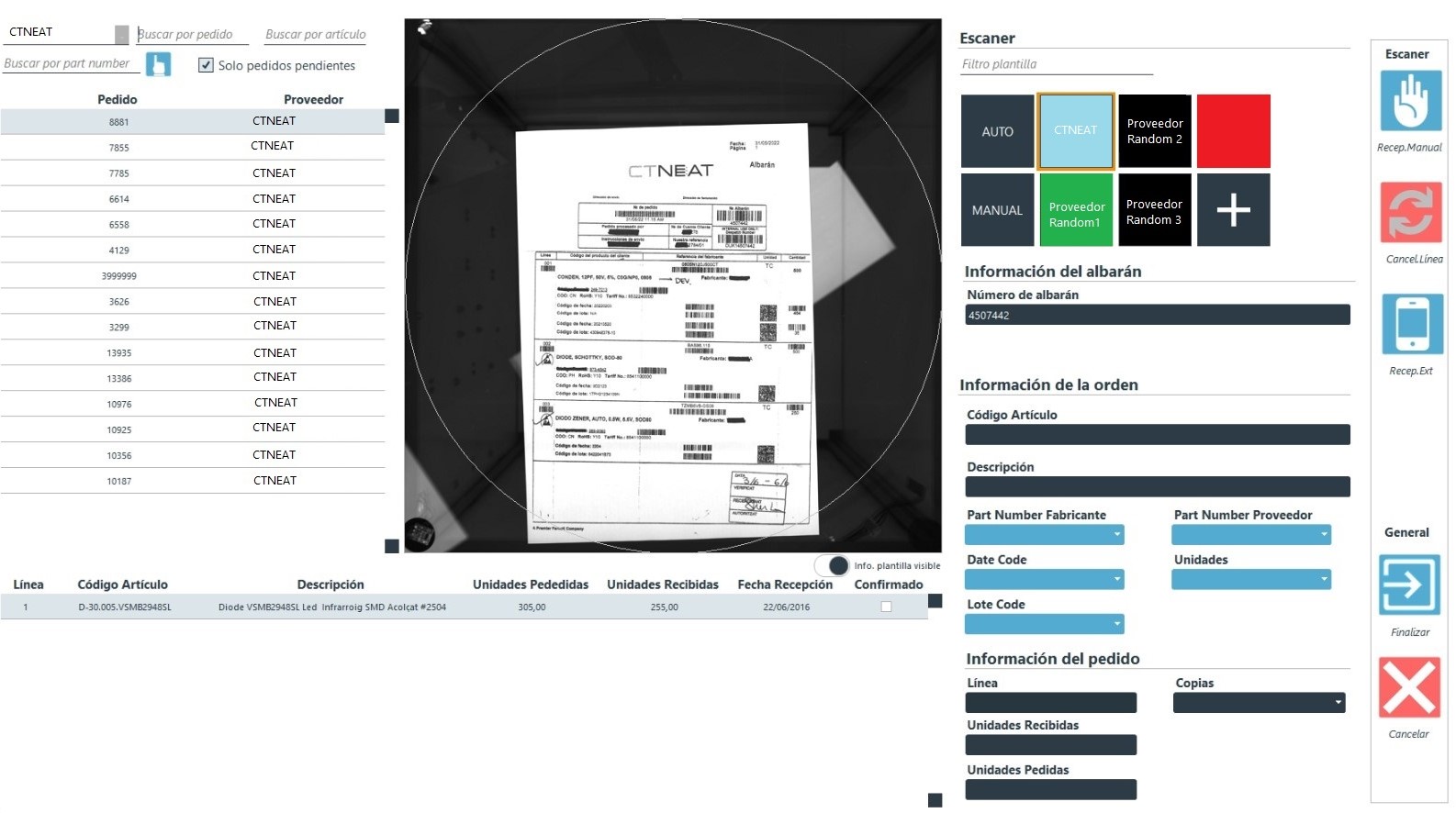
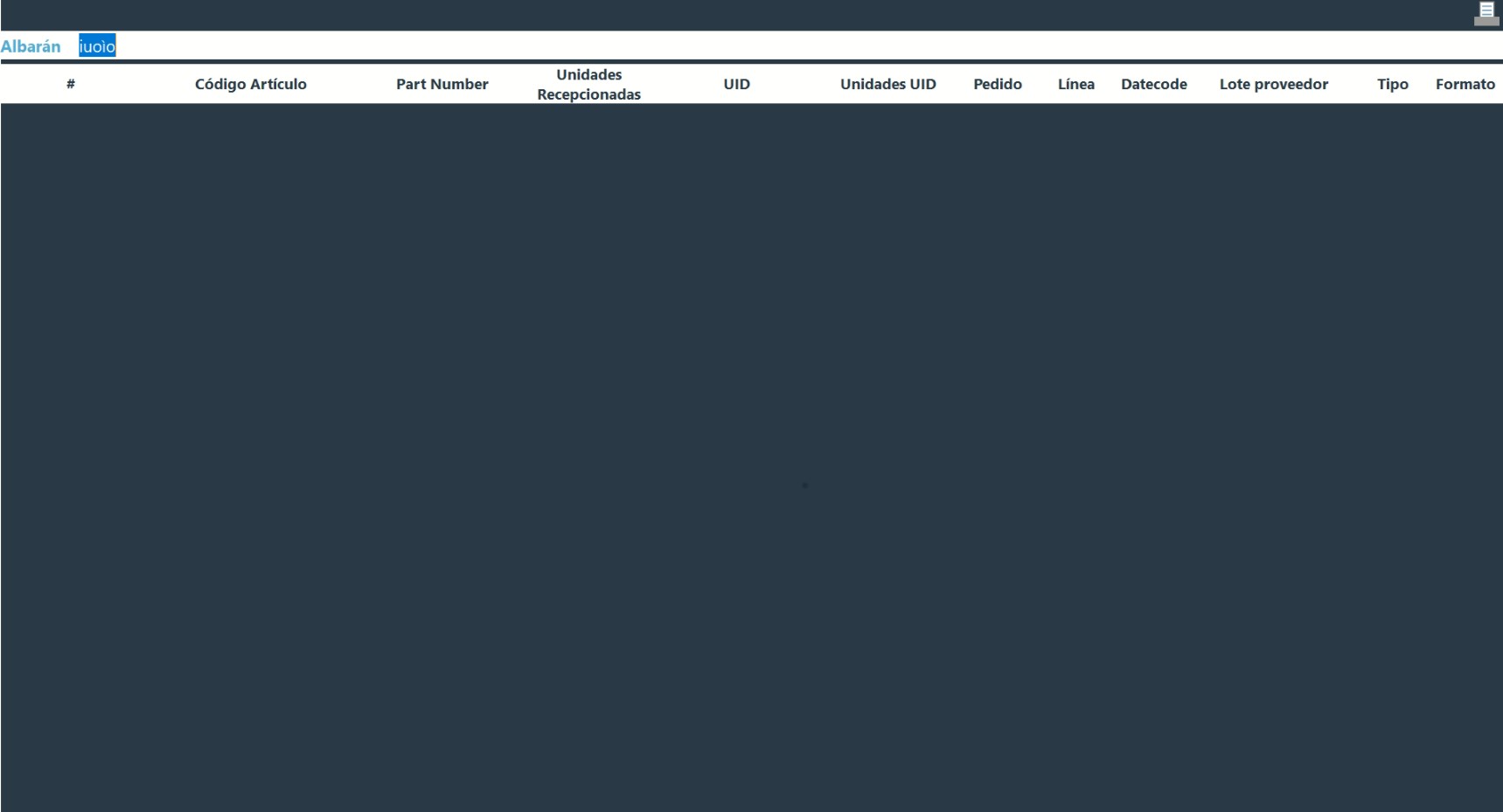
Y en la ventana secundaria encontraremos una pestaña donde podremos ver los artículos recepcionados asociados a un albarán, precio, pedido, línea de pedido, tipo de formato, etc. Esta ventana, permitirá editar las líneas y a su vez eliminarlas (siempre que no se haya guardado).