
A. Lectura del albarán
Búsqueda de Albarán
Existen diferentes formas de comenzar una búsqueda de albarán en el sistema. A continuación se detallan las 6 modalidades disponibles:
-
Escoger proveedor del albarán entre las plantillas existentes: Para utilizar esta modalidad, busca el proveedor del albarán en el filtro marcado como 1. El sistema comenzará a reconocer la plantilla automáticamente.
-
Botón "TOP 10": El segundo botón entre las plantillas de proveedor es el "TOP 10". Al seleccionarlo, se realizará una búsqueda de las 10 plantillas de proveedor más utilizadas. Esta opción es más lenta que la opción 1, pero no requiere que el operador elija entre todos los proveedores.
-
Botón "AUTO": El primer botón entre las plantillas de proveedor es el "AUTO". Al seleccionarlo, se realizará una lectura directa de todos los códigos de barras presentes en la imagen. Si hay más de un código, se abrirá una ventana para que el operador seleccione el código requerido.
-
Lectura directa en la imagen: Utilizando el botón izquierdo del ratón, puedes definir el área donde se encuentra el código del albarán en la imagen mostrada en pantalla. El sistema intentará realizar primero una lectura de los códigos de barras presentes y, si no los encuentra, realizará un reconocimiento de texto.
-
Escribir el número de albarán manualmente: Si no deseas o no puedes utilizar ninguna de las modalidades anteriores, siempre puedes escribir el número de albarán en el control 2.
-
Seleccionar un albarán existente: El sistema permite abrir un albarán que ya existe en el sistema. Para ello, puedes volver a escribir el mismo nombre de albarán en el control número 2 o pulsar el botón 3, el cual abrirá una segunda ventana con todos los albaranes del sistema. Utilizando el filtro, podrás seleccionar el albarán deseado.
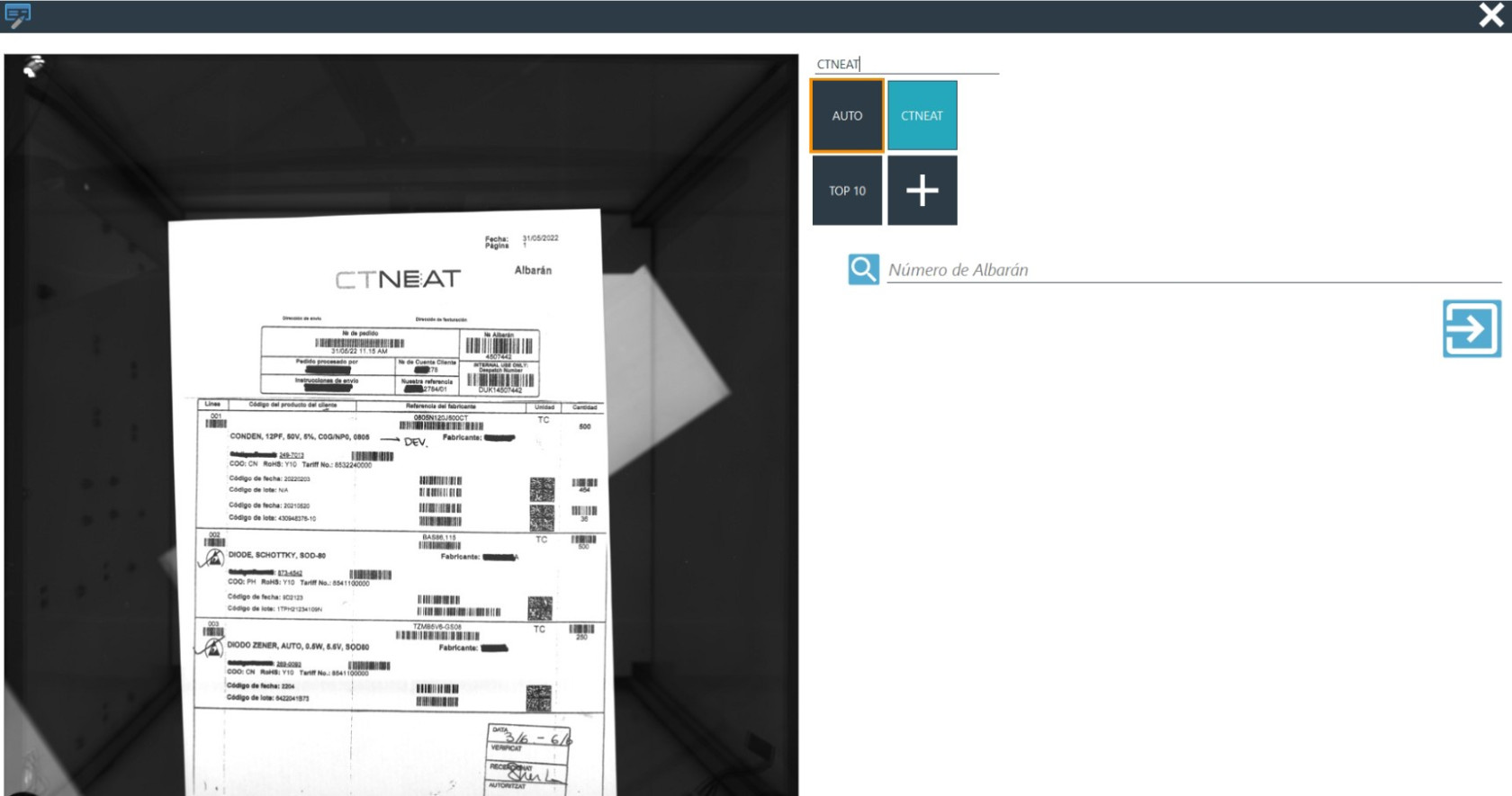
Imagen IX.A.1: Reconocimiento del albarán
Una vez leído el número de albarán, debes presionar el botón número 3 para pasar a la siguiente pantalla, donde deberás seleccionar el proveedor del albarán. En este punto, si el albarán se ha leído mediante la opción 1 o 2, el sistema ya reconocerá automáticamente el proveedor y solo será necesario confirmar la selección.
Una vez seleccionado el proveedor, simplemente debes volver a pulsar el botón número 3 para acceder a la ventana de recepción.
NOTA: Para crear una plantilla puedes acceder desde el mismo control de filtro, con el boton marcado como "+" (número 4)
Recepción sin pedido
Para realizar una recepción sin pedido, sigue los pasos descritos en el apartado anterior. Después de seleccionar el proveedor de la lista, activa la opción "recepción sin pedido". Esto permitirá realizar la recepción sin basarse en los pedidos pendientes del proveedor.
Recepción sin proveedor
Al igual que en la recepción sin pedido, los primeros pasos son los mismos. Sin embargo, en este caso no es necesario seleccionar ningún proveedor de la lista. De esta manera, la recepción se realizará sin pedido y también sin proveedor.
Barra de estado
En la parte superior de la pantalla de la lectura de albaranes se encuentra la barra de estado (número 1 de la imagen IX.A.2. Oculta al abrir la ventana y antes de realizar ninguna operación). Esta barra muestra el estado del proceso y puede mostrar los siguientes mensajes:
-
Procesando: Este mensaje aparece al utilizar la opción 1 o 2 de reconocimiento. Indica que CTIncoming está buscando el albarán en las plantillas creadas.
-
Plantilla no reconocida: Este mensaje indica que no se ha encontrado reconocimiento de ese albarán en las plantillas creadas. En este caso, deberemos proceder a crear una nueva plantilla de albarán o modificar el método de reconocimiento.
-
Imagen actualizada: Este mensaje indica que el albarán ha sido reconocido y CTINCOMING está procediendo a generar una imagen para guardarlo.
-
Reconocimiento finalizado: Este mensaje indica que el albarán ha sido reconocido y los campos de lectura se han efectuado correctamente.
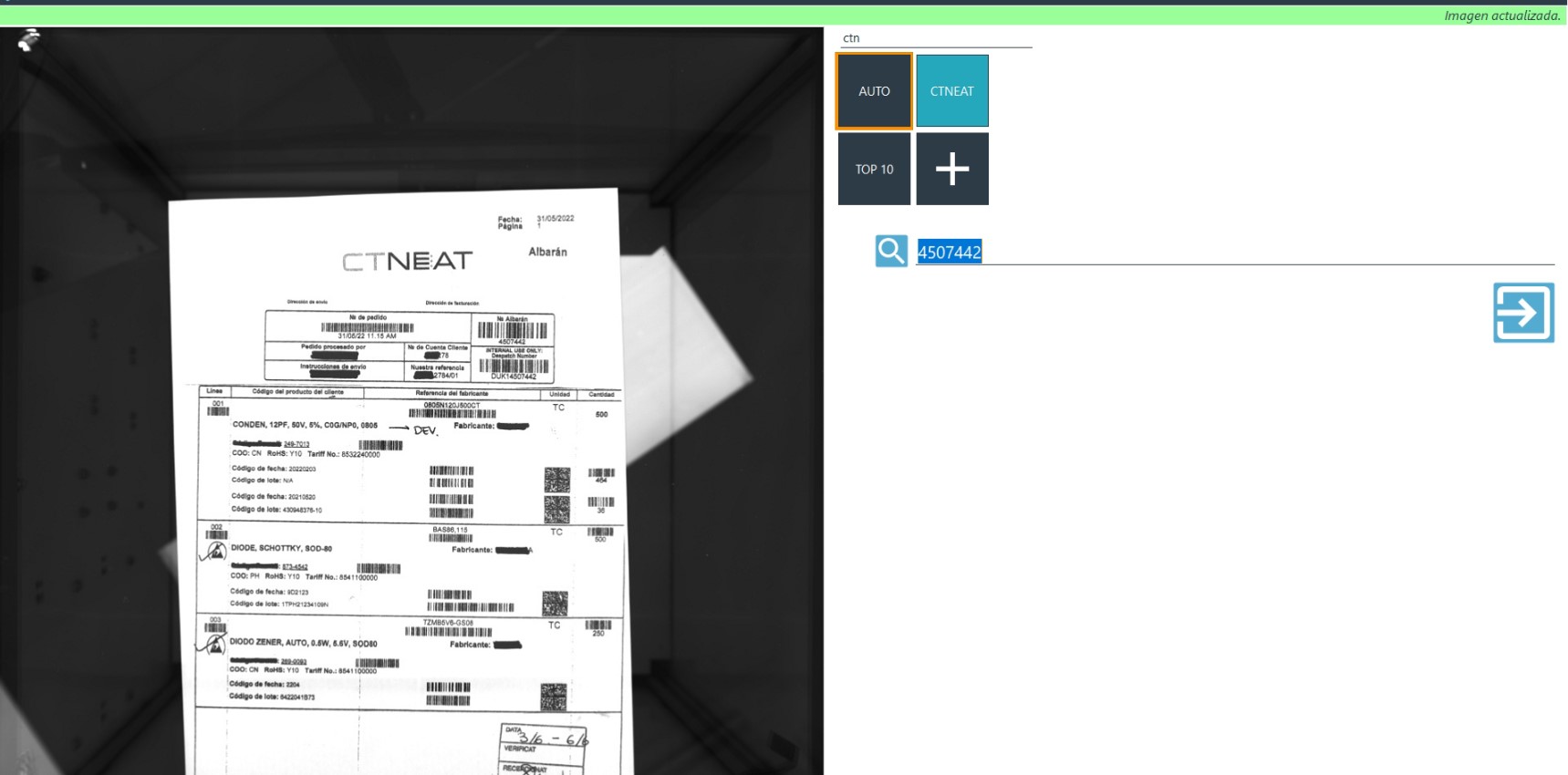
Imagen IX.A.2: Barra de estado
Imagen del albarán
El sistema guarda automáticamente una imagen del albarán para añadirla a la ficha correspondiente. Esta imagen se genera automáticamente en todas las opciones de búsqueda, excepto en las opciones número 5 y 6.
Si deseas tomar una imagen del albarán en estas opciones, una vez que hayas pasado a la segunda pantalla donde se selecciona el proveedor, simplemente pulsa el botón número 1 de la siguiente imagen.
Esto provocará la captura de una imagen del albarán para guardarla en la base de datos.
NOTA: Puedes actualizar la captura con cualquier opción de búsqueda realizada.

Imagen IX.A.3: Imagen del albarán no actualizada

Imagen IX.A.4: Imagen del albarán actualizada
No Comments