F. Configuración de pantallas
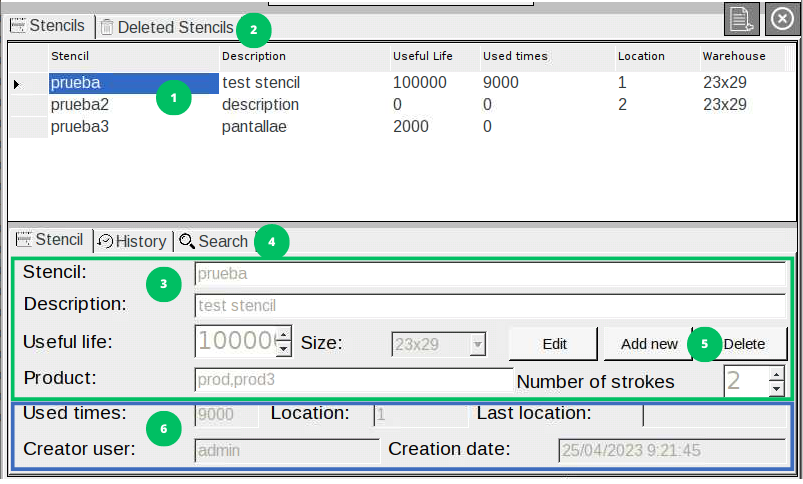
En esta ventana se pueden dar de alta nuevas pantallas y revisar el historial.
-
Añadir nuevas pantallas al sistema:
- Accede a la primera pestaña de la ventana, marcada con el selector número 2.
- Haz clic en el botón central de los controles marcados con el número 5 (botón "Añadir").
- Rellena los campos marcados con el recuadro verde, número 3. Los campos son los siguientes (de arriba a abajo y de izquierda a derecha):
- Stencil: Código único de identificación de la pantalla (obligatorio).
- Descripción: Descripción de la pantalla (opcional).
- Vida útil: Duración total de la pantalla. Este valor se utiliza para calcular la vida restante y mostrar el color correspondiente del LED en las operaciones de extracción e inserción. Si no deseas utilizar esta característica, deja el valor en 0 (opcional).
- Producto: Puedes asignar uno o más productos a la pantalla. Esto permite extraer la pantalla específica para el producto deseado. Para asginar más de un producto a la pantalla se tiene que concatenar con el caràcter ",". Por ejemplo: Producto1,Producto2 (opcional).
- Tamaño: El tamaño de la pantalla. Posibilidades: 23x23, 23x29, 29x29.
- Número de pasadas: Define el número de pasadas de la serigrafía por panel. Sirve para calcular la vida útil de la pantalla después de insertarla después de una orden de trabajo.
-
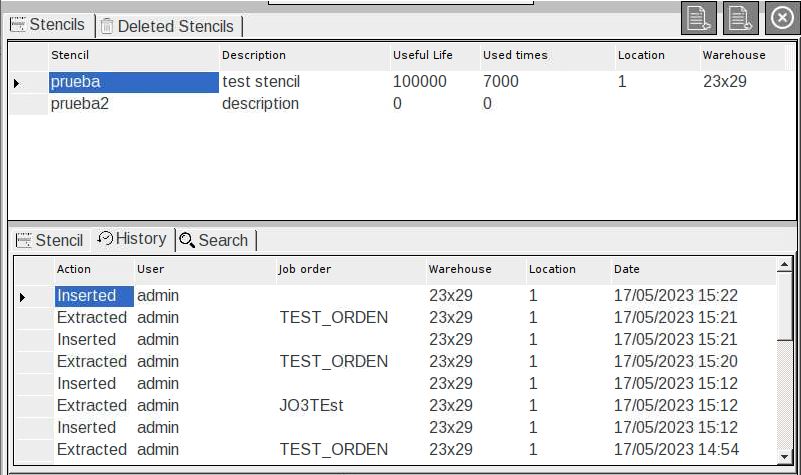
Revisar el historial de las pantallas:
Para revisar el historial de una pantalla específica, sigue estos pasos:
- Selecciona la pantalla deseada en la tabla.
- En el selector de pestañas marcado con el número 4, elige la segunda pestaña "Historial".
Esta función te permitirá acceder al historial completo de la pantalla seleccionada, donde podrás encontrar información relevante sobre su uso anterior, como fechas de inserción y extracción, así como los usuarios responsables de dichas operaciones.