
F. Configuración de pantallas
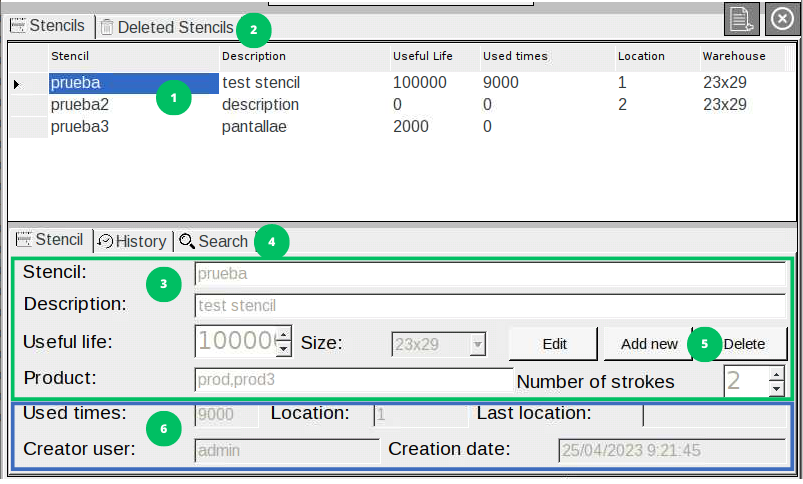
En esta ventana se pueden dar de alta nuevas pantallas y revisar el historial de estas.historial.
Dar
de-
alta nuevas pantallas
Para añAñadir nuevas pantallas al sistemasistema:
bastará
- Accede a la primera pestaña de la
ventanaventana,(selector marcadomarcada con el selector número2)2. - Haz
pulsarclic en el botón central(añadir)de los controles marcados con el número5.5Una vez pulsado el(botónde"Añadir"). - Rellena los campos marcados con el recuadro
verdeverde,en elnúmero3.3. Losdiferentescampos son los siguientes (de arriba aabojoabajo y de izquierda a derecha):-
Stencil: Código
unicoúnico de identificación de la pantalla (obligatorio). - Descripción: Descripción de la pantalla (opcional).
-
Vida útil:
Vida útilDuración total de la pantalla.Mediante esteEste valor secalcularáutiliza para calcular la vida restante y mostrar el color correspondiente del LED en las operaciones de extracción e inserción. Si no deseas utilizar esta característica, deja el valor en 0 (opcional). - Producto: Puedes asignar uno o más productos a la pantalla. Esto permite extraer la pantalla específica para el producto deseado. Para asginar más de un producto a la pantalla se tiene que concatenar con el caràcter ",". Per ejemplo: Producto1,Producto2 (opcional).
-
Stencil: Código