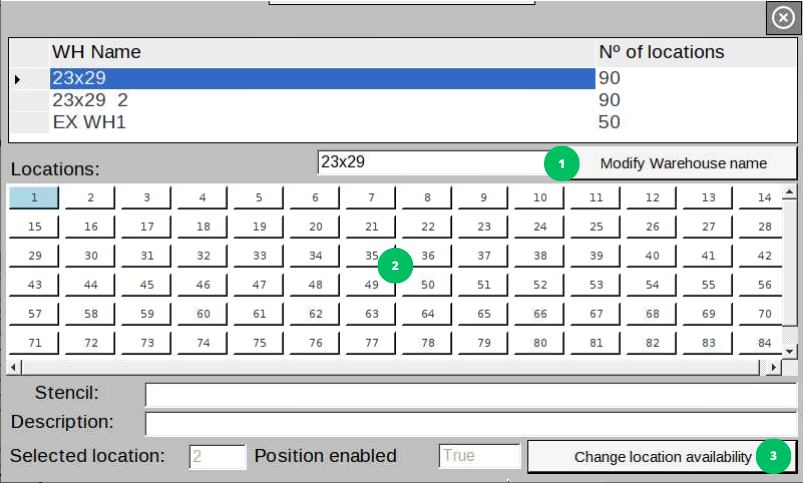
- Selecciona la posición en el esquema numerado como 2 que deseas modificar.
- Haz
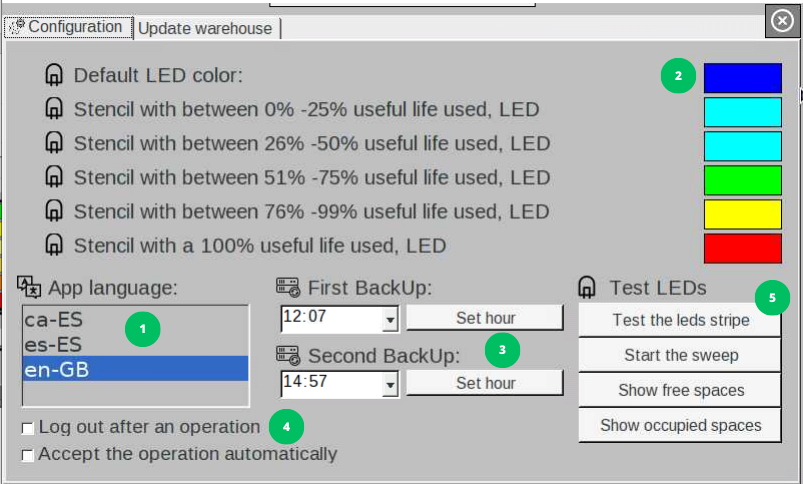
Configuracióclic en el botón numerado como 3 para cambiar el estado de la copia de seguridad: El sistema realiza automáticamente dos copias de seguridad al día en el dispositivo de almacenamiento conectado a los puertos USB del sistema. Este dispositivo se suministra con el equipo y está preconfigurado para esta funcióposición. Cada día, la copia de seguridad sobrescribe el archivo del día anterior. Puedes configurar las horas a las que deseas que se realicen las copias. Ten en cuenta que cada copia de seguridad tarda aproximadamente 20 minutos en completarse y el sistema puede seguir funcionando durante este proceso.
Configuraciones del sistema: En esta sección, puedes realizar las siguientes configuraciones:
ActivarSi la primeraposición casillaestaba provoca quehabilitada, el sistemabotón cierrecambiará el estado a inhabilitada.- Si la
sesióposición despuésestaba de cada operación de inserción o extracción. Esto garantiza una mayor seguridad y control de acceso al sistema.
Activar la segunda casilla permite la aceptación automática de las operaciones. Si está activada,inhabilitada, el sistema aceptará automáticamente la operacióbotón (inserción o extracción) después de un tiempo definido, sin necesidad de interacción concambiará el usuario.
Botones de prueba de LEDs y espacios libres, de arribaestado a abajo:
Prueba de los LEDs: Realiza una serie de colores durante un tiempo determinado. El test no se puede detener a media ejecución. Esta prueba solo se realiza en el almacén seleccionado en la pestaña principal del sistema.
Prueba de barrido de LEDs: Recorre uno por uno los LEDs del sistema, iluminándolos secuencialmente. Esta prueba te permite verificar el correcto funcionamiento de cada LED.
Mostrar espacios libres del armario seleccionado: Muestra los espacios vacíos disponibles en el armario seleccionado. Esto te permite identificar rápidamente las posiciones disponibles para la inserción de pantallas.
Mostrar espacios ocupados del armario seleccionado: Muestra los espacios ocupados en el armario seleccionado, proporcionando una visión general del estado actual de las pantallas en el sistema.habilitada.