B. Pestaña principal
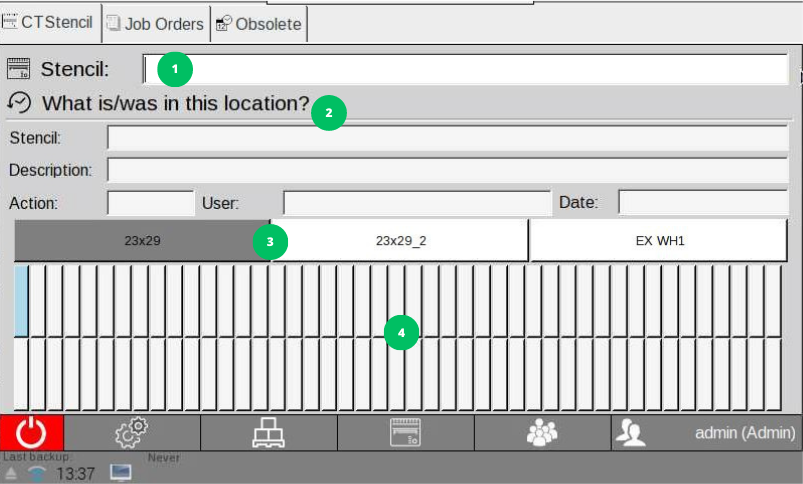
La pestaña principal de trabajo del sistema es la interfaz principal donde se pueden extraer e insertar las pantallas deseadas.
Esquema del almacén
En el grupo de controles marcado con el número 4 en la imagen, se muestra un esquema de todas las posiciones del almacén actual, seleccionado con los controles marcados como 3. Las posiciones del almacén pueden tener tres estados diferentes:
-
Posición ocupada: marcada en azul.
-
Posición libre: marcada en blanco.
-
Posición desactivada: marcada en rojo.
Al seleccionar una posición en el esquema del almacén, podrás ver información detallada sobre esa posición en la sección marcada con el número 2. Si hay una pantalla en esa posición, se indicará cuál es y se mostrará quién la insertó y cuándo. En el caso de que no haya ninguna pantalla en la posición seleccionada, se mostrará la información de la última pantalla que estuvo en esa posición, incluyendo quién la extrajo y cuándo.
Esta sección proporciona detalles clave sobre el historial y estado de cada posición del almacén, permitiéndote realizar un seguimiento preciso de las pantallas y su ubicación en el sistema.
Insertar/Extraer una pantalla
Para interactuar con una pantalla, simplemente escanea el código correspondiente utilizando el control marcado en la imagen con el número 1. Si la pantalla se encuentra dentro del armario, se iniciará el proceso de extracción. Si no se encuentra dentro del armario, se iniciará el proceso de inserción de la pantalla.
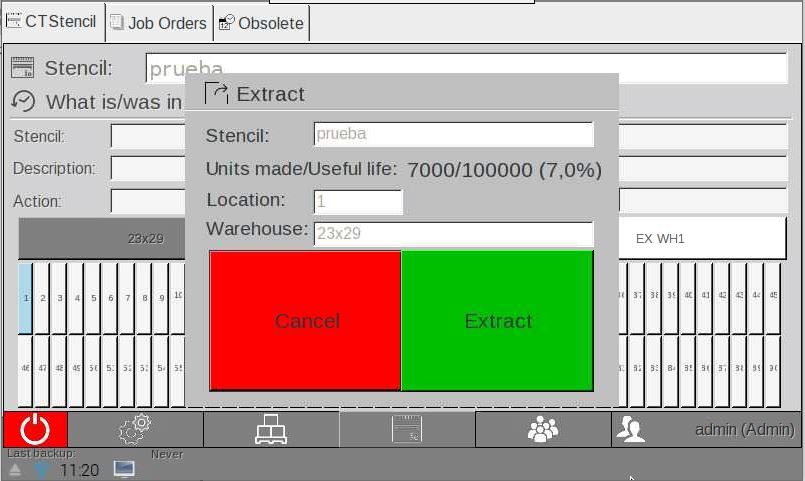
En el momento de insertar, tienes la opción de especificar manualmente la cantidad de unidades producidas utilizando la pantalla. Esto permitirá al programa restar la vida útil correspondiente a la pantalla.
Recuerda que esta función es opcional y puedes dejar el campo de cantidad de unidades en blanco si no deseas utilizarla.
Colocar la pantalla en sitios específicos
Al introducir una pantalla, el armario propone una ubicación, por norma general el almacén se llena de izquierda a derecha pero si la pantalla ha estado dentro previamente se priorizará introducirla en la antigua posición.
Si al introducir la pantalla deseas guardarla en una posición diferente bastará con apretar el botón blanco de "Proponer otra ubicación". El programa ofrecerá una lista de todos los armarios posibles para esa pantalla y una vez escogido el deseado se deberá escoger la ubicación de la lista de ubicaciones.
NOTA: Si se escoge el armario "exterior" no se puede escoger una ubicación.
Insertar una pantalla desde una orden de trabajo
Cuando una pantalla ha sido extraída de una orden de trabajo y se procede a su inserción, el programa automáticamente especificará la vida útil que debe restarse en base a las unidades de la orden de trabajo y el número de pasadas definidas en la configuración de la pantalla. Sin embargo, tienes la opción de modificar estas unidades en el momento de la inserción.
Recuerda que esta opción de modificación es voluntaria y puedes dejar el campo de unidades hechas sin cambios si no deseas ajustarlos.
Extraer pantalla por producto
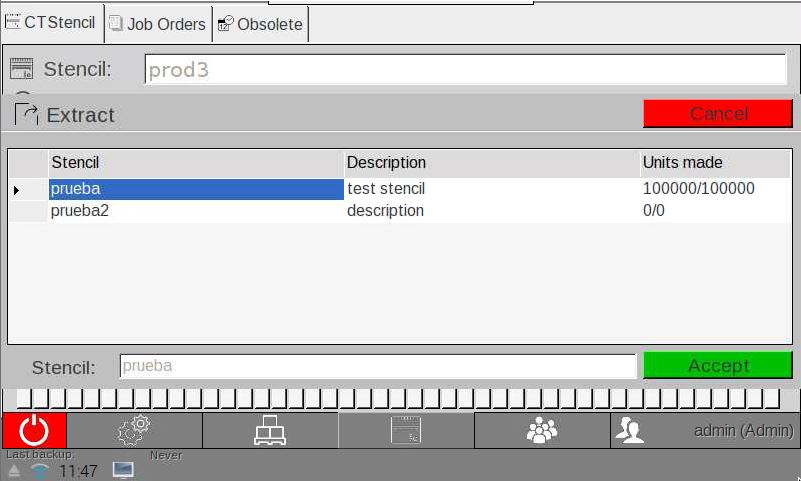
Para extraer la pantalla asociada al producto que se desea fabricar, simplemente escribe el nombre del producto en la barra de texto marcada con el número 1 de la primera imagen. Si el producto está asociado a más de una pantalla, se abrirá una segunda ventana en la que podrás seleccionar la pantalla deseada.