
D. Configuración del programa
Pestaña principal CTStencil
-
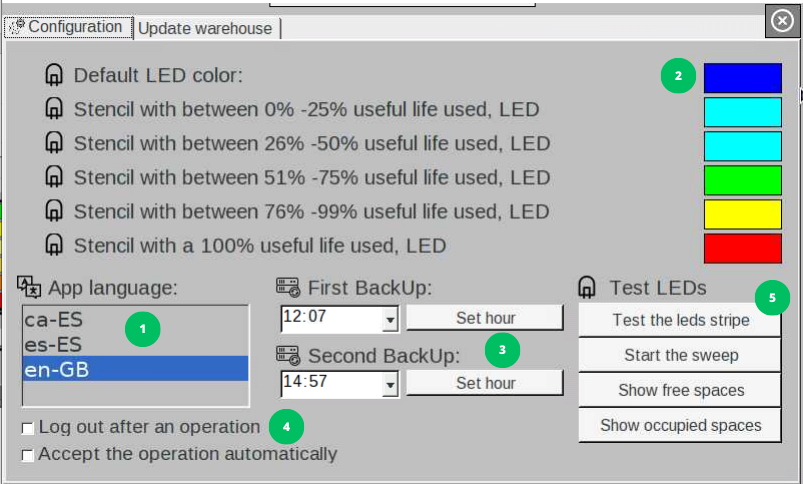
La pestaña principalSelección detrabajoidioma: Para modificar el idioma de la aplicación, simplemente selecciona el idioma deseado de la tabla. Ten en cuenta que es necesario reiniciar el sistema para que se aplique el idioma seleccionado. -
Selección del
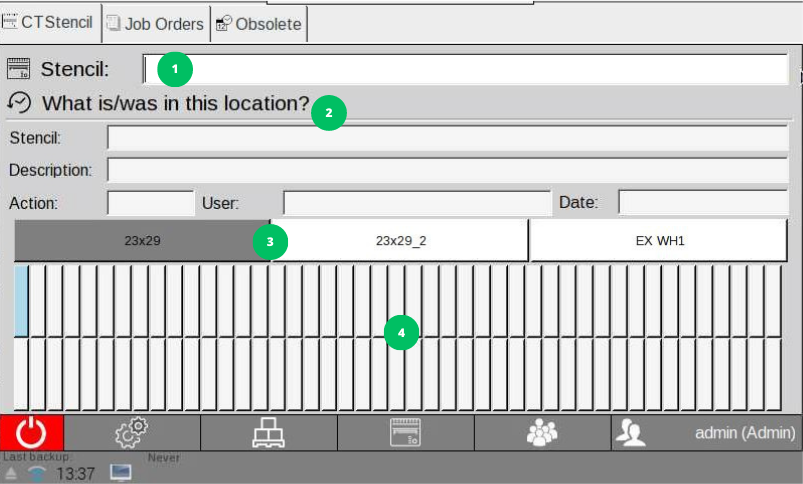
sistemacoloresdellaLEDinterfazindicador:principalPuedesdondeelegir el color del LED que sepuedeniluminaráextraer eal insertarlasopantallas deseadas.Para interactuar conextraer una pantalla,simplementesegúnescaneasu vida útil. Esta configuración permite tener un indicador visual para identificar elcódigo correspondiente utilizando el control marcado en la imagen con elnúmero 1. Si la pantalla se encuentra dentro del armario, se iniciará el proceso de extracción. Si no se encuentra dentro del armario, se iniciará el proceso de inserción de la pantalla.Para extraer la pantalla asociada al producto que se desea fabricar, simplemente escribe el nombre del producto en la barra de texto marcada con elnúmero 1. Si el producto está asociado a más de una pantalla, se abrirá una segunda ventana en la que podrás seleccionar la pantalla deseada.En el grupo de controles marcado con elnúmero 4en la imagen, se muestra un esquema de todas las posiciones del almacén actual, seleccionado con los controles marcados como3. Las posiciones del almacén pueden tener tres estados diferentes:Posición ocupada: marcada en azul.Posición libre: marcada en blanco.Posición desactivada: marcada en rojo.
Al seleccionar una posición en el esquema del almacén, podrás ver información detallada sobre esa posición en la sección marcada con elnúmero 2. Si hay una pantalla en esa posición, se indicará cuál es y se mostrará quién la insertó y cuándo. En el caso de que no haya ninguna pantalla en la posición seleccionada, se mostrará la información de la última pantalla que estuvo en esa posición, incluyendo quién la extrajo y cuándo.Esta sección proporciona detalles clave sobre el historial yestadode cada posición del almacén, permitiéndote realizar un seguimiento precisode las pantallas de forma rápida ysusencilla.ubicació -
Configuración de la copia de seguridad: El sistema realiza automáticamente dos copias de seguridad al día en el dispositivo de almacenamiento conectado a los puertos USB del sistema. Este dispositivo se suministra con el equipo y está preconfigurado para esta función. Cada día, la copia de seguridad sobrescribe el archivo del día anterior. Puedes configurar las horas a las que deseas que se realicen las copias. Ten en cuenta que cada copia de seguridad tarda aproximadamente 20 minutos en completarse y el sistema puede seguir funcionando durante este proceso.
-
Configuraciones del sistema: En esta sección, puedes realizar las siguientes configuraciones:
- Activar la primera casilla provoca que el sistema cierre la sesión después de cada operación de inserción o extracción. Esto garantiza una mayor seguridad y control de acceso al sistema.
- Activar la segunda casilla permite la aceptación automática de las operaciones. Si está activada, el sistema aceptará automáticamente la operación (inserción o extracción) después de un tiempo definido, sin necesidad de interacción con el usuario.
-
Botones de prueba de LEDs y espacios libres, de arriba a abajo:
- Prueba de los LEDs: Realiza una serie de colores durante un tiempo determinado. El test no se puede detener a media ejecución. Esta prueba solo se realiza en el almacén seleccionado en la pestaña principal del sistema.
- Prueba de barrido de LEDs: Recorre uno por uno los LEDs del sistema, iluminándolos secuencialmente. Esta prueba te permite verificar el correcto funcionamiento de cada LED.
- Mostrar espacios libres del armario seleccionado: Muestra los espacios vacíos disponibles en el armario seleccionado. Esto te permite identificar rápidamente las posiciones disponibles para la inserción de pantallas.
- Mostrar espacios ocupados del armario seleccionado: Muestra los espacios ocupados en el armario seleccionado, proporcionando una visión general del estado actual de las pantallas en el sistema.