
A. Visión general de la pantalla principal
-
CTStencil (Pestaña Principal):
Esta pestaña es la interfazInterfaz principal del sistema.Proporciona accesoAcceso a todas las funciones y características principales del armario inteligente CTSten.Desde aquí, puedes gestionar el inventario de pantallas, realizar búsquedas, realizar configuraciones y ajustes, y acceder a otras pestañas de trabajo.
-
Orden de Trabajo:
Esta pestaña te permitePermite seleccionar la orden de trabajoqueadeseas comenzar.iniciar.Al seleccionar una orden de trabajo específica, elEl sistemaidentificaráidentifica ymostrarámuestra la pantalla relacionadaquenecesariadebe ser utilizada enpara la producción de esa orden.PuedesPermite buscar y filtrarlasórdenes detrabajo disponibles según tus necesidades.trabajo.
-
Obsoletas:
En esta pestaña, encontrarásMuestra una lista delaspantallasque han sidoinsertadas en el sistemay que llevan más tiemposinserusoutilizadas.prolongado.LasPermite identificar y gestionar pantallasobsoletas pueden ser identificadas y gestionadas desde esta pestaña.obsoletas.Esto te permite mantenerProporciona un control actualizado de las pantallas que requieren atención o posible eliminación del inventario.
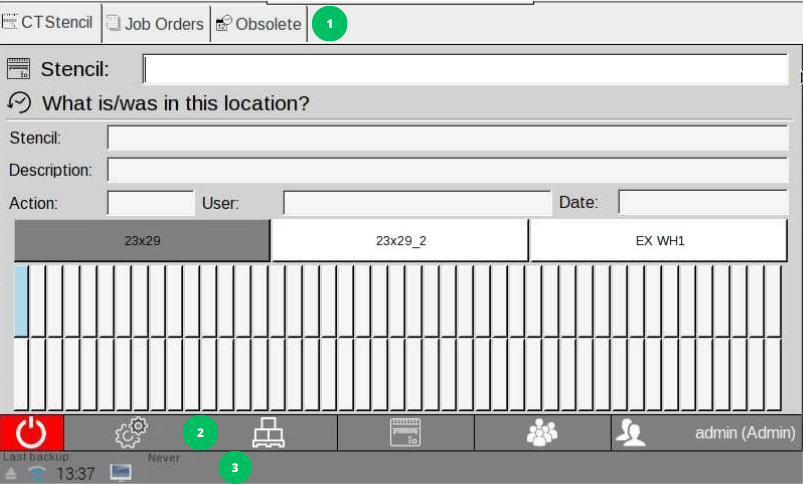
1. Pestañas del CTSten
El
2. Armario Inteligente CTSten cuenta con una funciónBotones de apagadoAcceso
De izquierda a derecha:
- Apagar el sistema
- Panel de Configuración del Sistema
- Configuración del Armario
- Ventana de Stencils (lectura, creación y edición)
- Ventana de Usuarios (creación y edición)
- Cambio de Usuario (cierra sesión actual)
3. Barra de Estado
- Muestra el estado de la
pantalla táctil despuéscopia deunseguridadperíodoen curso o la última fecha deinactividad. Esta característica está diseñada para ahorrar energía y protegerlapantallaúltimadelcopiadesgasterealizada. - Para
cuandoconfigurarnoelseWi-Fi,estáhazutilizando.clic en el botón de señales Wi-Fi en el panel de configuración.