
F. Introducción de un UID
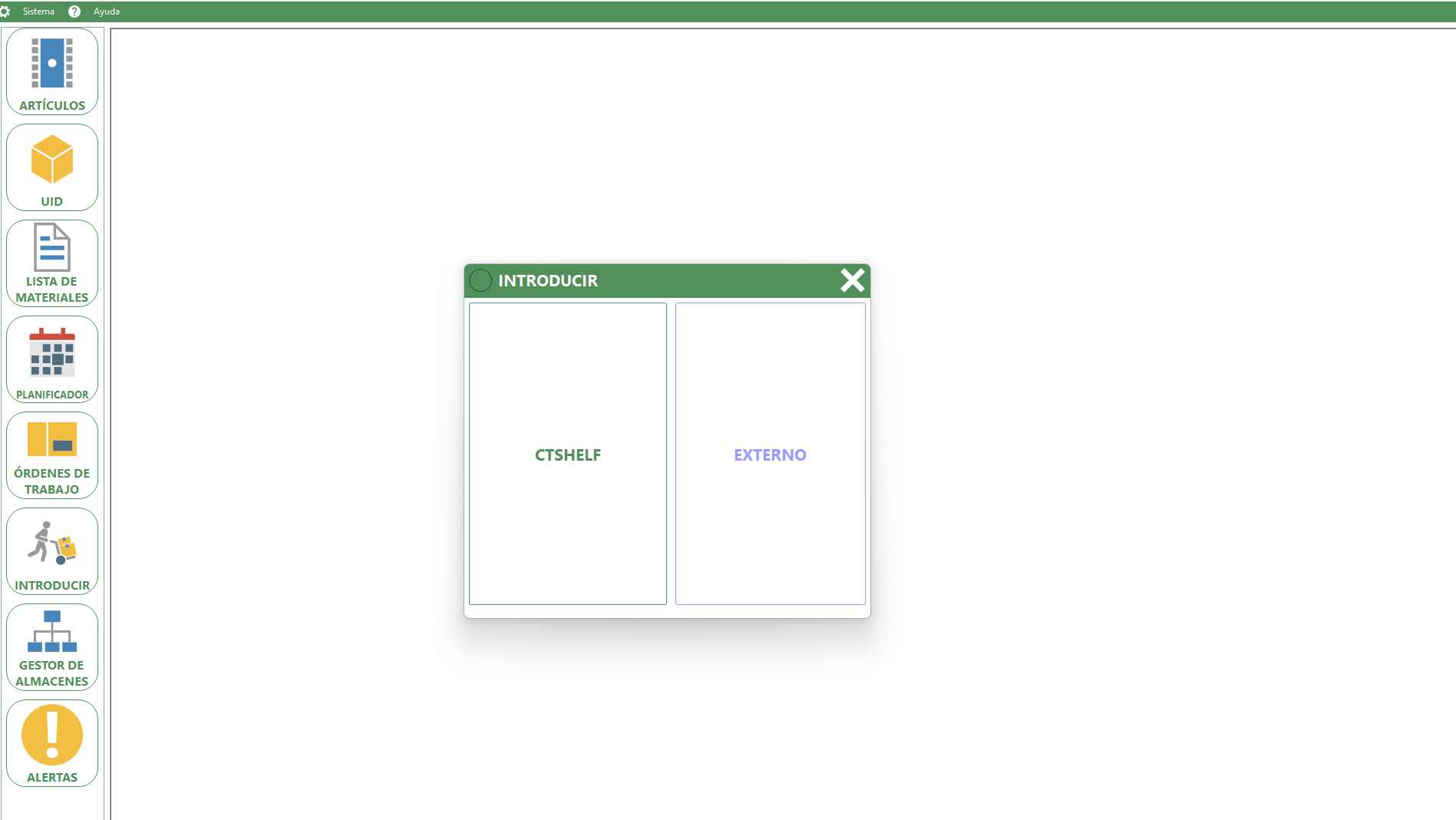
Imagen VI.F.1: Seleccionar tipo de introducción
- CTSHELF: Botón para acceder a la introducción de contenedores en los almacenes CTShelf.
- EXTERNO: Botón para acceder a la introducción de contenedores en los almacenes externos.
Introducir CTShelf/Mini
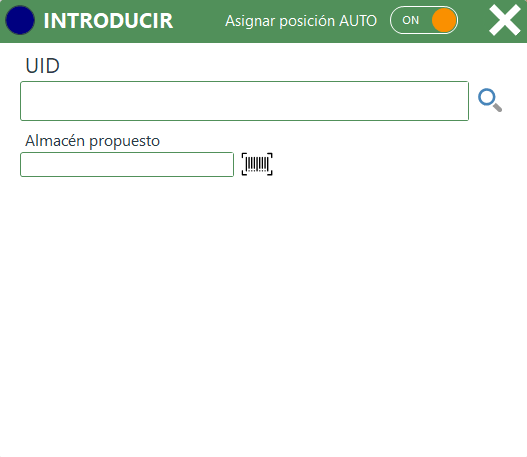
Imagen VI.F.2: Introducción CTShelf/Mini
- UID confirmar: Campo donde se introduce el UID del contenedor que se desea introducir.
- Buscar ubicación: Control para iniciar la inserción.
- Almacén propuesto: Si este campo está rellenado con un almacén activo en el sistema, y el modo está configurado en AUTO, el sistema propondrá una ubicación teniendo en cuenta el almacén especificado en el campo como prioridad. En otras palabras, el sistema considerará el almacén indicado en el campo como la ubicación preferente para almacenar el contenedor, según los criterios establecidos en el programa.
- Asignar AUTO/MANUAL: Si este control está activado, es decir, en modo AUTO, el programa te propondrá automáticamente la ubicación donde guardar el contenedor en el almacén, según los criterios establecidos en el programa. Por otro lado, si está en modo Manual, o sea, con el auto desactivado, podrás introducir el contenedor en el lugar que desees dentro del almacén.
Introducir externo
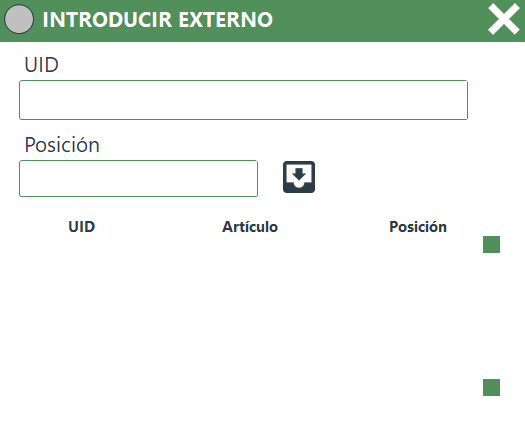
Imagen VI.F.3: Introducción externo
- Ubicación: Campo donde se introduce el la ubicación del almacén donde se desea introducir.
- Introducir: Botón para ejecutar la introducción.
- Tabla similares: Tabla donde se reflejan los artículos similares al UID escaneado, junto con su ubicación en el almacén.
La metodología para introducir es sencilla, escanea el UID del contenedor en el campo número 3 y el código de la ubicación deseada en el campo número 7. Luego, pulsa el botón 8 para confirmar la introducción. Nota: si se usa escaner, no es necesario pulsar el botón 8 para confirmar la introducción.