
C. Lanzamiento de una orden de trabajo
Ventana general órdenes de trabajo
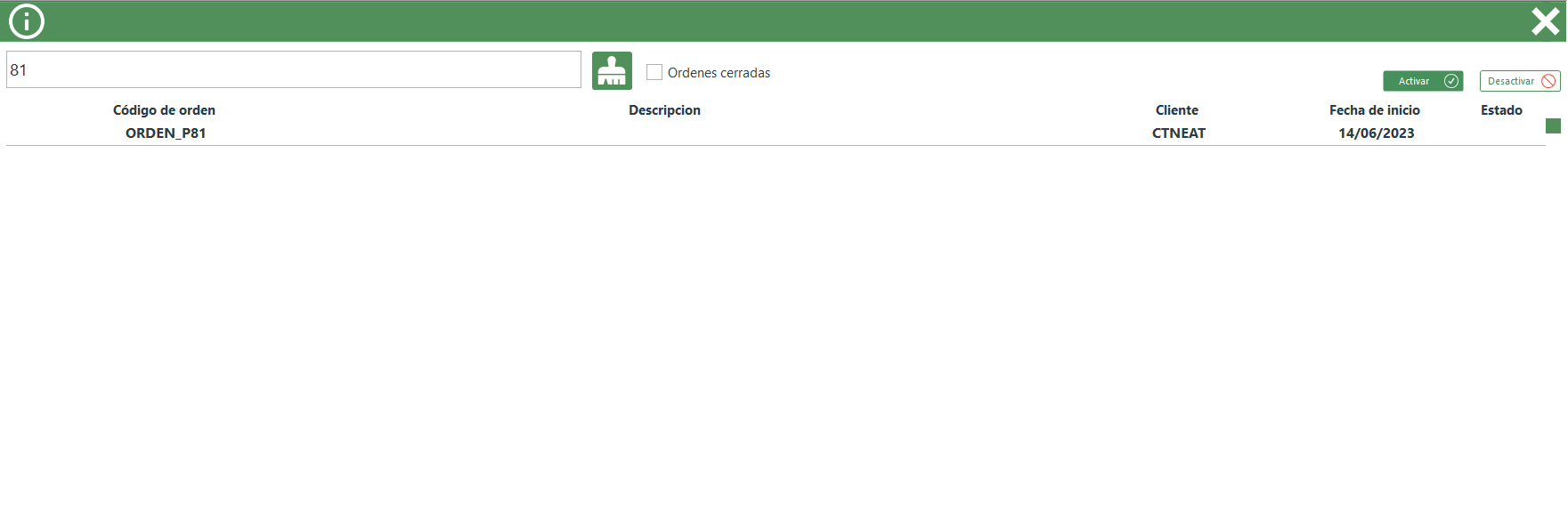
Imagen VI.C.1: Ventana general órdenes de trabajo
- Órdenes de trabajo: es un listado donde se registran todas las órdenes de trabajo lanzadas o en proceso de lanzamiento. Aquellas que aún no se han lanzado se muestran en blanco, mientras que las ya lanzadas se destacan en color naranja. Además, las órdenes lanzadas que tienen asignado un color adicional indican que están activas.
- Activar: es un control utilizado para activar las órdenes de trabajo que se encuentran lanzadas pero inactivas.
- Desactivar: es un control utilizado para desactivar las órdenes de trabajo que están lanzadas y activas.
Ventana general gestor orden de trabajo
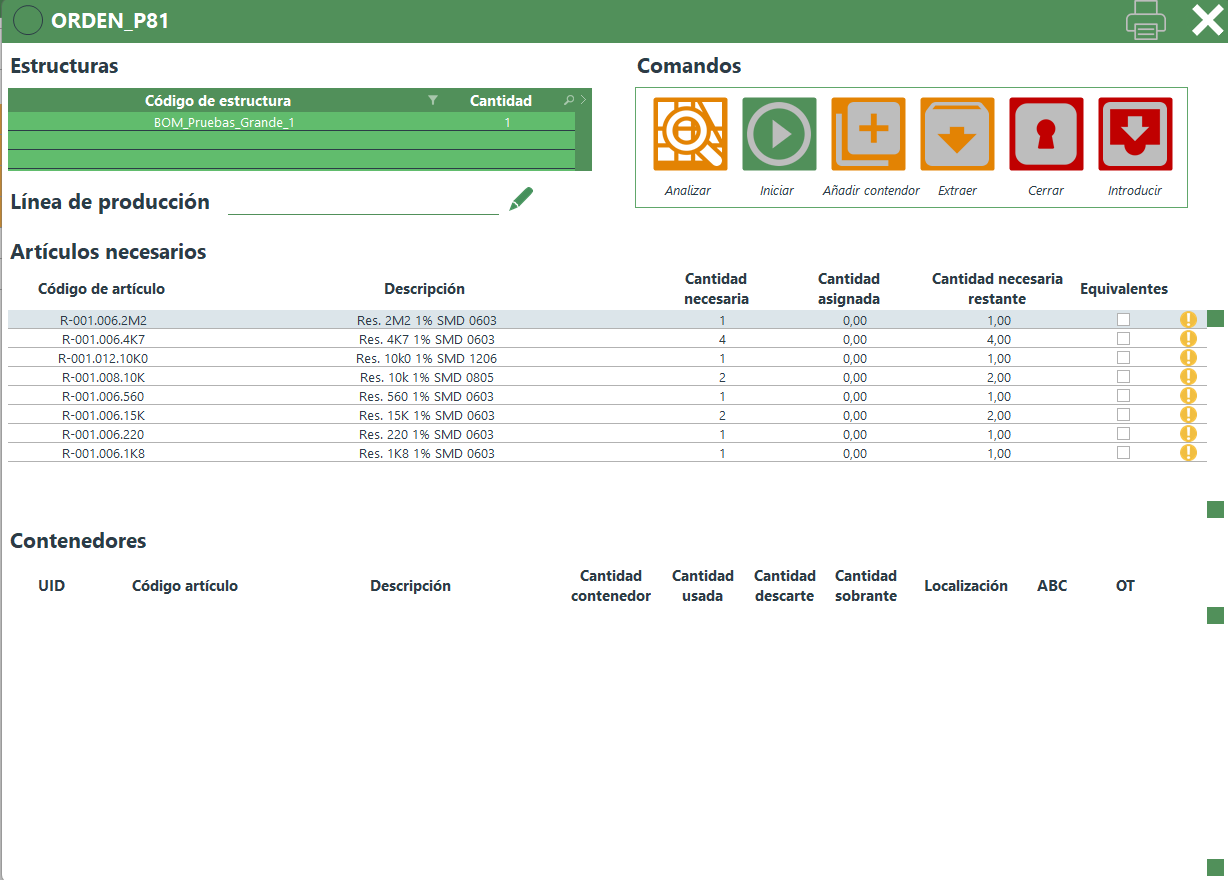
Imagen VI.C.2: Ventana general gestor orden de trabajo (analizar)
- Lista de estructuras: es un listado que muestra todas las estructuras que forman parte de la orden de fabricación.
- Línea de producción
- Tabla de artículos: en esta tabla se encuentran registrados todos los artículos, junto con sus respectivas cantidades necesarias y asignadas, que forman parte de la orden de trabajo.
- Tabla de contenedores: es una tabla donde se registran todos los contenedores asignados a la orden de trabajo, junto con información relevante como las unidades utilizadas, unidades restantes, ubicación, entre otros datos.
- Analizar: Comando que permite realizar un análisis virtual de la orden de trabajo, asignando de forma simulada los contenedores necesarios.
- Iniciar: Este comando permite iniciar la orden de trabajo, lo que implica que los contenedores asignados de forma virtual ahora estarán vinculados de forma real a la orden.
- Añadir contenedor: Añadir contenedores extra a la orden de trabajo.
- Extraer: Comando de extracción de contenedores asignados a la orden de trabajo desde el almacén.
- Cerrar: Comando para cerrar la orden de trabajo.
- Introducir: Comando para introducir los contenedores sobrantes de la orden de trabajo.
- Reporte: Este comando permite generar un reporte de la orden de trabajo que se puede imprimir en formatos PDF y XLS
Analizar orden de trabajo
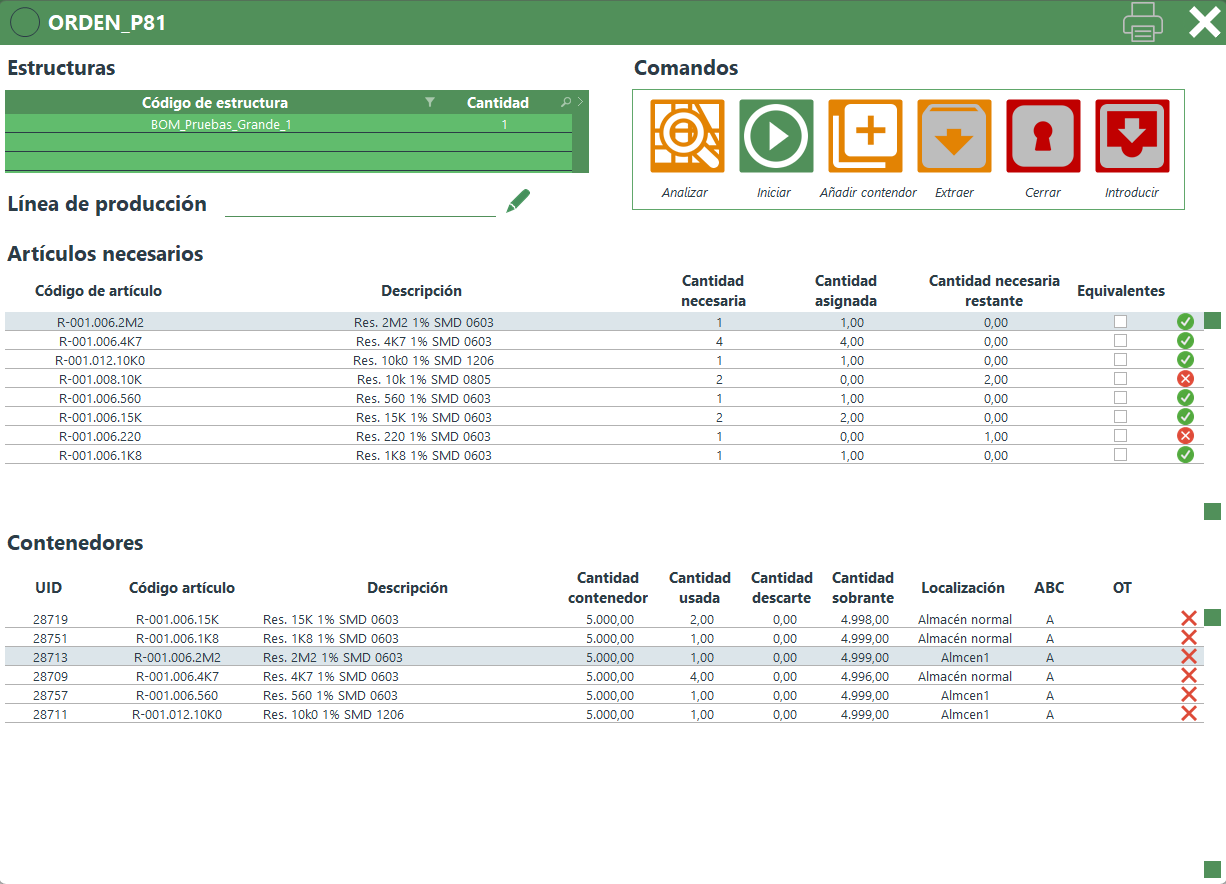
Imagen VI.C.3: Ventana general gestor orden de trabajo (analizado)
Los contenedores se agregarán de forma virtual a la tabla "Contenedores". Desde esta tabla, se tendrá la posibilidad de añadir y eliminar contenedores según sea necesario.
Si la suma de los contenedores asignados no alcanza las cantidades necesarias para completar la orden de trabajo, en la tabla "Artículos necesarios" se mostrará un ícono o indicador visual para resaltar esta situación.
Lanzar orden de trabajo
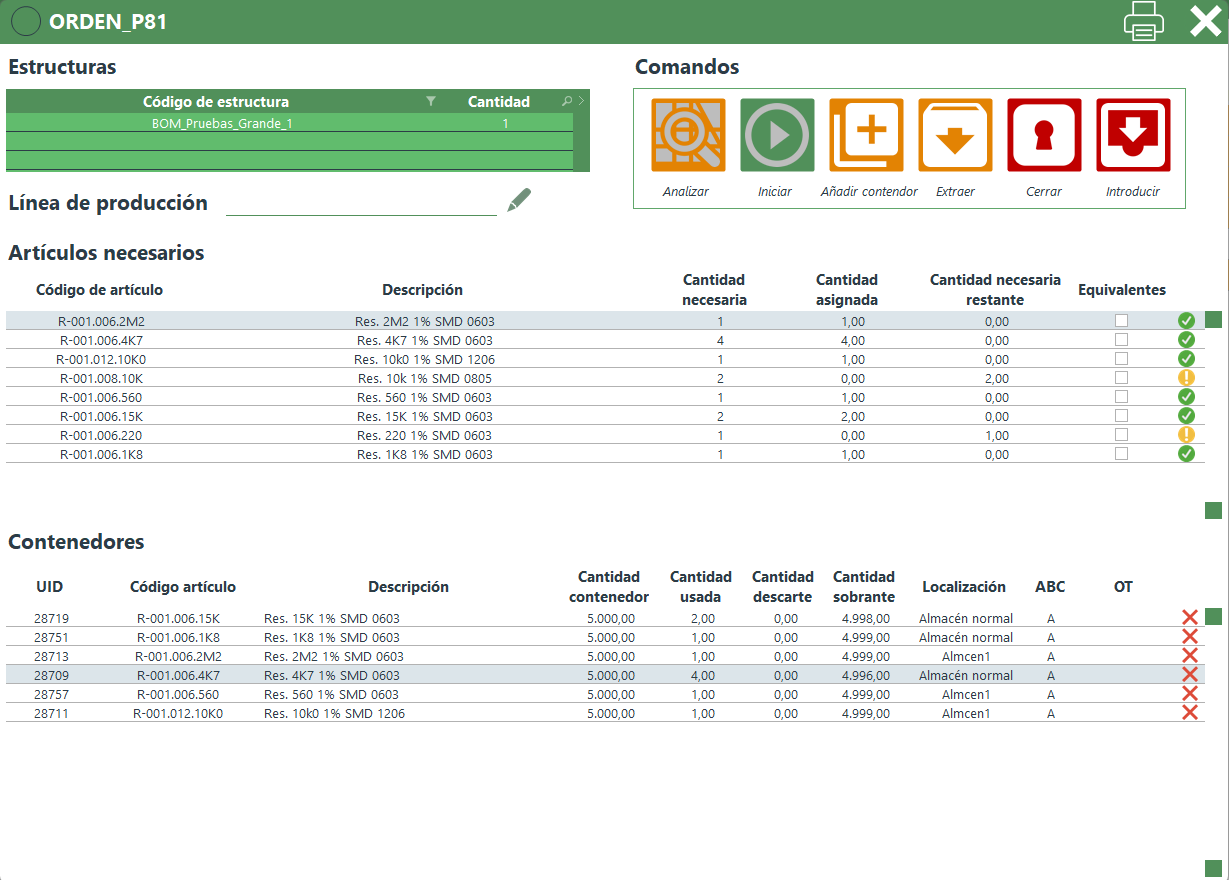
Imagen VI.C.4: Ventana general gestor orden de trabajo (lanzar)
Al iniciar la orden de trabajo, los contenedores asignados de forma virtual ahora estarán vinculados de forma real a la orden. Esto implica que la orden pasará a estar lanzada y activa, y se le asignará un color distintivo.
Añadir contenedor
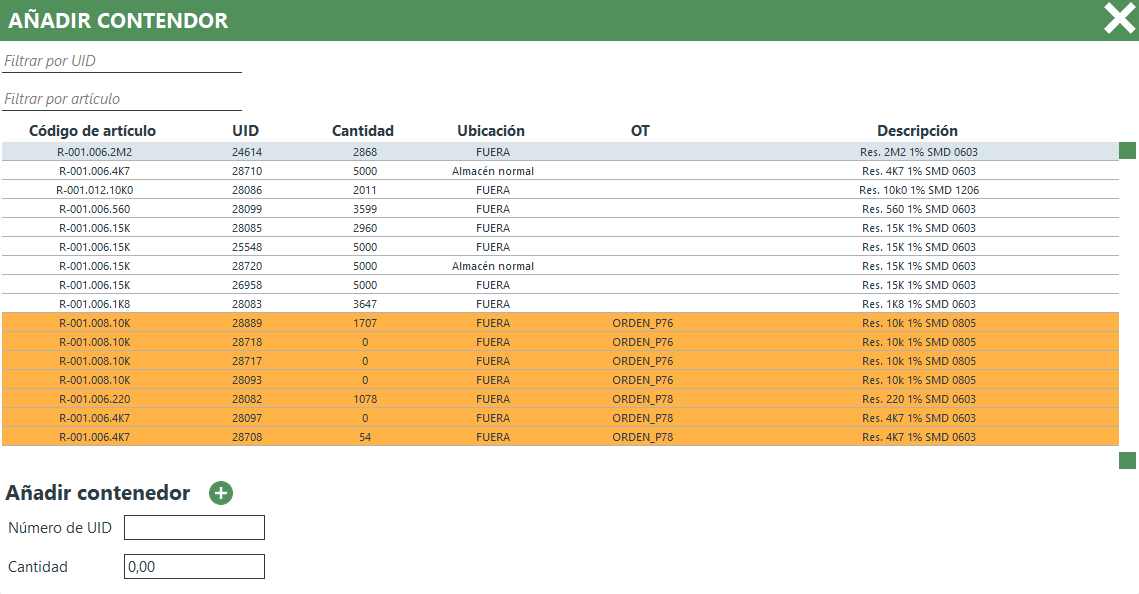
Imagen VI.C.5: Añadir contenedor 1
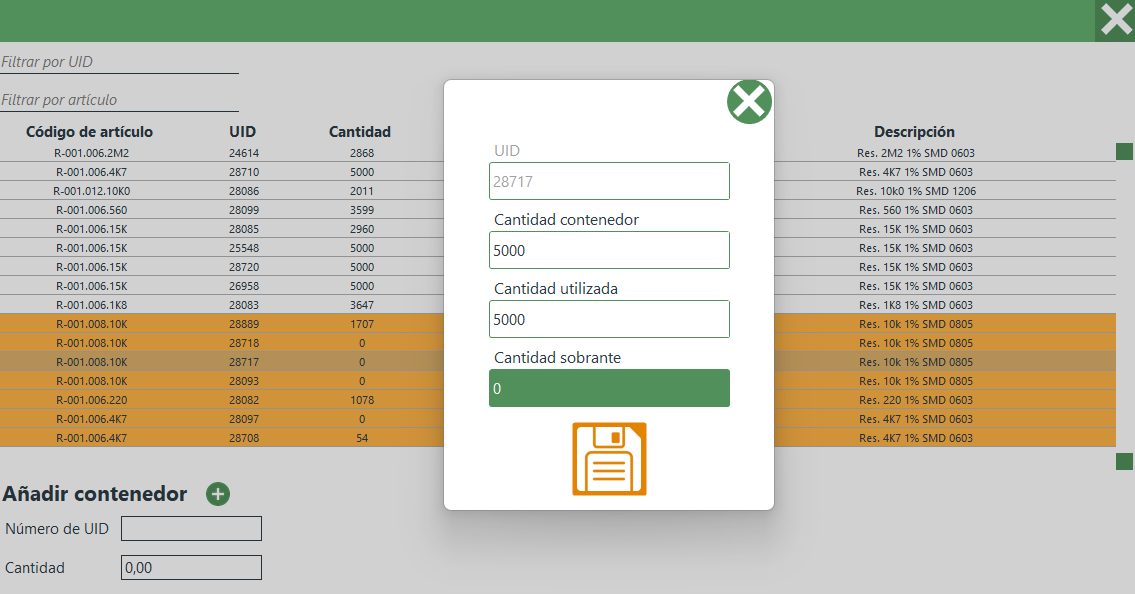
Imagen VI.C.6: Añadir contenedor y liberar contenedor
Para añadir un contenedor deseado que esté disponible, simplemente se debe hacer doble clic en el contenedor seleccionado de la lista. A continuación, se debe ingresar la cantidad requerida en los campos correspondientes y pulsar el botón de suma ("+"). En caso de que el contenedor esté vinculado a otra orden de trabajo, primero se debe liberar haciendo doble clic en la tabla y ajustando la cantidad restante del contenedor, tal como se muestra en la Imagen VI.C.6.