
Creación de una lista de materiales (BOM)
Ventana general de lista de materiales

Imagen VI.A.1: Ventana de lista de materiales
- Nueva lista de materiales: control para acceder a la pantalla de creación de una nueva lista de materiales.
- Importar lista de materiales: control para acceder a la pantalla de importación de una nueva lista de materiales.
- Duplicar lista de materiales: control para duplicar lista de materiales seleccionada.
- Modificar lista de materiales: control para acceder a la pantalla de modificación de la lista de materiales seleccionada.
Creación de una nueva lista de materiales
Al pulsar el control '1' de la imagen anterior se abrirá la ventana de creación de lista de materiales de estructuras.
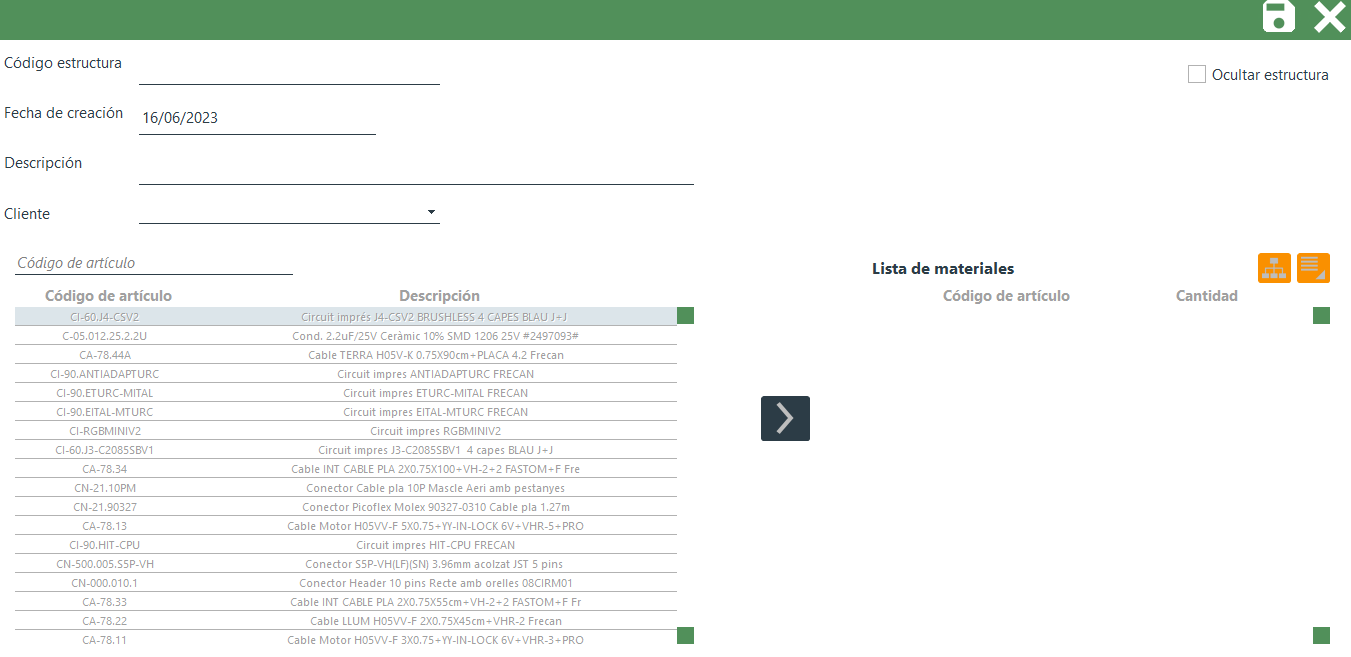
Imagen VI.A.2: Ventana de creación lista de materiales
- Código de estructura: campo donde se debe ingresar el nombre de la estructura a crear.
- Fecha de creación: campo donde se muestra la fecha de creación del listado de materiales, esta fecha se asigna automáticamente.
- Descripción: campo donde se debe proporcionar una descripción para la estructura.
- Cliente: control para determinar si la lista de materiales estará asociada a un cliente específico.
Antes de proceder con la creación de la lista de materiales, se deben completar los campos (1-4), al menos el campo número 1. Una vez completados, se debe guardar la información presionando el botón número 8.
- Añadir artículo: botón para agregar el artículo seleccionado de la tabla de artículos a la lista de materiales.
- Asignar equivalente: se pueden asignar uno o varios artículos equivalentes a cada artículo presente en la lista de materiales.
- Asignar alias: por cada artículo agregado a la lista de materiales, se puede asignar un alias.
- Guardar: botón para guardar todos los cambios.
- Lista de artículos: listado de todos los artículos existentes en el sistema.
- Lista de materiales: listado de todos los artículos agregados a la lista de materiales en creación.
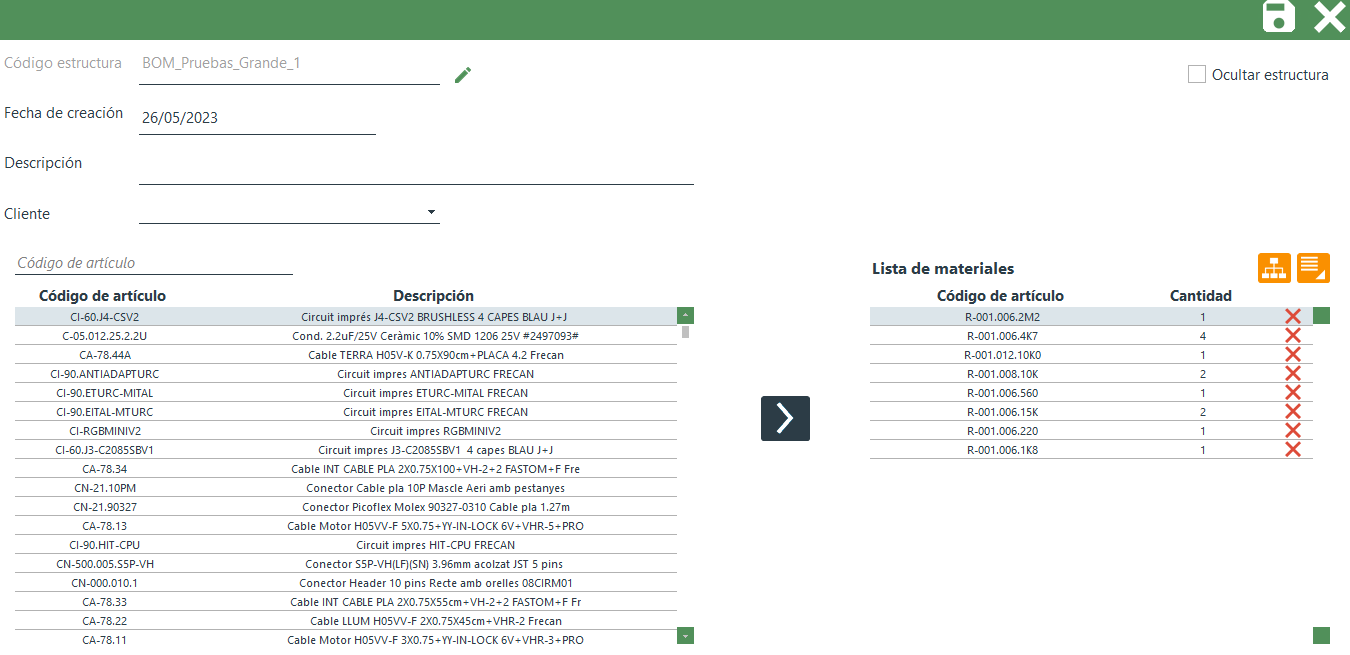
Imagen VI.A.3: Ventana de creación lista de materiales (creación de listado)
Una vez guardada exitosamente la información, se puede proceder a crear la lista de materiales agregando los artículos del control 9, seleccionándolos y presionando el botón 5. Una vez agregado, se debe definir la cantidad deseada para ese artículo. Finalmente, una vez creada toda la lista de materiales, se debe volver a presionar el botón 8 para guardar todos los cambios.Asignar alias
Para asignar alias a los artículos de la lista de materiales creada, primero debes seleccionar el artículo deseado y luego pulsar el control número 7. Aparecerá una ventana emergente en la que podrás introducir el alias deseado en el campo "código de referencia". Haz clic en el botón con el símbolo "+" para añadir el alias. Puedes agregar tantos alias como cantidad de ese artículo haya asignado en la lista. Para finalizar el proceso, pulsa el control número 8 para guardar los cambios.
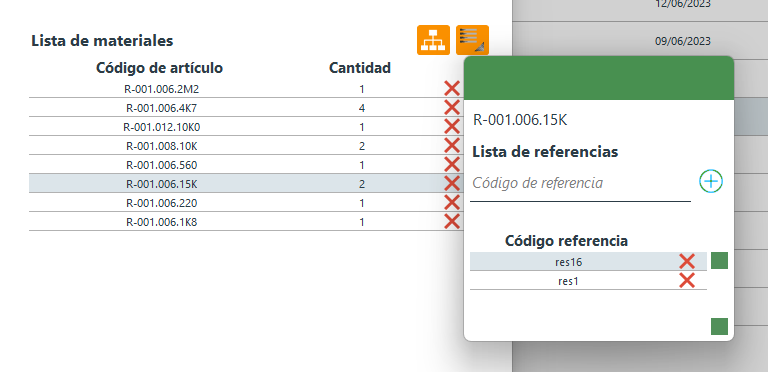
Imagen VI.A.4: Ventana asignación de alias
Asignar equivalentes
Para asignar equivalentes a los artículos de la lista de materiales, primero debes pulsar el botón número 6. Esto abrirá una ventana emergente con el listado de equivalentes del artículo seleccionado. Para añadir uno nuevo, haz clic en el botón "+" en la ventana emergente.
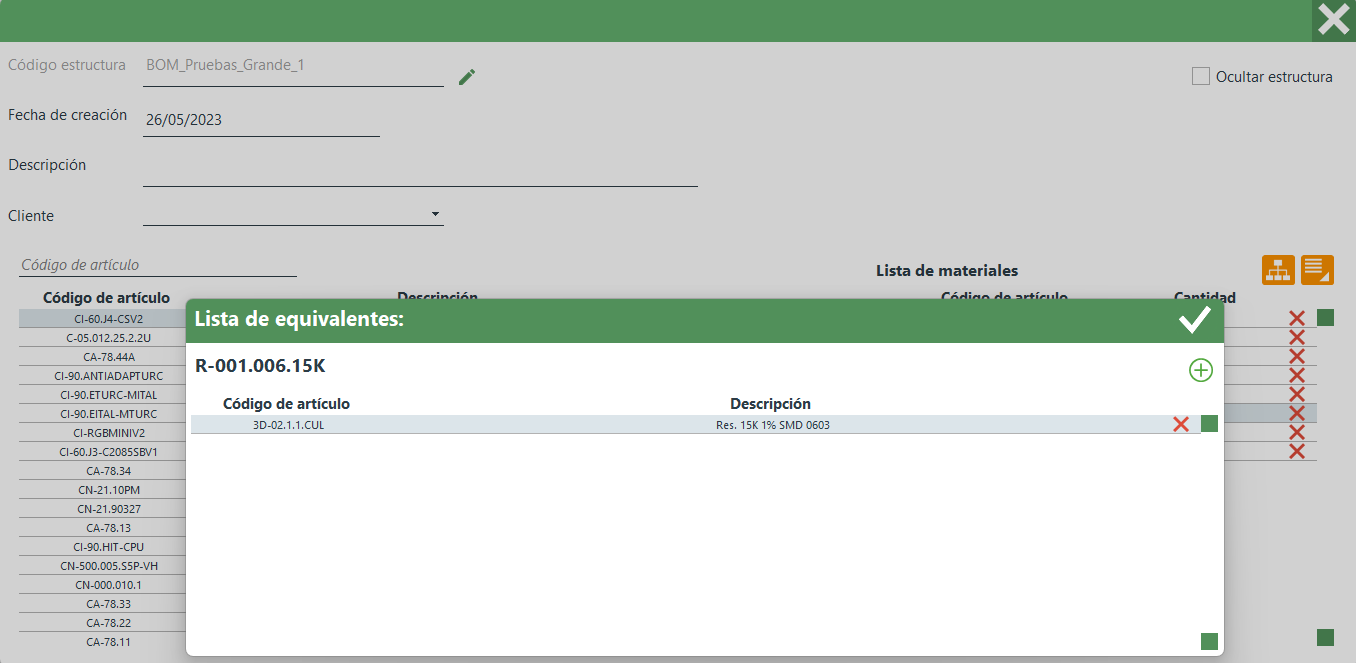
Imagen VI.A.5: Ventana asignación equivalentes
Aparecerá otra ventana emergente con una lista de todos los artículos existentes en el sistema. Busca el artículo deseado en la lista y haz doble clic sobre él para agregarlo como equivalente. Por último, pulsa el control 8 para guardar el proceso.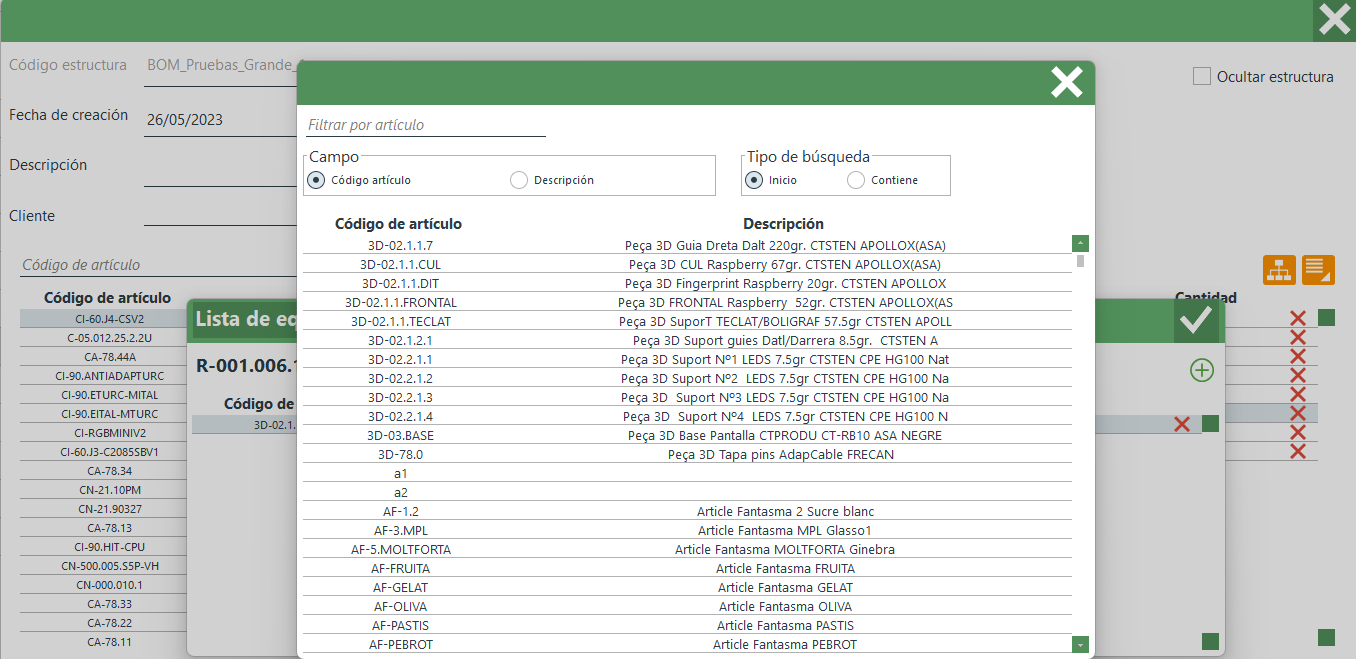
Imagen VI.A.6: Ventana asignación equivalentes (búsqueda de artículos)