
B. Recepción
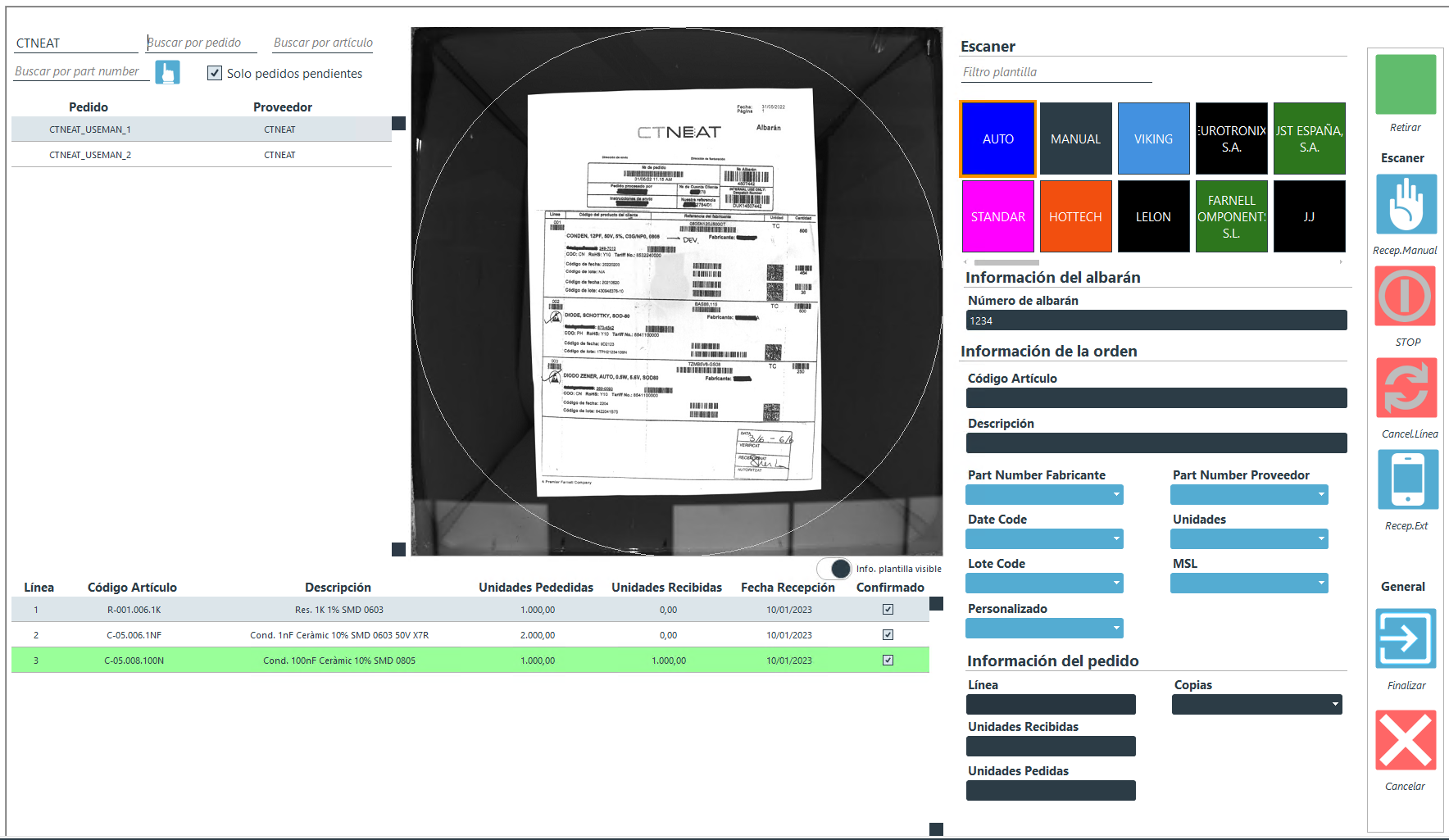
Imagen VII.A.1: Albaranes
La ventana de recepción se compone de los siguientes paneles:
Panel 1:
Filtros de búsqueda del pedido. Antes de comenzar la recepción, se debe seleccionar el pedido deseado. Utiliza el botón 1 de este panel para seleccionar el área donde se encuentra el número de part number del contenedor y filtrar los pedidos pendientes del mismo artículo. NOTA: Para utilizar esta función, es necesario que la relación entre el "part number" del fabricante o proveedor y la referencia interna del material esté previamente creada.
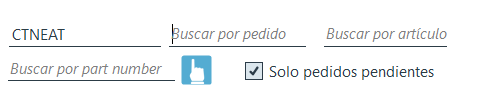
Imagen VII.A.1: Albaranes
Panel 2:
Listado de pedidos del proveedor. En este panel, se debe seleccionar el pedido que se desea recepcionar.
Panel 3:
Líneas del pedido seleccionado en el panel 2. Una vez seleccionado el pedido en el listado del panel 2, se mostrará en este panel toda la información del pedido, como las líneas pendientes, completadas, fecha de recepción, etc.
Panel 4:
Visor. Este panel muestra un vídeo en directo del visor donde se deben depositar los contenedores para su lectura.
Panel 5:
Filtro de plantillas. Aquí se debe seleccionar una de las plantillas del panel o utilizar los métodos "AUTO" o "STANDARD" para comenzar el reconocimiento del contenedor. El panel dispone de un filtro que facilita la búsqueda de la plantilla deseada. Por defecto, se ordenan las plantillas más utilizadas para el proveedor del albarán, pero puedes buscar cualquier plantilla registrada en el sistema utilizando el filtro.
Panel 6:
Información del albarán que se está creando.
Panel 7:
Información leída. En este panel se muestra toda la información leída del contenedor que se encuentra en el visor. Los detalles reconocidos, ya sea por el uso de alguna plantilla o por la lectura en modo "STANDARD", se visualizarán aquí. Al finalizar la lectura automática, si se ha seleccionado el modo manual o si el proceso no ha podido encontrar una solución, se activará la opción de rellenar los campos de manera manual. Para hacerlo, simplemente escribe directamente en los campos de control o utiliza los lectores de código manual que aparecerán al lado de los campos.
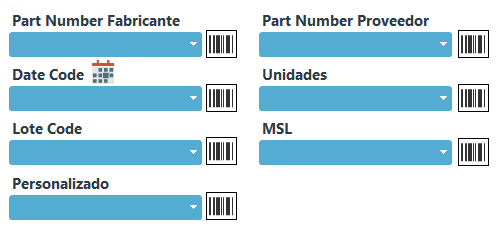
Imagen VII.A.1: Albaranes
Al pulsar estos botones se abrirá una nueva ventana como la que se muestra en la siguiente imagen, con la que podremos leer mediante la selección manual los códigos deseados. Para hacerlo, utilizamos los siguientes comandos:
- Con el botón derecho del ratón, se puede marcar el área que se desea ampliar para poder seleccionar con mayor precisión.
- En el panel superior (1), se puede modificar el ángulo de la imagen y el zoom.
- Con el botón derecho, se puede marcar el área para realizar la lectura. Por defecto, el sistema intentará leer primero los códigos de barras y luego los textos mediante OCR (reconocimiento óptico de caracteres).
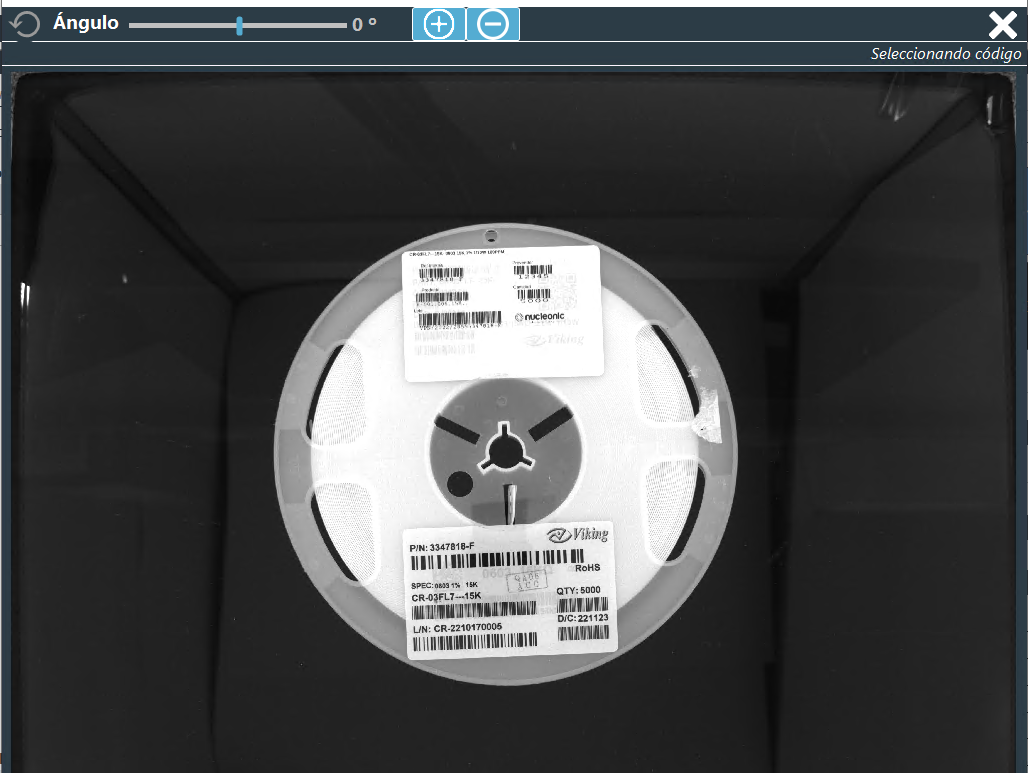
Imagen VII.A.1: Albaranes
Panel 8:
En este panel se muestra la información de la línea que se está recepcionando. Tanto si se realiza la selección manual como si se utiliza el reconocimiento automático, los controles de este panel se completarán con los datos correspondientes a la línea del pedido en proceso. En caso de llevar a cabo la recepción de forma manual, también se podrá especificar la cantidad de copias deseadas. Esta función está diseñada para agilizar la recepción de contenedores que no requieren un control individual y son todos iguales. Al capturar la información de uno, se generará automáticamente la etiqueta para todos los contenedores similares.
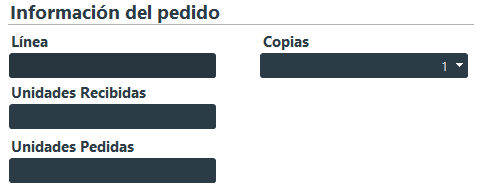
Imagen VII.A.1: Albaranes