
B. Búsqueda y estado de un pedido
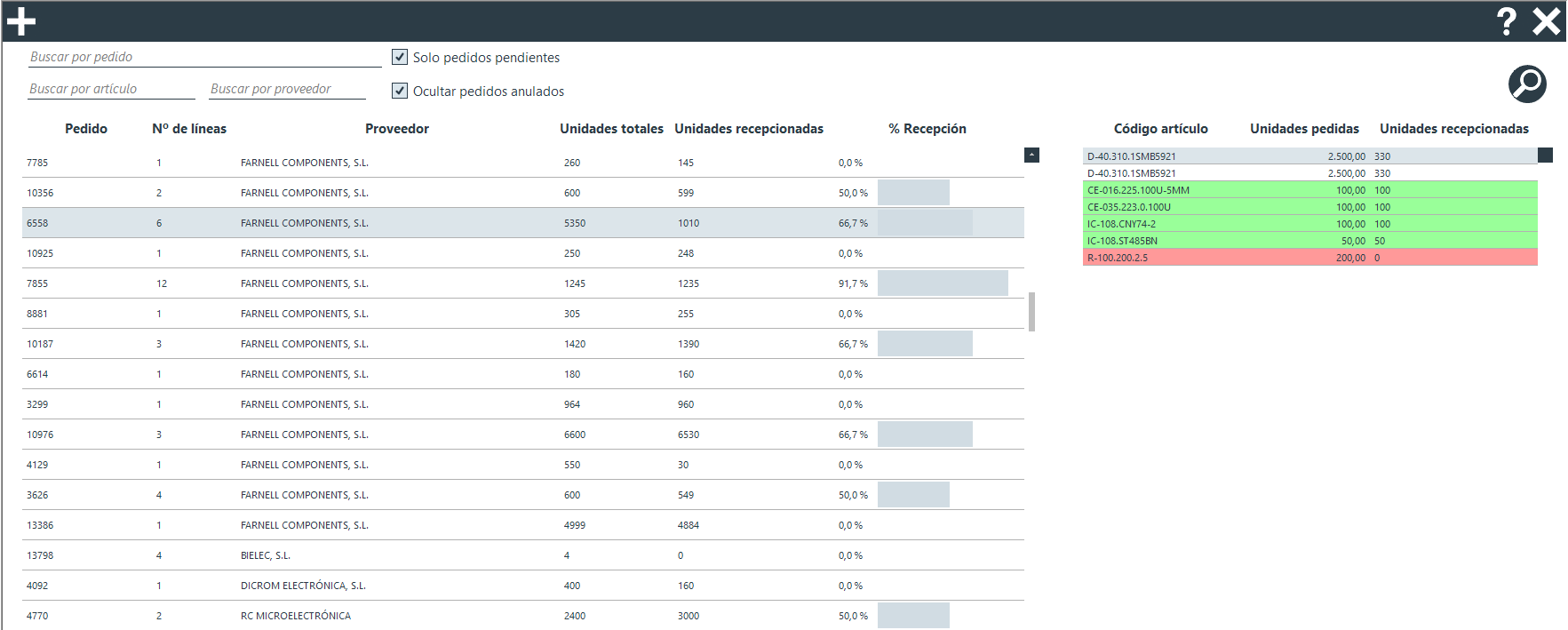
Imagen IV.A.1: Pantalla principal
Para acceder a la ficha del pedido basta con hacer doble clik encima del pedido deseado o acceder mediante la lupa.
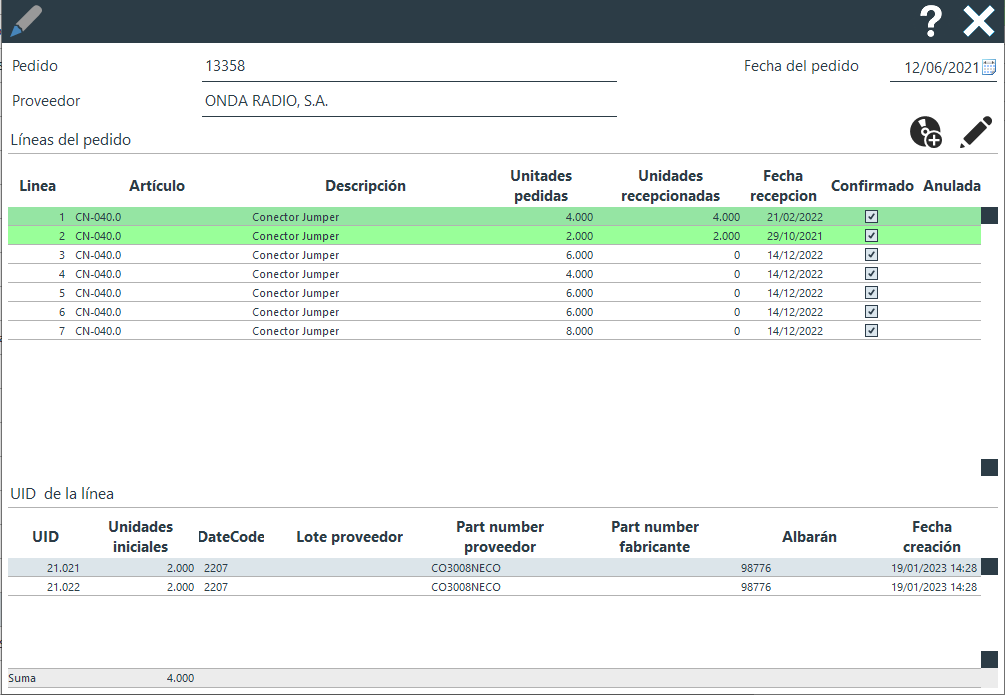
Imagen IV.A.1: Pantalla principal
En la ficha del pedido, tendrás la opción de editar el pedido para añadir nuevas líneas o modificar las existentes. Sigue estos pasos:
- Pulsa el botón de edición marcado como 3 en la ficha del pedido.
- Para editar una línea existente, utiliza el segundo botón del grupo de controles marcado como 4. Si deseas añadir una nueva línea, utiliza el primer botón del mismo grupo.
Además, la ficha del pedido muestra un estado detallado del mismo. Aquí tienes la información que encontrarás en las tablas:
- Tabla 1: En esta tabla se muestra el estado de las líneas del pedido. Podrás ver la información de cada línea, como el artículo, las unidades pedidas, las unidades recibidas, la fecha de recepción, etc. Utiliza esta tabla para realizar un seguimiento detallado del pedido y su estado.
- Tabla 2: En esta tabla se muestran todos los UID creados a partir de la línea del pedido seleccionado en la tabla 1. También se muestra el albarán de entrada asociado a cada UID y la fecha en que se recepcionó. Utiliza esta información para tener un registro completo de los UID relacionados con el pedido.