
B. Búsqueda e historial de un artículo
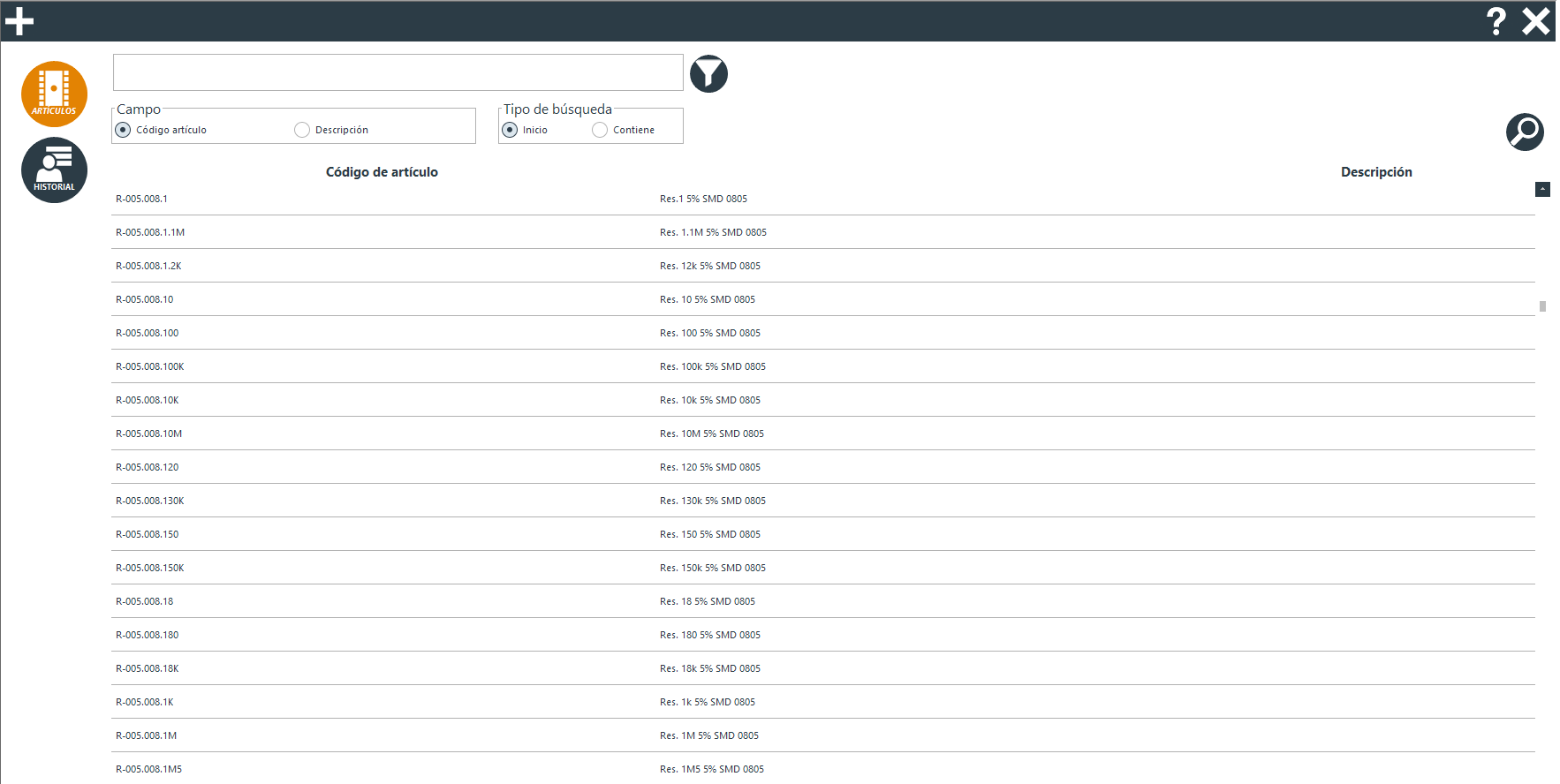
Imagen IV.B.1: Pantalla principal
Para realizar la búsqueda de un artículo, se utilizan los siguientes controles:
- Campo de búsqueda: Permite seleccionar si se desea buscar por código de artículo o por descripción.
- Tipo de búsqueda: Permite seleccionar si la búsqueda debe coincidir con el inicio o contener el término buscado.
- Botón de búsqueda: Al hacer clic en este botón, se aplicarán los filtros establecidos y se filtrará la tabla de artículos.
A continuación, se detallan los pasos para realizar una búsqueda:
- Selecciona el campo de búsqueda adecuado en el control número 1: código de artículo o descripción.
- Selecciona el tipo de búsqueda en el control número 2: inicio o contiene.
- En el campo de control de texto, ingresa el término de búsqueda deseado.
- Haz clic en el botón número 3 para iniciar la búsqueda.
Una vez realizado esto, la tabla de artículos se filtrará de acuerdo con los criterios establecidos, mostrando únicamente los resultados coincidentes.
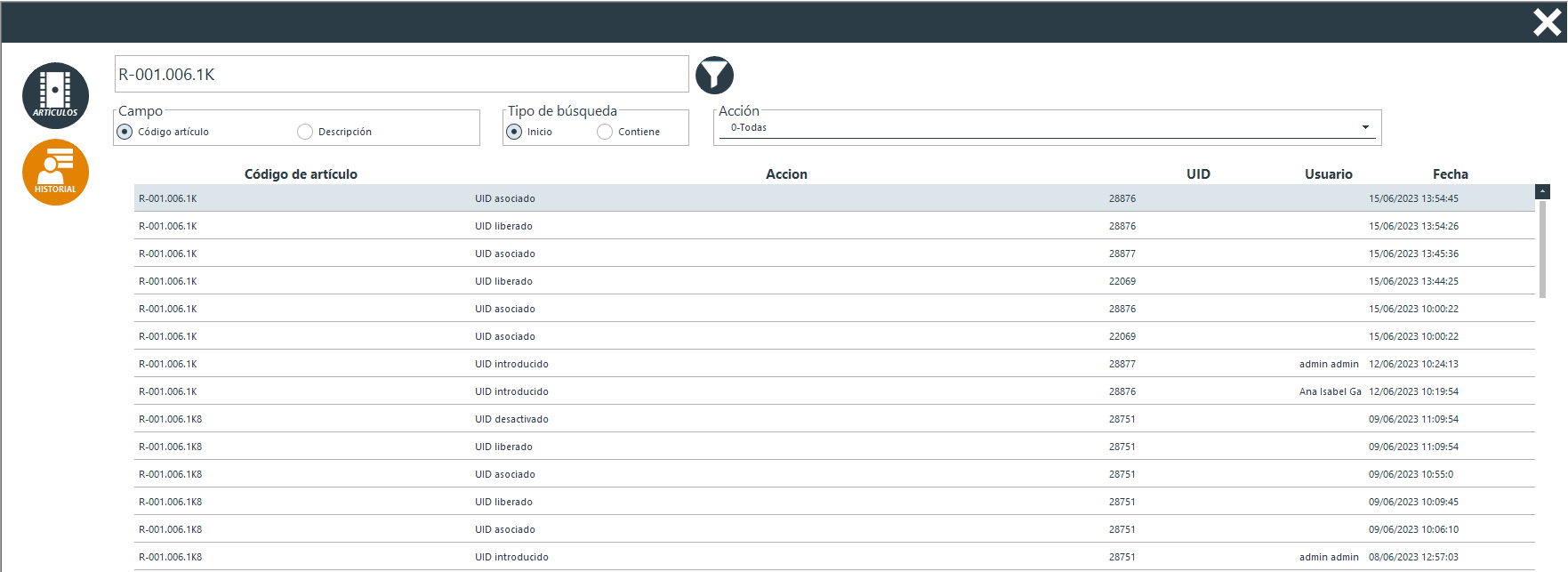
Imagen IV.B.1: Pantalla principal
Para acceder a una visión global del historial del artículo, sigue los pasos descritos en el apartado anterior para realizar una búsqueda. Una vez obtenidos los resultados, podrás acceder al historial del artículo mediante el botón número 1. Al hacerlo, se abrirá la pantalla de historial, donde se mostrará una tabla con todas las acciones relacionadas con el artículo o artículos especificados.
En la pantalla de historial, tendrás la opción de filtrar la tabla para visualizar únicamente las acciones que te interesen. Para ello, utiliza el control número 2, que te permitirá filtrar la tabla por la acción deseada.