
B. Búsqueda e historial de un artículo
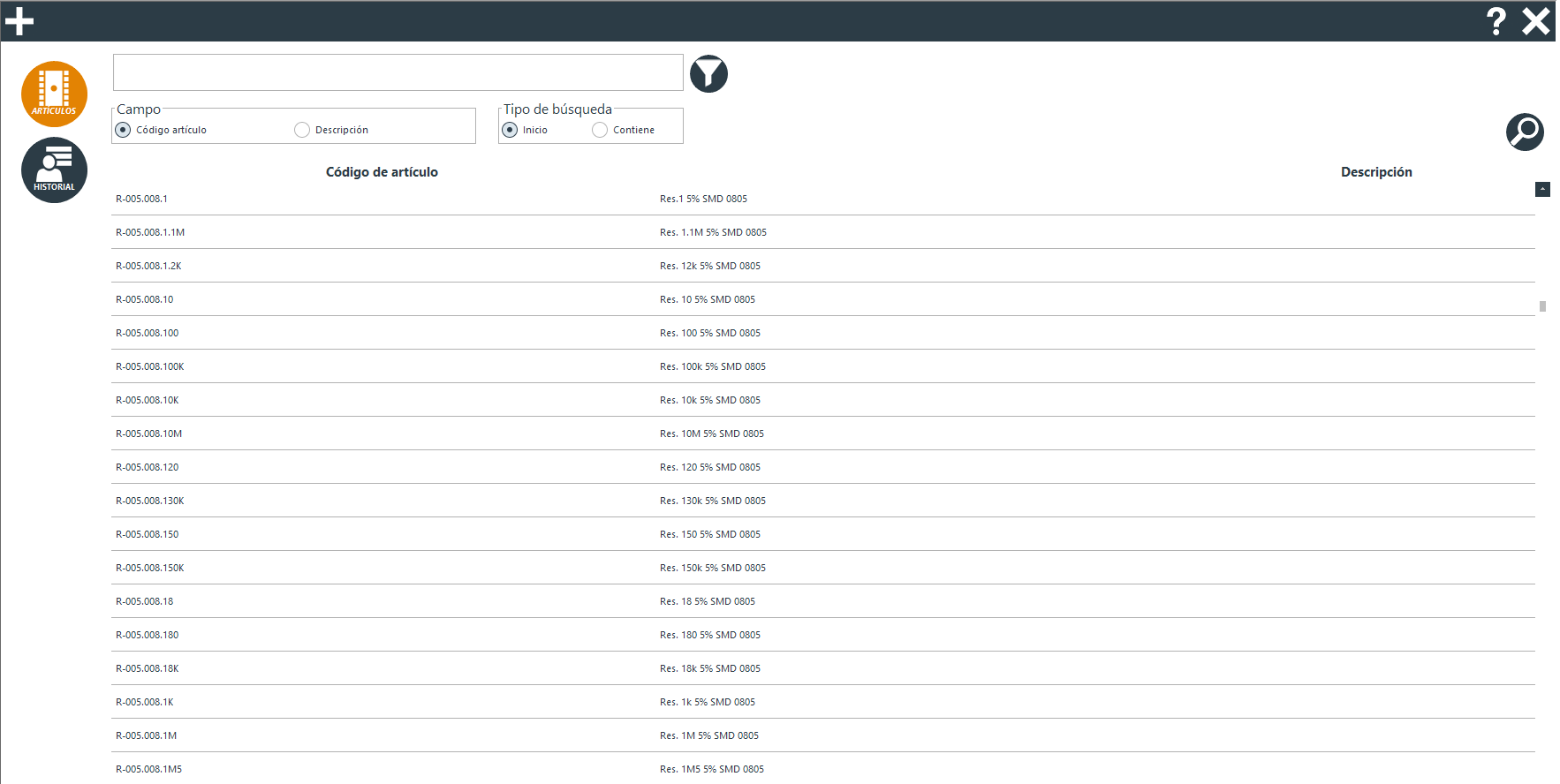
Imagen IV.A.1: Pantalla principal
Para crear un nuevo artículo en el sistema, simplemente debes pulsar el botón número 1 de la imagen IV.A.1. Esto abrirá una nueva ventana (ver Imagen IV.A.2) en la que se deben especificar los siguientes campos:
Código del artículo: Este campo corresponde a un código único que identifica el material, también conocido como "Part number interno" (obligatorio).Descripción: Aquí puedes proporcionar una descripción del código del artículo (opcional).Tipo de contenedor: Selecciona el tipo de contenedor asociado al artículo.Formato del contenedor: Indica el formato del contenedor utilizado.Etiquetas a imprimir: Permite definir el número de etiquetas que se imprimirán con cada recepción de este material.Imágen del producto: Se puede asignar una imágen al artículo
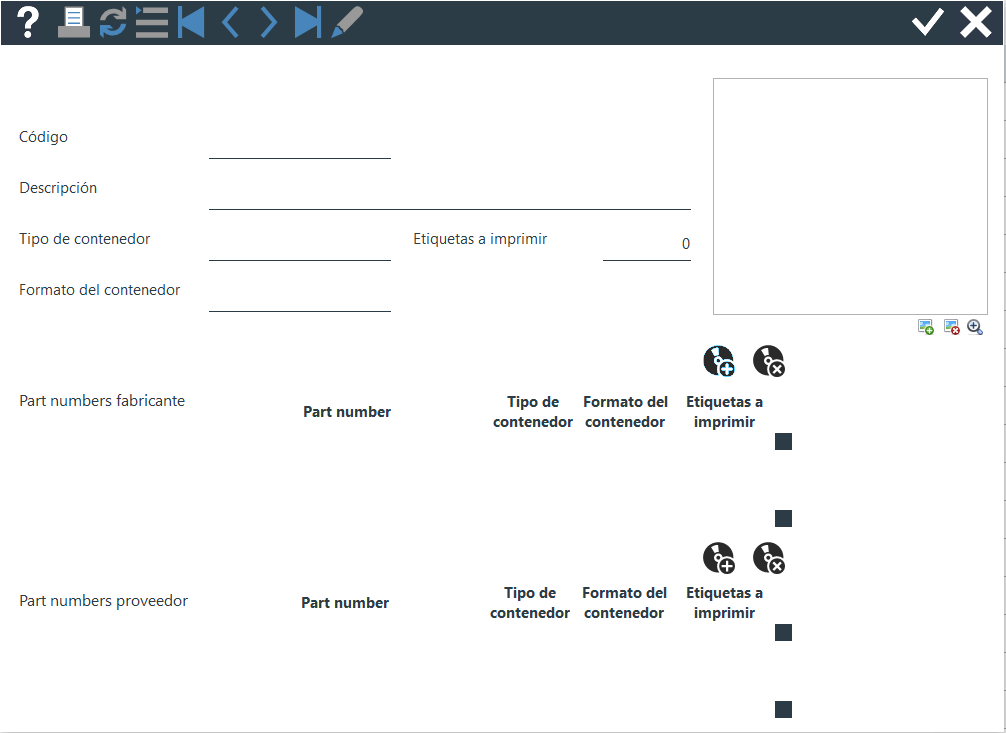
Imagen IV.A.B.1: Pantalla principal
Una vez que hayas completado estos campos y guardado la ficha del artículo, podrás establecer la relación entre el "Part Number" del fabricante/proveedor y el código interno del artículo. Para hacerlo, debes pulsar el botón marcado como 7 en la Imagen IV.A.2. Se abrirá una pestaña de creación de la relación (ver Imagen IV.A.3).
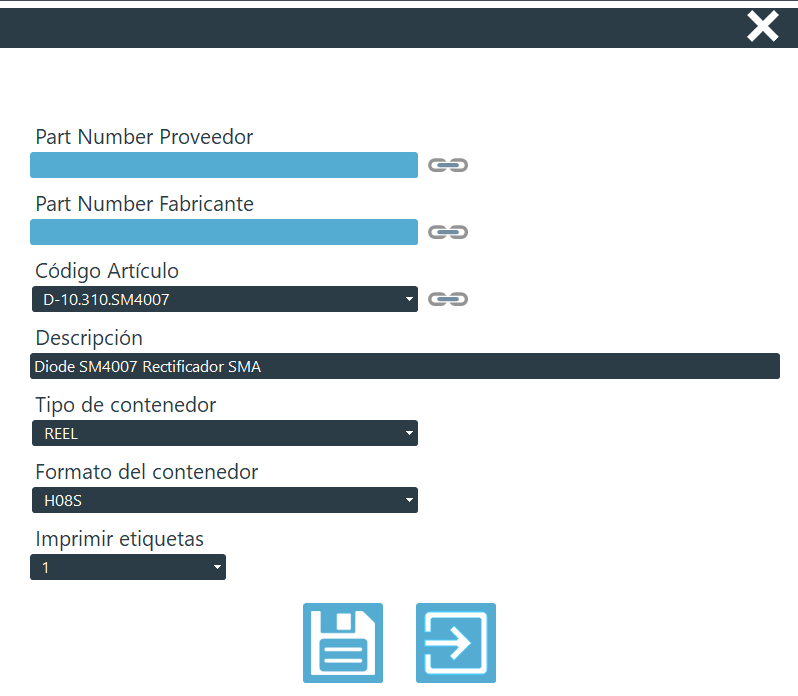
Imagen IV.A.3: Pantalla creación relacion part number
En esta ventana, podrás crear relaciones entre los "Part Number" de fabricante y proveedor con el código de artículo interno. Esta relación es importante, ya que permitirá asociar la etiqueta recibida con el material interno correspondiente. El sistema ofrece la flexibilidad de asignar diferentes tipos de contenedor y el número de etiquetas impresas para cada relación. Esto significa que, al recibir material de un proveedor A, se puede asignar un formato de contenedor diferente al que se asignaría si proviene de un proveedor B.
Para crear una nueva relación, sigue estos pasos:
Especifica el código del "Part Number" de proveedor y/o fabricante en los campos de texto 1 y 2, respectivamente.Haz clic en el botón de guardado número 4 para guardar la relación.