
A. Crear y editar un pedido
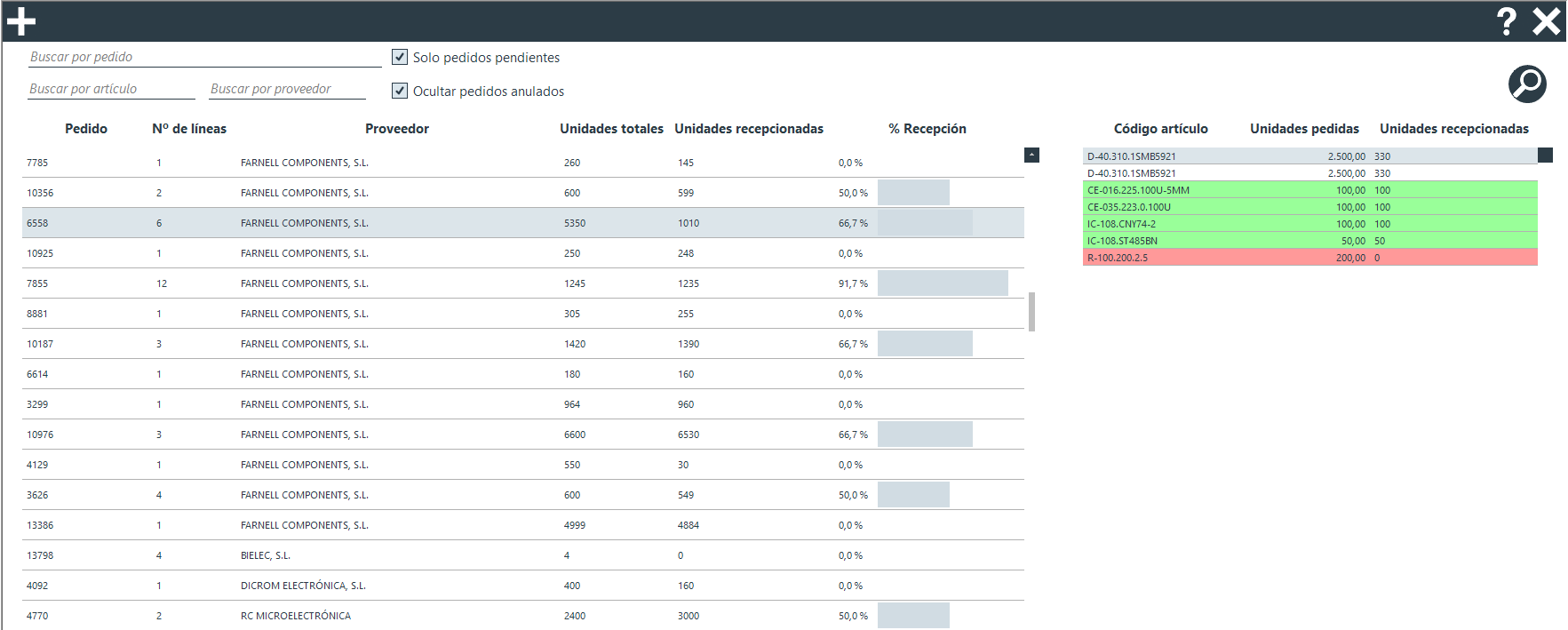
Imagen VI.A.1: Pantalla principal
Para crear un nuvonuevo pedido bastaen conel accedersistema, sigue estos pasos:
- Accede a la pantalla de
pedidospedidos. - Busca y
apretarselecciona el botónnumeronúmero 1 de la imagen VI.A.1.
Una vez realizado esto, se abrirá una nueva ventana donde podrás ingresar los detalles del nuevo pedido (imagen VI.A.2).
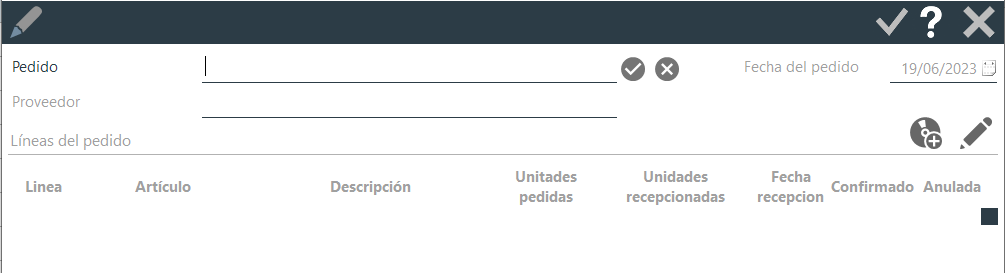
Imagen VI.A.2: Pantalla principal
- Especifica el número del pedido.
- Pulsa el botón de la izquierda del grupo de controles marcados con el número 2 en la imagen VI.A.2.
Una vez realizado esto, se abrirá una nueva ventana como se muestra en la imagen VI.A.3. En esta ventana, deberás completar la siguiente información:
- Línea: Número de la línea que deseas agregar.
- Artículo: Utiliza la lupa para seleccionar el artículo del sistema.
- Unidades pedidas: Ingresa la cantidad de unidades solicitadas.
- Unidades recepcionadas: Ingresa la cantidad de unidades que ya se han recibido.
- Fecha de recepción: Indica la fecha en que se recibirá el pedido.
- Confirmado: Marca esta opción si el pedido ha sido confirmado.
- Anulada: Marca esta opción si el pedido ha sido anulado.
Una vez que hayas completado los campos, pulsa el botón número 1. El sistema te preguntará si deseas añadir una nueva línea para continuar con el proceso.
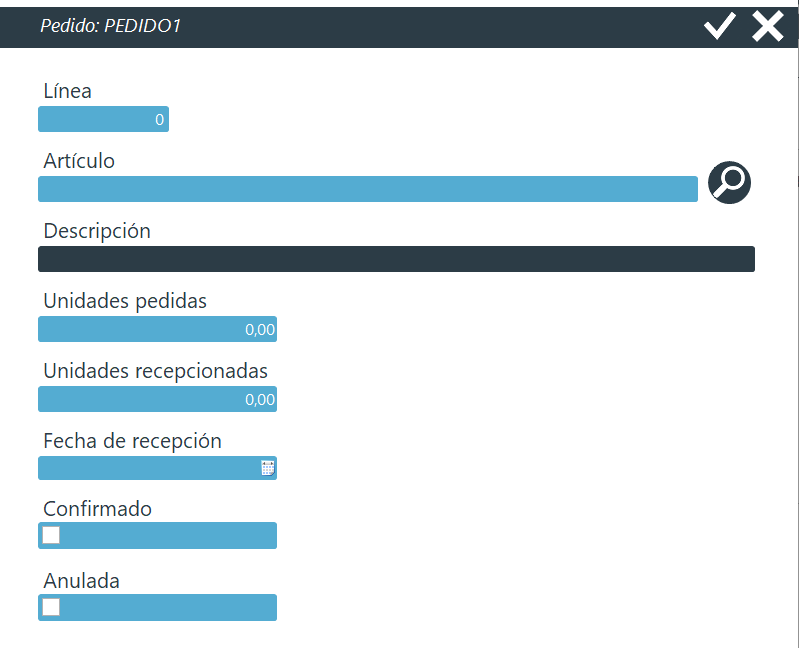
Imagen VI.A.3: Pantalla principal