
A. Creación de plantillas de etiquetas
En el proceso de lectura y reconocimiento automático del sistema, hay dos formas de operar:
-
Lectura por prefijos: Se basa en los estándares de prefijos establecidos. Cada prefijo indica el tipo de información que se encuentra en la etiqueta, como el Part Number de proveedor (1P), Part Number (P), cantidad (Q), DateCode (9D o 10D), lote (1T), MSL (Z).
-
Lectura por plantilla: Se aplica a todas aquellas etiquetas que no cumplen con el estándar de prefijos. En este caso, se requiere crear plantillas que definen cómo se debe leer cada etiqueta, es decir, la ubicación y estructura de cada uno de los parámetros de lectura.
Es importante tener en cuenta que la lectura por plantilla se utiliza cuando las etiquetas no siguen un patrón predefinido de prefijos y requieren un enfoque personalizado para su reconocimiento.
Creación de plantillas de etiquetas
Para acceder a las plantillas, tienes dos opciones:
- Utilizando la pestaña de navegación superior (imagen IX.A.1)
- Utilizando el botón de "+" en el filtro de plantillas de la ventana de recepción (imagen IX.A.2)
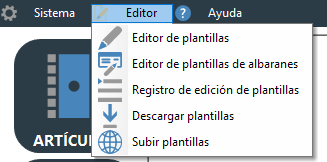
Imagen IX.A.1: Editor del sistema
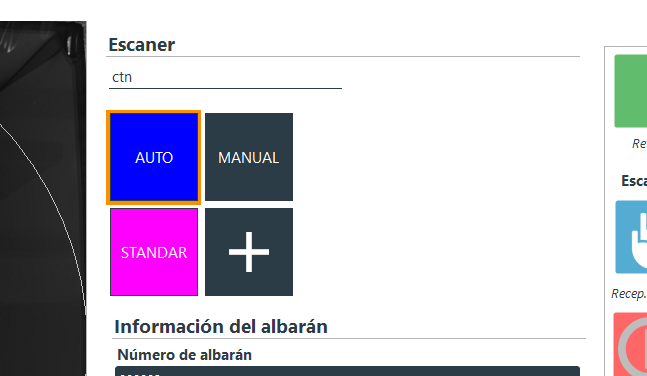
Imagen X.A.2: Ventana de recepción
Creación de la familia
Las etiquetas se agrupan por familias, de manera que una familia puede tener una o más etiquetas asociadas. Estas familias están pensadas para ser el nombre del proveedor, pero se le puede asignar el nombre que se desee.
Para crear una etiqueta en el sistema, primero tienes que crear la familia de la etiqueta que se desea crear, en caso de que no esté creada todavía. Para ello, utiliza el botón número 1 de la siguiente imagen:
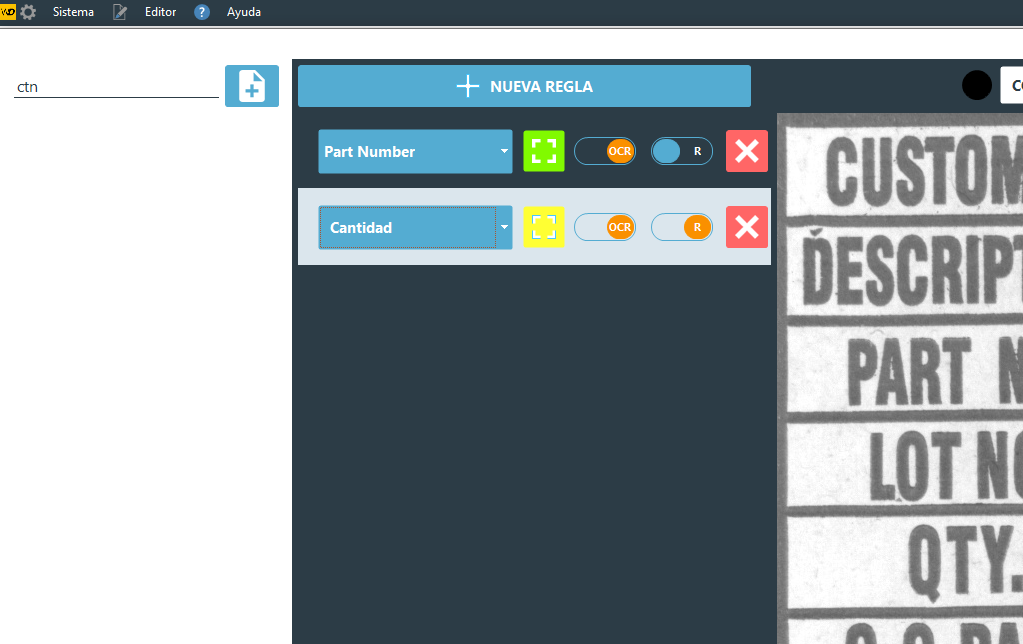
Imagen VII.A.1: Albaranes
En este caso, se abrirá una ventana similar a la que se muestra en la siguiente imagen. En dicha ventana, deberemos introducir el nombre de la familia en el control número 1. Si deseamos asignar el nombre del proveedor al nombre de la familia, se puede utilizar el botón número 2 para buscar entre todos los proveedores que hay en el sistema.
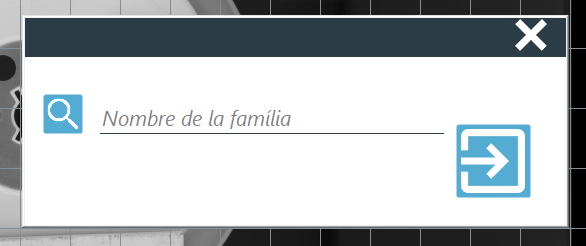
Imagen VII.A.1: Albaranes
Creación de la plantilla
Si acabas de crear la familia de la etiqueta, accederás directamente a este punto de la creación de la etiqueta. Por otro lado, si deseas añadir una nueva etiqueta a la familia existente, simplemente selecciona la familia en la ventana de las etiquetas mediante el control 1 de la siguiente imagen (NOMBRE IMAGEN) y luego pulsa el botón 2 de la siguiente imagen (NOMBRE IMAGEN) para comenzar el proceso de crear la nueva etiqueta.
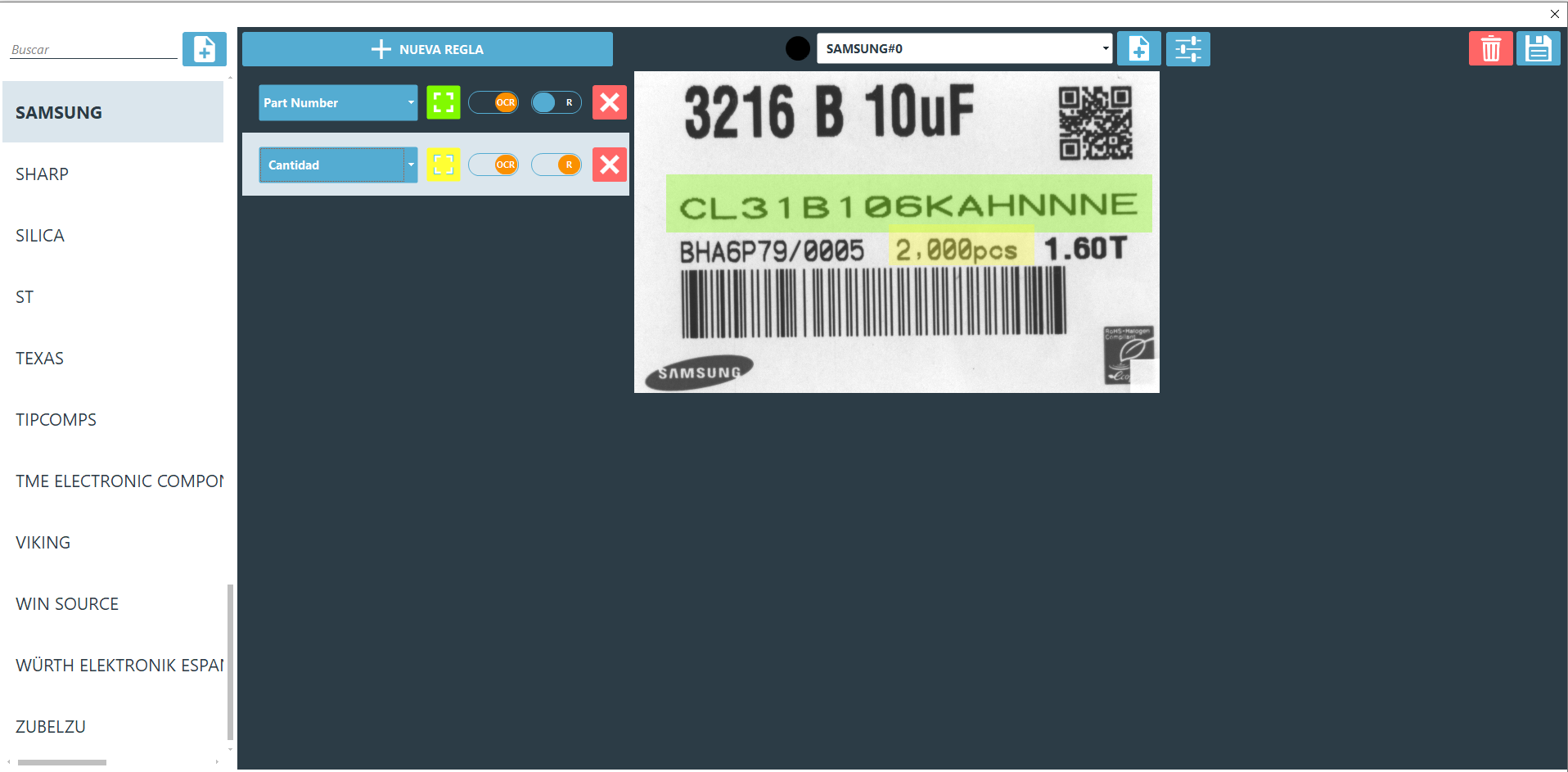
Imagen VII.A.1: Albaranes
- Al crear una etiqueta, se abrirá una ventana similar a la que se muestra en la siguiente imagen:
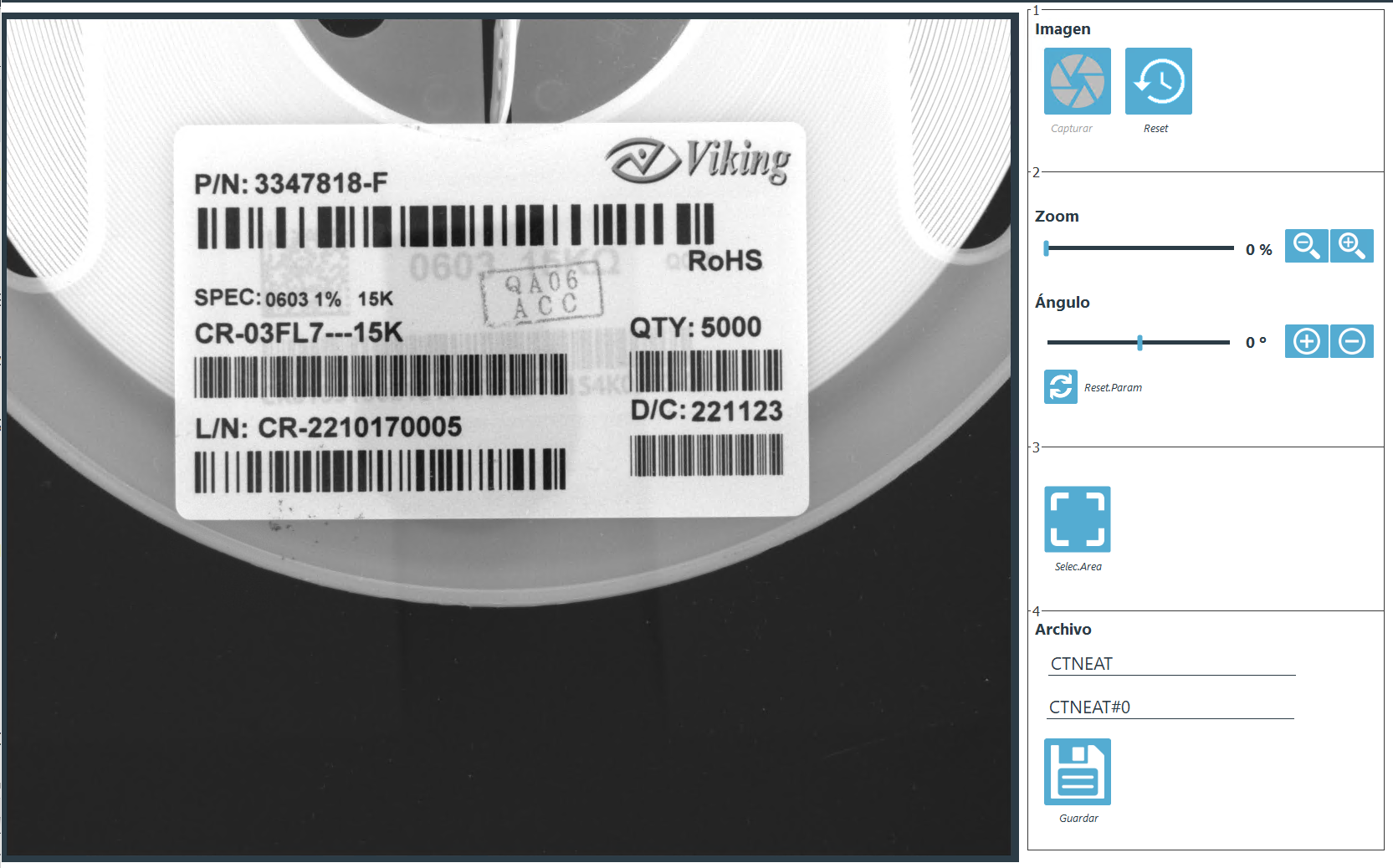
Imagen VII.A.1: Albaranes
-
En la ventana de creación, se encuentra un visor donde deberás encuadrar la etiqueta con la que deseas hacer la plantilla. Asegúrate de que el encuadre sea preciso.
-
Una vez encuadrada la etiqueta, presiona el botón número 1 para capturar la imagen.
-
Utiliza el grupo de controles número 2 para ajustar el zoom y el ángulo de la imagen capturada. Es fundamental obtener un encuadre correcto, prestando especial atención al ángulo.
-
Cuando tengas la imagen bien encuadrada y ajustada, selecciona el perímetro de la etiqueta utilizando el control número 3. El resultado debe ser algo como lo que muestra en la siguiente imagen:
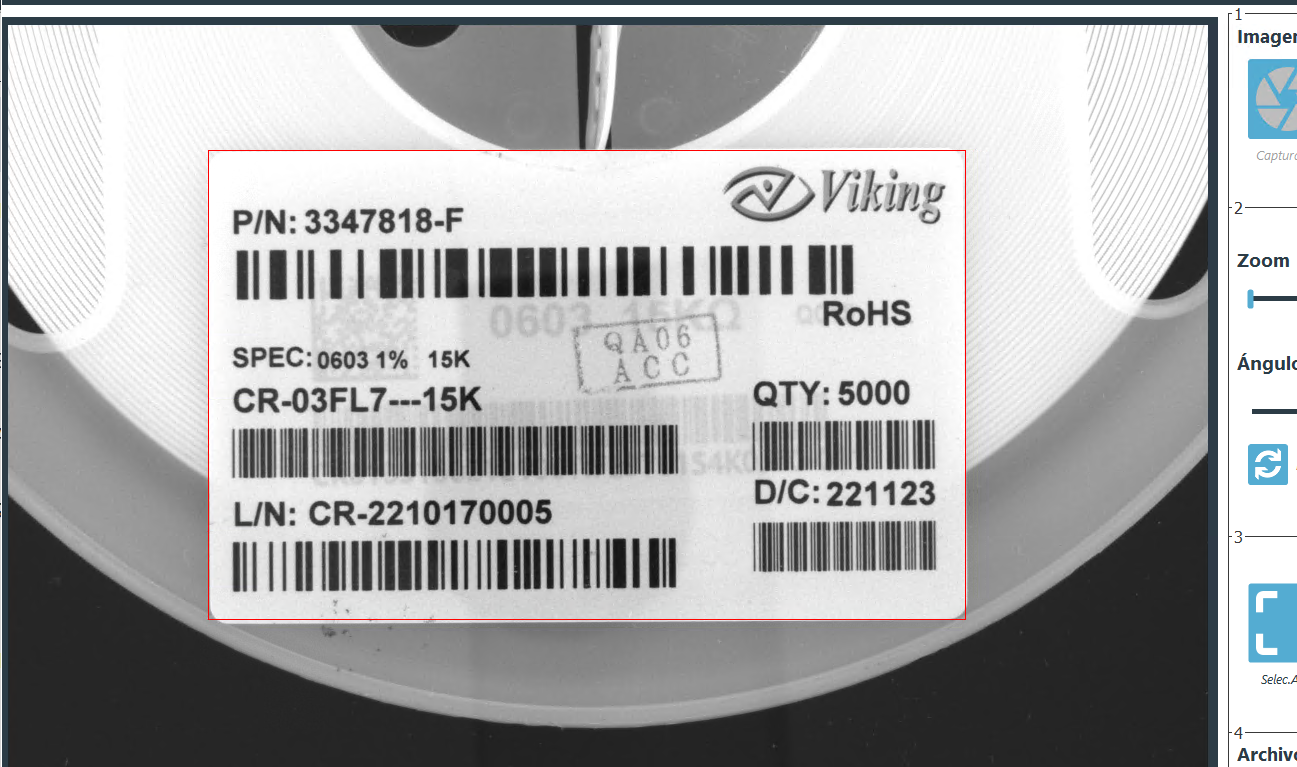
Imagen VII.A.1: Albaranes
- Una vez seleccionado el perímetro de la etiqueta y asegurado un encuadre preciso, presiona el botón de guardar. Utiliza el control número 4 de la imagen (NOMBREIMAGEN)
Asignación de reglas
Las reglas de lectura de las plantillas definen que parámetro se tiene que leer, como se tiene que leer y de que posición de la etiqueta se tiene que leer. Las reglas se pueden definir para leer:
- Part number: referencia del fabricante
- Lote: numero de lote del material
- Date code: Fecha de fabricación del material codificado en formato AASS (ultimos dos dígitos del año y dos dígitos del número de semana)
- Cantidad: cantidad del contenedor
- Part number de proveedor: referencia del proveedor
- MSL (Moisture sensitivity level): clasificación que describe cuánto tiempo puede estar expuesto un dispositivo sensible a la humedad
- Personalizado: campo que se puede definir para leer una ubicación personalizada
Modificación y adición de reglas de etiquetas
-
Para modificar y/o añadir reglas de una etiqueta, accede a la ventana de etiquetas y selecciona la etiqueta deseada. Ten en cuenta que una familia puede tener más de una etiqueta. Para seleccionar la etiqueta deseada, sigue estos pasos:
- Ingresa a la familia utilizando el selector número 1.
- Selecciona la etiqueta deseada del desplegable marcado como control 2.
-
Para eliminar una regla, simplemente selecciona la regla deseada y presiona el botón rojo marcado como 3.
-
Para agregar una nueva regla, presiona el botón 4 de "Nueva regla". Esto creará una nueva regla inicialmente vacía. Para configurar la regla, sigue estos pasos:
- Selecciona el ítem deseado del desplegable número 5 para indicar qué elemento se desea leer.
- Utiliza el selector número 6 para indicar si se trata de un código de barras o un OCR (reconocimiento óptico de caracteres), es decir, texto.
- Por último, indica si la regla es un requisito obligatorio de lectura. Por ejemplo, si deseas que se lea el lote de todos los contenedores escaneados con esta plantilla y si la lectura del lote es necesaria para el proceso de recepción, activa esta opción utilizando el control número 6.
NOTA: La regla de cantidad es un requisito por defecto, ya que si no se leen las unidades, el contenedor no se puede recepcionar.
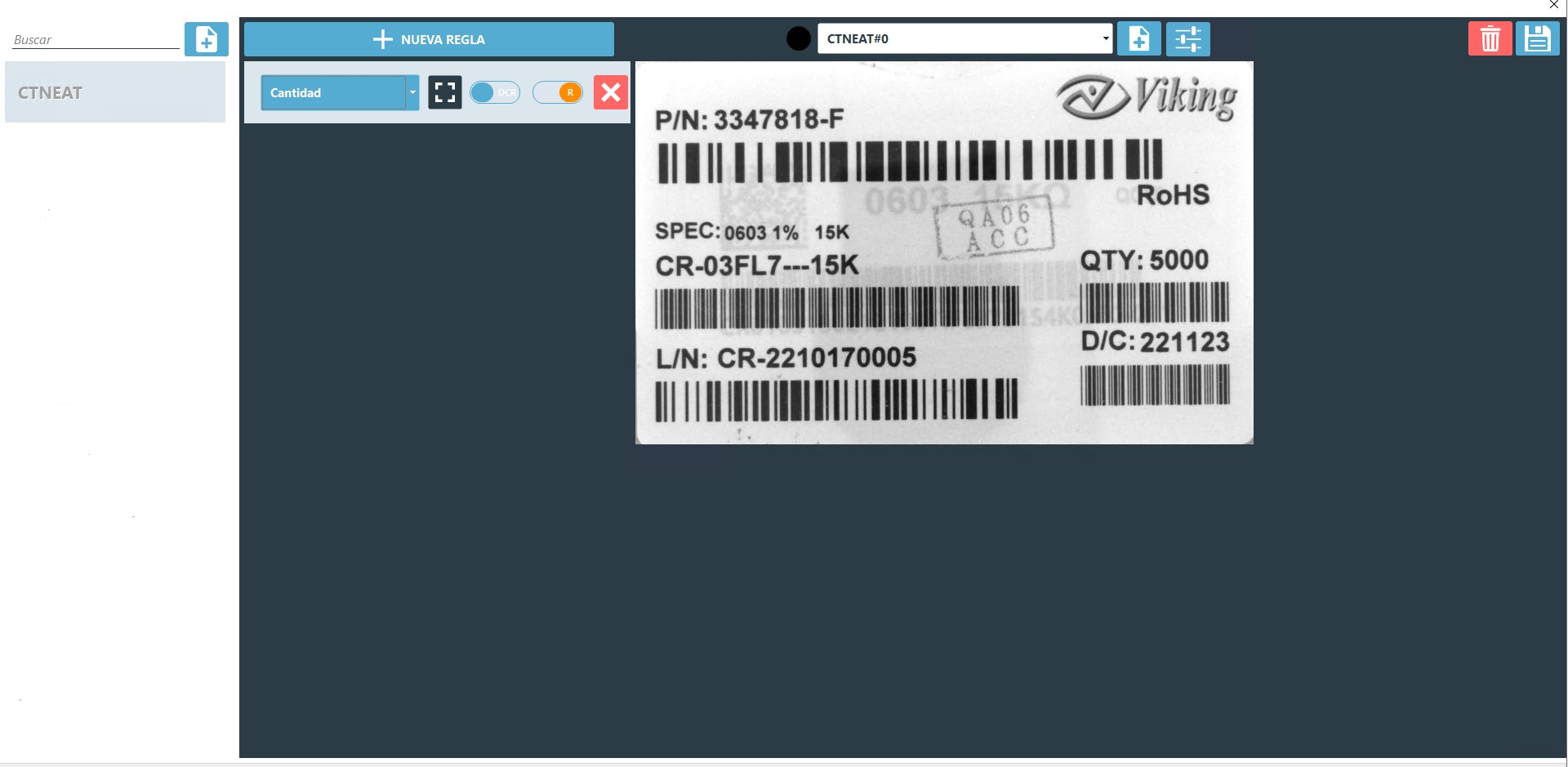
Imagen VII.A.1: Albaranes