
A. Creación de plantillas de etiquetas
En el proceso de lectura y reconocimiento automático del sistema, hay dos formas de operar:
-
Lectura por prefijos: Se basa en los estándares de prefijos establecidos. Cada prefijo indica el tipo de información que se encuentra en la etiqueta, como el Part Number de proveedor (1P), Part Number (P), cantidad (Q), DateCode (9D o 10D), lote (1T), MSL (Z).
-
Lectura por plantilla: Se aplica a todas aquellas etiquetas que no cumplen con el estándar de prefijos. En este caso, se requiere crear plantillas que definen cómo se debe leer cada etiqueta, es decir, la ubicación y estructura de cada uno de los parámetros de lectura.
Es importante tener en cuenta que la lectura por plantilla se utiliza cuando las etiquetas no siguen un patrón predefinido de prefijos y requieren un enfoque personalizado para su reconocimiento.
Creación de etiquetas
Para acceder a las plantillas, tienes dos opciones:
- Utilizando la pestaña de navegación superior (imagen IX.A.1)
- Utilizando el botón de "+" en el filtro de plantillas de la ventana de recepción (imagen IX.A.2)
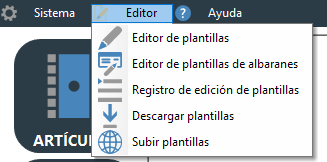
Imagen IX.A.1: Editor del sistema
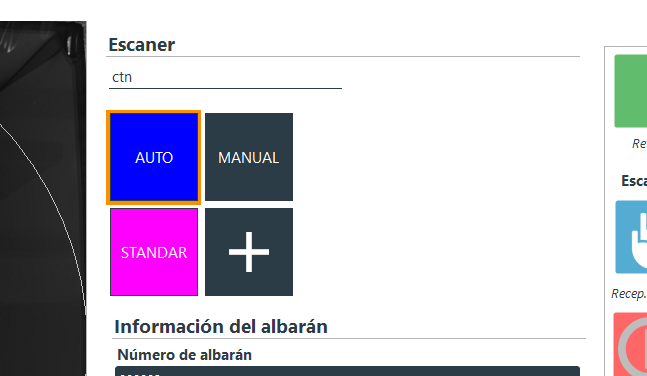
Imagen X.A.2: Ventana de recepción
Creación de la familia
Las etiquetas se agrupan por familias, de manera que una familia puede tener una o más etiquetas asociadas. Estas familias están pensadas para ser el nombre del proveedor, pero se le puede asignar el nombre que se desee.
Para crear una etiqueta en el sistema, primero tienes que crear la familia de la etiqueta que se desea crear, en caso de que no esté creada todavía. Para ello, utiliza el botón número 1 de la siguiente imagen:
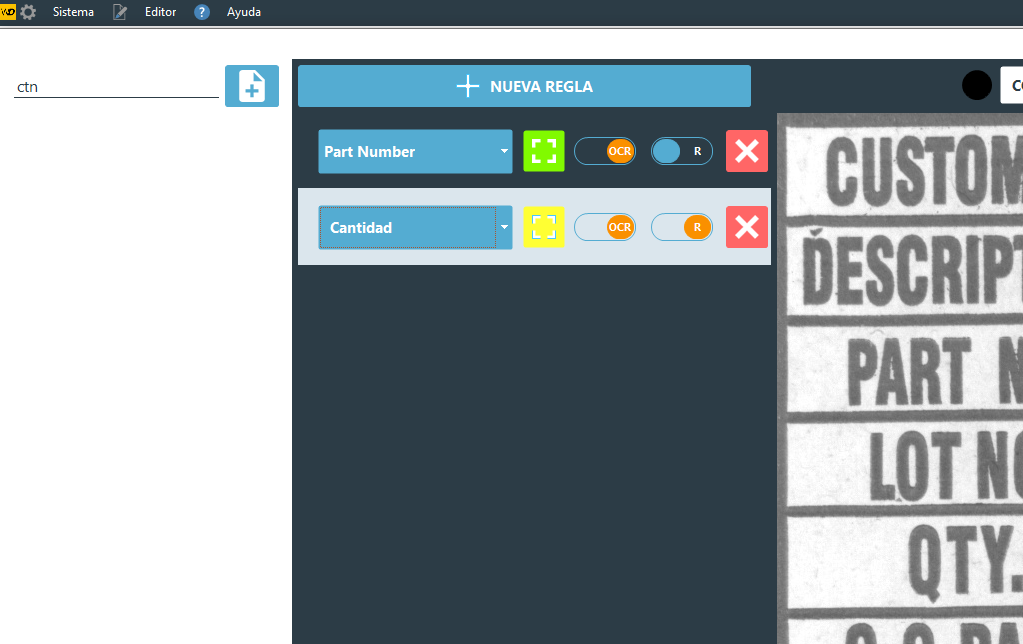
Imagen VII.A.1: Albaranes
En este caso, se abrirá una ventana similar a la que se muestra en la siguiente imagen. En dicha ventana, deberemos introducir el nombre de la familia en el control número 1. Si deseamos asignar el nombre del proveedor al nombre de la familia, se puede utilizar el botón número 2 para buscar entre todos los proveedores que hay en el sistema.
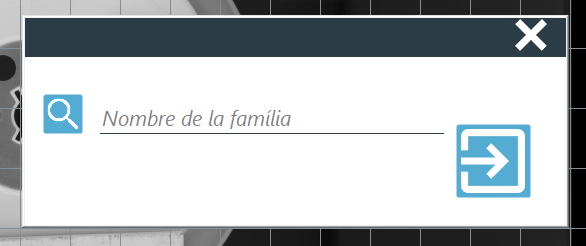
Imagen VII.A.1: Albaranes
Creación de la plantilla
Si acabamos de crear la familia de la etiqueta, se accederá directamente a este punto de la creación de la etiqueta. Por otro lado, si lo que queremos es añadir una nueva etiqueta a la familia existente, bastará con seleccionar la familia en la ventana de las etiquetas mediante el control 1 de la siguiente imagen (NOMBRE IMAGEN), y después pulsar el botón 2 de la siguiente imagen (NOMBRE IMAGEN) para comenzar el proceso de crear la nueva etiqueta.
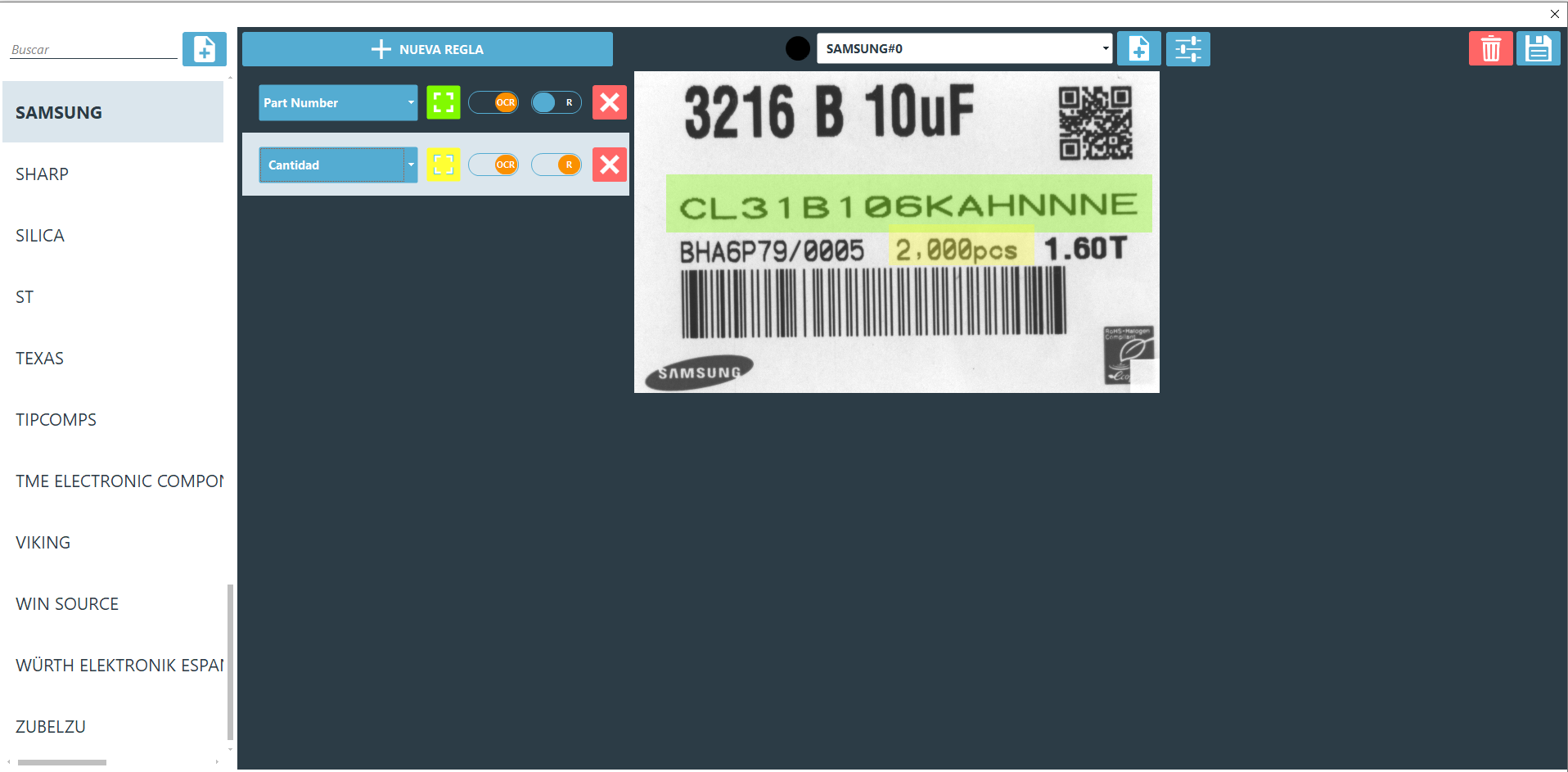
Imagen VII.A.1: Albaranes