
A. Creación de artículos
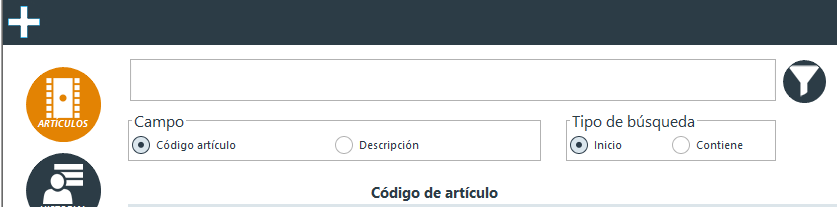
Imagen IV.A.1: Pantalla principal
Para crear un nuevo artículo en el sistema, simplemente debes pulsar el botón número 1 de la imagen IV.A.1. Esto abrirá una nueva ventana (ver Imagen IV.A.2) en la que se deben especificar los siguientes campos:
- Código del artículo: Este campo corresponde a un código único que identifica el material, también conocido como "Part number interno" (obligatorio).
- Descripción: Aquí puedes proporcionar una descripción del código del artículo (opcional).
- Tipo de contenedor: Selecciona el tipo de contenedor asociado al artículo.
- Formato del contenedor: Indica el formato del contenedor utilizado.
- Etiquetas a imprimir: Permite definir el número de etiquetas que se imprimirán con cada recepción de este material.
- Imágen del producto: Se puede asignar una imágen al artículo
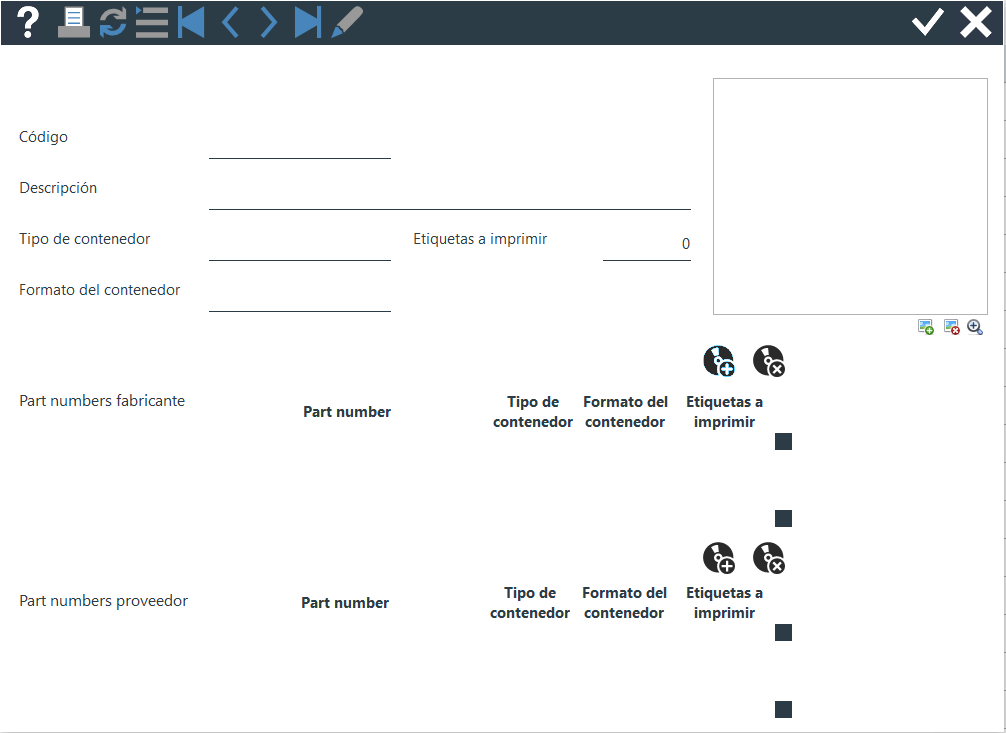
Imagen IV.A.1: Pantalla principal
Una vez que hayas completado estos campos y guardado la ficha del artículo, podrás establecer la relación entre el "Part Number" del fabricante/proveedor y el código interno del artículo. Para hacerlo, debes pulsar el botón marcado como 67 en la Imagen IV.A.2. Al hacerlo, se abrirá una pestaña de creación de la relación (ver Imagen IV.A.3).
Para crear un nuevo artículo en el sistema bastará con pulsar el botón numero 1 de la imagen IV.A.1. Despues se abrirá una nueva ventana (Imagen IV.A.2) en la que tendremos que especificar los siguientes campos:
- Codigo del artículo: Código único que identifica al material (Part number interno) (obligatorio)
- Descripción: descrpción del codigo del artículo (opcional)
- Tipo de contenedor
- Formato del contenedor
- Etiquetas a imprimir: define el número de etiquetas que se imprimirán con cada recepción de este material
Un avez definido estos puntos y guardada la ficha del artículo, se pueden definir la relación Part Number fabricante y proveedor-Codigo de artículo interno. PAra ello se debe pulsar el botón marcado como 6 en la imagen IV.A.2. Una vez pulsado el botón se abrirá la pestaña de creación de la relación (imagen IV.A.3)
Pulsaremos el botón numero 1 de la imagen IV.A.1.
Aparecerá una nueva ventana y se deberán complementar los siguientes campos:
· Código: referencia interna que será asociada este componente.
· Descripción: Características del componente. Guardamos, para poder asignar los Part Number.
· Part Number fabricante/proveedor . En estos apartados podremos asociar diferentes Part Number de fabricantes/proveedores. Para ello deberemos introducir al menos uno de los dos y asociar el Tipo de contenedor (Reel, stick, bag, etc) y en el caso de los REELS, el Formato de contenedor (tamaño de bobina) y guardamos.
Podremos tener tantos Part Number como necesitemos. De esta manera, un proveedor A puede enviarnos un artículo en un formato asociado y otro proveedor B en otro formato y al recepcionar, el sistema determinará que tipo de contenedor está asociado al Part Number, evitando errores humanos.
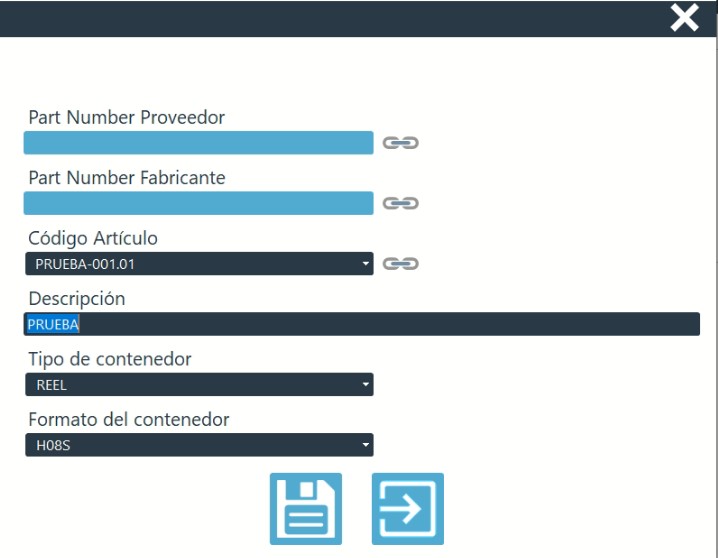
Podemos introducir datos genéricos del contenedor en el apartado TIPO DE CONTENEDOR y FORMATO DEL CONTENEDOR, pero si el sistema lee un Part Number asociado a un proveedor, prevalecerán las especificaciones guardadas de este último sobre las genéricas.
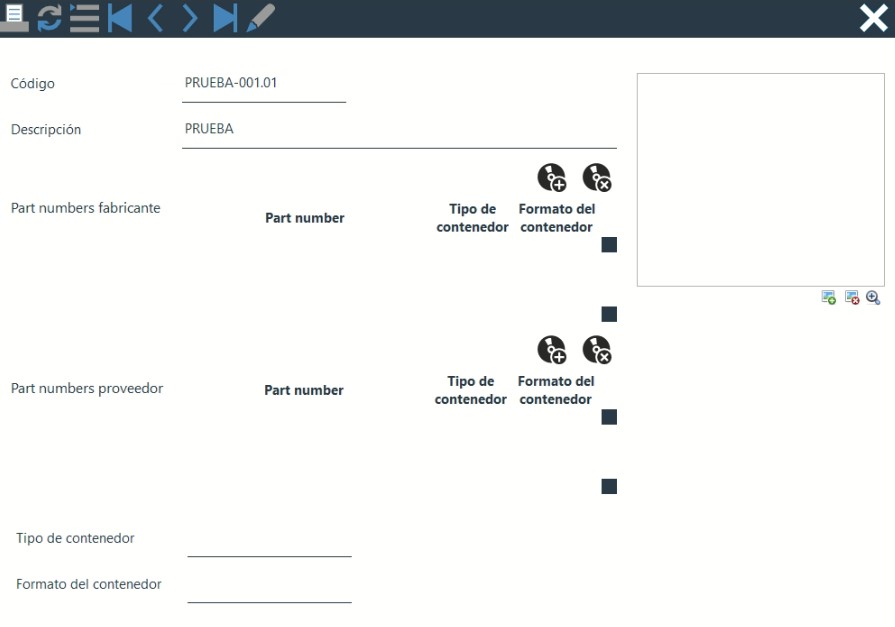
También podremos eliminar un Part Number  o asignarle una imagen, borrarla o ampliar
  .
.