
A. Creación de artículos
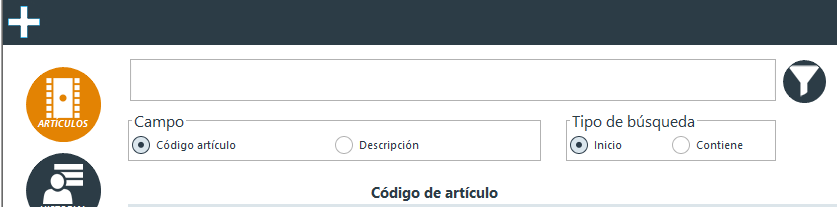
Imagen IV.A.1: Pantalla principal
Pulsaremos el botón 
quenumero encontramos1 ende la parteimagen superior izquierda.

Aparecerá una nueva ventana Paray ello,se deberemosdeberán completarcomplementar algunoslos siguientes campos:
· Código: referencia interna que será asociada este componente.
· Descripción: Características del componente. Guardamos, para poder asignar los Part Number.
· Part Number fabricante/proveedor . En estos apartados podremos asociar diferentes Part Number de fabricantes/proveedores. Para ello deberemos introducir al menos uno de los dos y asociar el Tipo de contenedor (Reel, stick, bag, etc) y en el caso de los REELS, el Formato de contenedor (tamaño de bobina) y guardamos.
Podremos tener tantos Part Number como necesitemos. De esta manera, un proveedor A puede enviarnos un artículo en un formato asociado y otro proveedor B en otro formato y al recepcionar, el sistema determinará que tipo de contenedor está asociado al Part Number, evitando errores humanos.
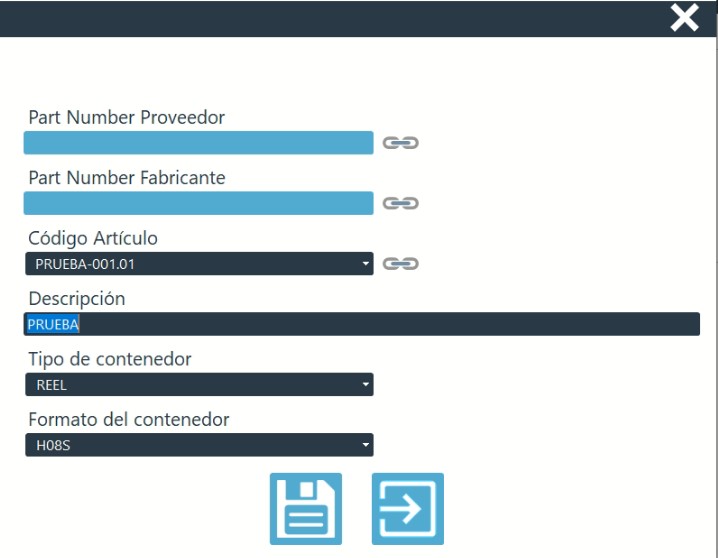
Podemos introducir datos genéricos del contenedor en el apartado TIPO DE CONTENEDOR y FORMATO DEL CONTENEDOR, pero si el sistema lee un Part Number asociado a un proveedor, prevalecerán las especificaciones guardadas de este último sobre las genéricas.
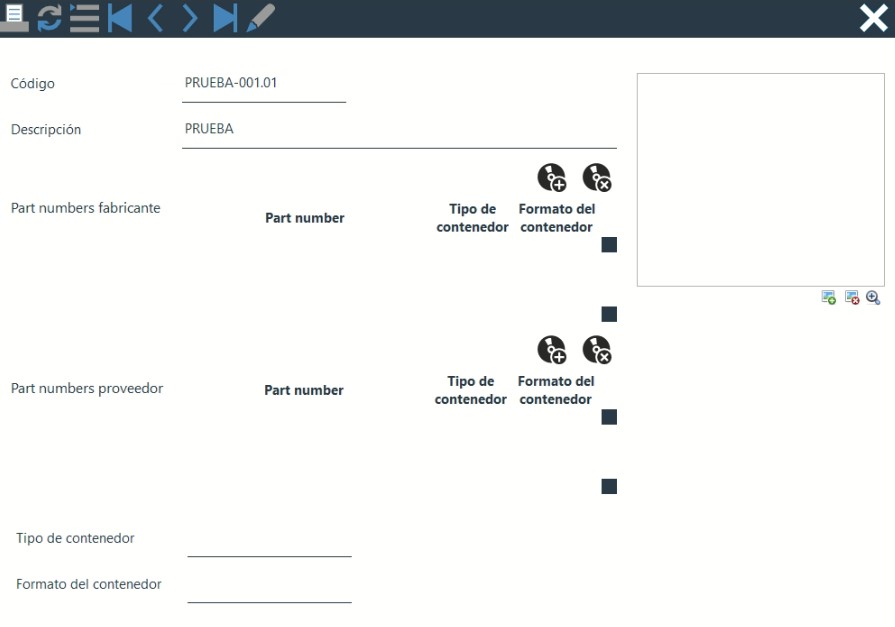
También podremos eliminar un Part Number  o asignarle una imagen, borrarla o ampliar
  .
.