
A. Búsqueda de un albarán
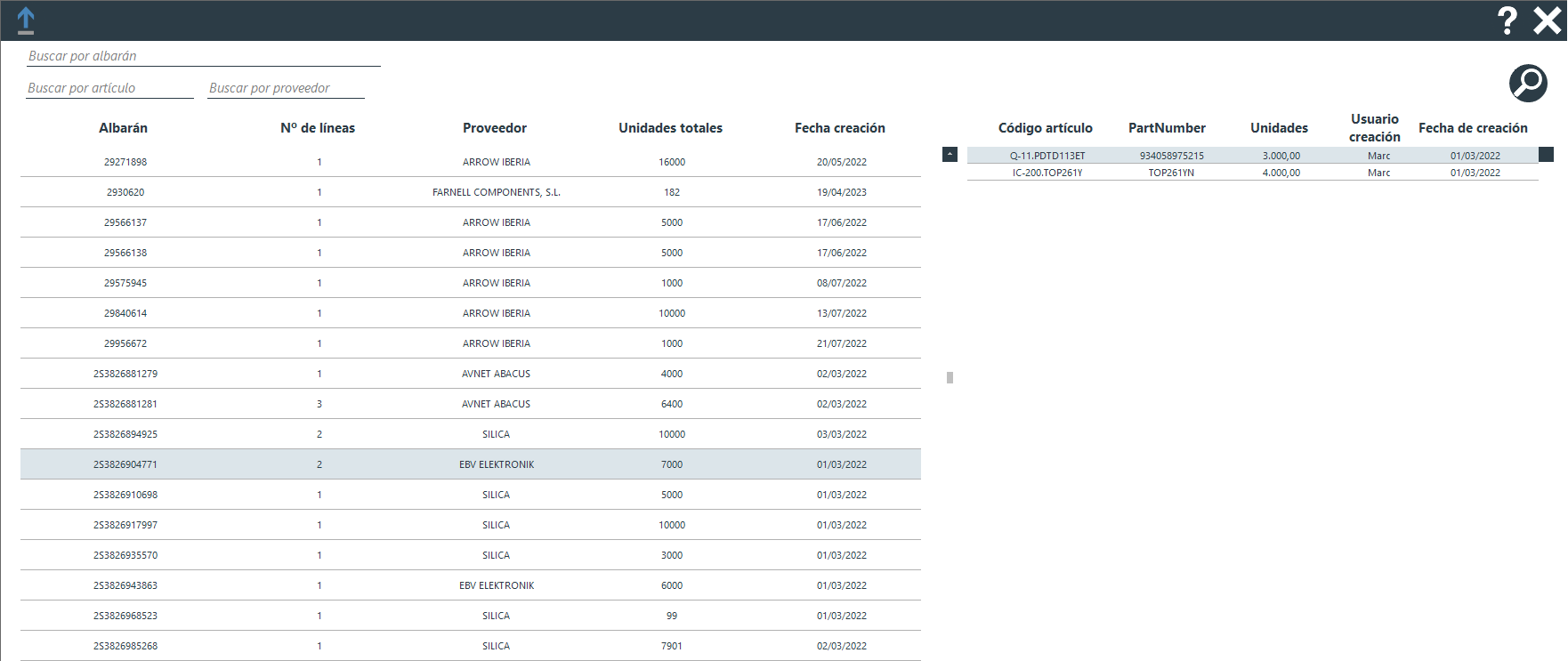
Imagen IV.A.1: Pantalla principal
Ventana de Albaranes
En la ventana de albaranes podrás encontrar todos los albaranes creados en el sistema. Aquí tienes la información que encontrarás en las tablas:
- Tabla 2:
Albaranes
En esta tabla se muestran todos los albaranes creados en el sistema. Utiliza los filtros del grupo de controles número 1 para buscar y encontrar el albarán deseado. Podrás filtrar los albaranes por diferentes criterios, como el número de albarán, la fecha de recepción, etc. Utiliza esta funcionalidad para realizar búsquedas precisas y encontrar los albaranes específicos que necesitas.
En esta tabla se muestra en detalle los artículos que han sido recepcionados en el albarán seleccionado. Aquí encontrarás información detallada sobre cada artículo, como el código, la descripción, las unidades recibidas, etc. Utiliza esta tabla para obtener un desglose completo de los artículos recepcionados en un albarán específico.
AprovechaPara abrir la ventanaficha de albaranesun paraalbarán gestionarespecífico, ypuedes controlarutilizar tus operacionesuna de recepciónlas desiguientes manera eficiente y precisa.opciones:
En
- Hacer
ventanadoblese encuentran todos los albaranes creadosclic enel sistema (tabla número 2). Se puede filtrar para encontrarel albarán deseadoutilzando los filtros del grupodecontorles número 1. Enla tablanúmerode3albaranes. - Utilizar
muestraelenbotóndetalledeloslaartículoslupa,recepcionadosque te permitirá abrir la ficha del albarán.n seleccionado.