# CTSten
# I. Introducción
# A. Propósito del manual
El propósito de este manual es proporcionar a los usuarios una guía completa y detallada sobre el funcionamiento y las características del Armario Inteligente CTSten para Almacenamiento de Pantallas de Serigrafía SMT. Este manual tiene como objetivo principal facilitar la comprensión y el uso adecuado de todas las capacidades y funcionalidades del armario.
En este manual, encontrará instrucciones paso a paso, consejos y trucos, así como información relevante sobre las características y beneficios del armario inteligente CTSten. Nuestro objetivo es que pueda aprovechar al máximo esta innovadora solución de almacenamiento, optimizando su proceso de fabricación de productos.
El Armario Inteligente CTSten ha sido especialmente diseñado para satisfacer las necesidades de la industria electrónica, brindando una solución eficiente y confiable para la gestión de pantallas. Gracias a sus LEDs integrados, podrá identificar de manera rápida y precisa la pantalla específica relacionada con el producto que se va a fabricar, agilizando el proceso y minimizando errores.
A lo largo de este manual, aprenderá a realizar la configuración inicial del armario CTSten, a utilizar su intuitiva interfaz de usuario, a gestionar el inventario de pantallas de manera eficiente y a personalizar las opciones según sus necesidades. Además, se proporcionarán instrucciones sobre cómo integrar el armario inteligente CTSten con otras aplicaciones y servicios externos, lo que ampliará aún más su utilidad y versatilidad.
Nuestro compromiso es brindarle un soporte de calidad, por lo que estaremos disponibles para resolver cualquier duda o problema que pueda surgir durante su experiencia con el armario CTSten. Su satisfacción y éxito en la gestión de su proceso de fabricación son nuestra prioridad.
¡Gracias por elegir el Armario Inteligente CTSten para Almacenamiento de Pantallas de Serigrafía! Esperamos que este manual sea una herramienta útil y le permita sacar el máximo provecho de todas las características y beneficios que ofrece. Estamos seguros de que CTSten se convertirá en un aliado confiable en su producción diaria.
# B. Descripción del armario
El Armario Inteligente CTSten es una solución innovadora y eficiente para el almacenamiento y gestión de pantallas de serigrafía SMT. Diseñado con la última tecnología, este armario se adapta a las necesidades de la industria, ofreciendo un sistema intuitivo y seguro para identificar y proteger las pantallas de manera rápida y precisa.
Con su pantalla táctil de control, ubicada en la parte frontal del armario, los usuarios pueden acceder fácilmente al software de control integrado. Esta interfaz de usuario intuitiva permite una navegación fluida y proporciona todas las funciones necesarias para gestionar el inventario de pantallas de forma eficiente.
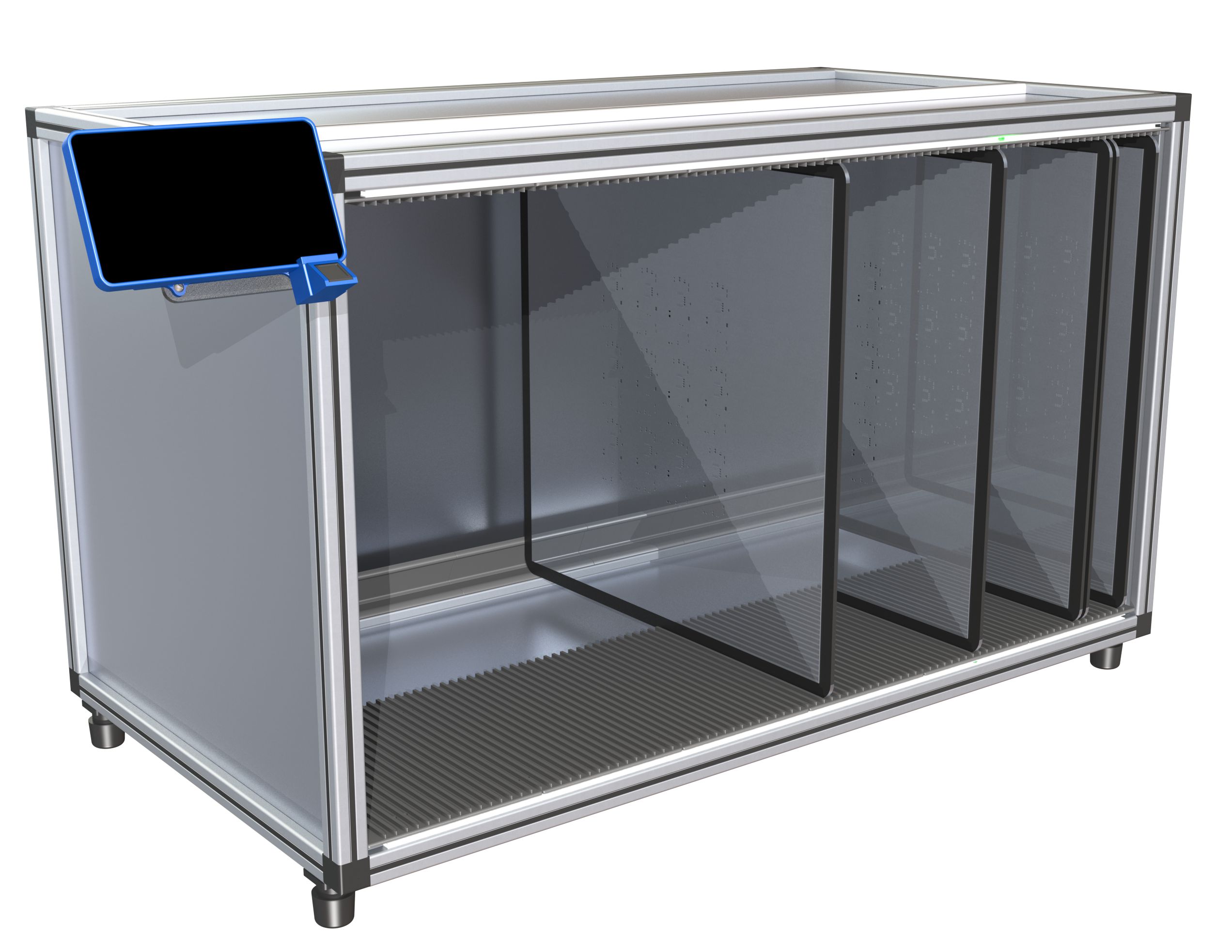
Imagen 1: presentación del armario
El Armario Inteligente CTSten está disponible en diferentes modelos, adaptados al tamaño de pantalla que se desee almacenar. Cada modelo de armario tiene dimensiones específicas para garantizar un ajuste perfecto y seguro de las pantallas. Esto asegura la protección y el cuidado adecuado de los componentes valiosos.
La parte superior e inferior del armario cuenta con 90 LEDs, que se iluminan de manera individual y precisa. Estos LEDs permiten una rápida identificación de la pantalla requerida, evitando confusiones y agilizando el proceso de selección. Gracias a esta característica distintiva, los usuarios pueden localizar de forma inmediata la pantalla asociada al producto que se va a fabricar.
El diseño del Armario Inteligente CTSten está pensado para garantizar la seguridad y protección de las pantallas. El armario se encuentra cerrado en todos sus lados, excepto en la parte frontal donde se extraen las pantallas. Esto proporciona una mayor protección contra el polvo, la humedad y otros factores ambientales que podrían afectar negativamente la calidad de las pantallas almacenadas.
Un aspecto destacado del armario es su capacidad de expansión. Se pueden añadir hasta 4 armarios adicionales (5 en total, incluido el armario principal) y controlarlos de forma conjunta desde un único panel de control. Esto significa que es posible gestionar hasta 90\*5 pantallas, brindando una solución escalable para empresas con mayores requerimientos de almacenamiento.
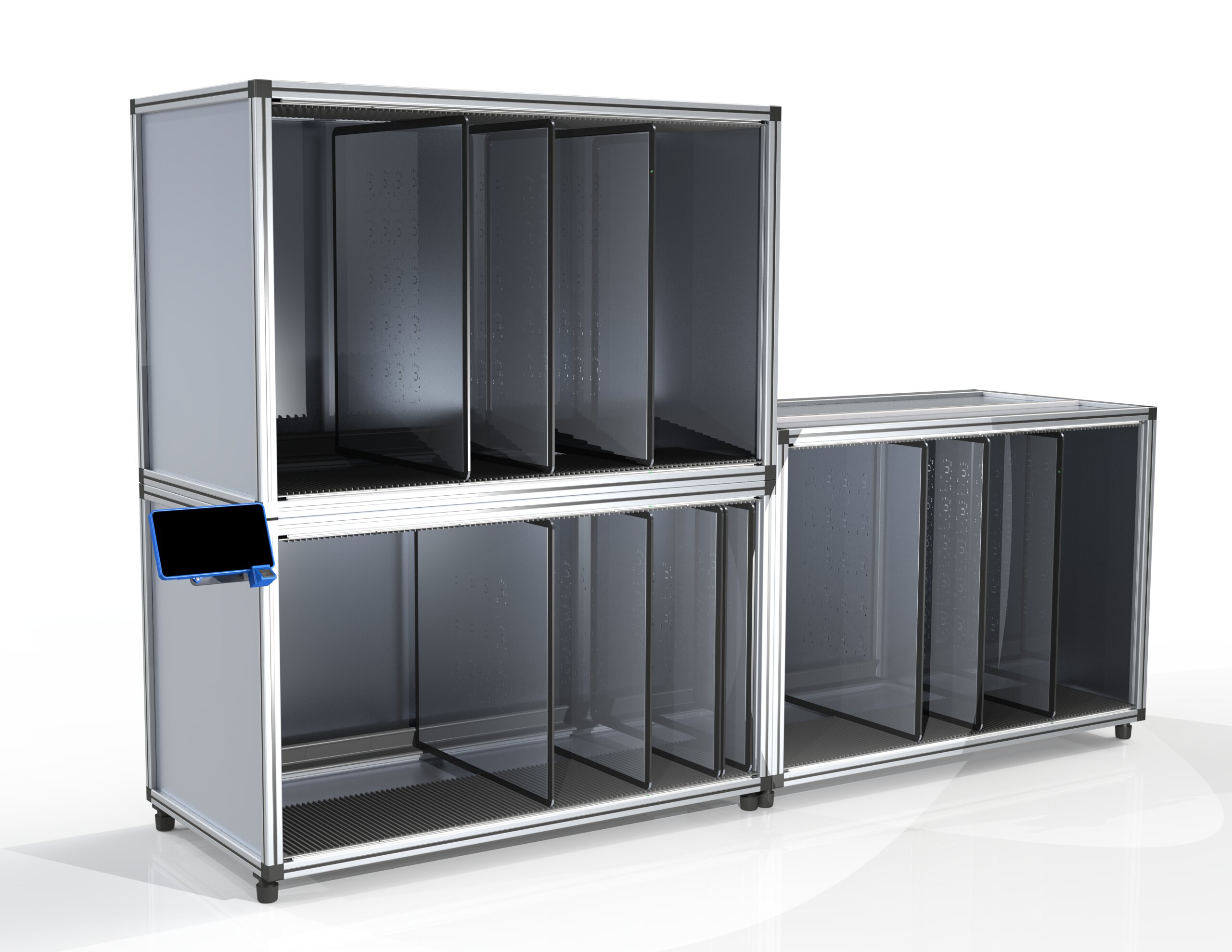
Imagen 2: ejemplo de presentación de múltiples armarios
# C. Beneficios y características principales
**Beneficios:**
1. Identificación rápida y precisa: Gracias a los 90 LEDs en la parte superior e inferior del armario, el usuario puede identificar de manera rápida y precisa la pantalla asociada al producto que se va a fabricar, ahorrando tiempo y reduciendo errores.
2. Protección y cuidado de las pantallas: El diseño cerrado del armario, excepto en la parte frontal donde se extraen las pantallas, garantiza una mayor protección contra el polvo, la humedad y otros factores ambientales, asegurando el mantenimiento adecuado de las pantallas y prolongando su vida útil.
3. Interfaz de usuario intuitiva: La pantalla táctil de control del armario cuenta con un software de control fácil de usar, que proporciona una interfaz intuitiva para una navegación fluida y acceso rápido a todas las funciones y opciones de gestión del inventario.
4. Escalabilidad y capacidad de expansión: Se pueden añadir hasta 4 armarios adicionales (5 en total, incluido el armario principal) y controlarlos desde un único panel de control, lo que brinda una solución escalable para adaptarse a las necesidades cambiantes de almacenamiento de pantallas.
5. Optimización del espacio: Los diferentes modelos de armario están diseñados en diferentes tamaños para adaptarse a las pantallas de serigrafía SMT de diferentes dimensiones, maximizando el uso del espacio y garantizando un ajuste perfecto de las pantallas.
6. Integración con otras aplicaciones y servicios: El Armario Inteligente CTSten se puede integrar con otras aplicaciones y servicios externos, lo que amplía sus capacidades y ofrece una mayor flexibilidad en la gestión del inventario y la producción.
**Características principales:**
1. Pantalla táctil de control: Permite una interacción intuitiva y fácil acceso a todas las funciones del armario.
2. LEDs de identificación rápida: Los 90 LEDs en la parte superior e inferior del armario permiten una identificación rápida y precisa de las pantallas relacionadas con el producto que se va a fabricar.
3. Diseño cerrado y protección: El armario está cerrado en todos sus lados, excepto en la parte frontal, lo que garantiza una protección óptima de las pantallas contra factores ambientales dañinos.
4. Gestión de hasta 90\*5 pantallas: El sistema de control permite gestionar hasta 90 pantallas en cada uno de los 5 armarios, lo que proporciona una capacidad de almacenamiento amplia y escalable.
5. Integración con sistemas externos: Permite la integración con otras aplicaciones y servicios, lo que brinda una mayor flexibilidad y funcionalidad en la gestión del inventario y la producción.
6. Configuración personalizable: Ofrece opciones de configuración y personalización según las necesidades y preferencias del usuario, lo que garantiza una experiencia adaptada y eficiente.
# II. Configuración inicial
# A. Desempaquetado y montaje del armario
1. Desembalado del armario:
- El armario inteligente CTSten se entrega en una caja especialmente diseñada para protegerlo durante el transporte.
- Manipule la caja con cuidado y asegúrese de que no presente signos evidentes de daños o manipulación indebida.
- Coloque la caja en una superficie plana y abra las solapas con precaución, evitando usar objetos cortantes que puedan dañar el contenido.
- Retire cualquier material de embalaje, como plásticos de burbujas o rellenos de protección, con cuidado para evitar dañar el armario.
2. Montaje del armario:
- Una vez desembalado, se recomienda que un técnico especialista realice el montaje y la instalación de la pantalla táctil de control.
- Coloque el armario en el lugar deseado, asegurándose de que haya suficiente espacio para su funcionamiento y acceso a la parte frontal.
- Conecte el cable de alimentación del armario a una toma de corriente adecuada y verifique que la fuente de alimentación esté correctamente enchufada.
- Si es necesario, ajuste la posición del armario para que esté nivelado y estable.
- El técnico especialista se encargará de instalar la pantalla táctil de control en el lugar designado del armario, siguiendo las instrucciones proporcionadas por el fabricante.
3. Verificación y puesta en marcha:
- Antes de utilizar el armario, asegúrese de que todos los componentes estén correctamente ensamblados y conectados.
- Encienda el armario y verifique que la pantalla táctil de control esté funcionando correctamente.
- Siga las instrucciones proporcionadas en el manual de usuario para realizar la configuración inicial del armario y familiarizarse con las funciones básicas.
# III. Visión general del software
# A. Pantalla principal
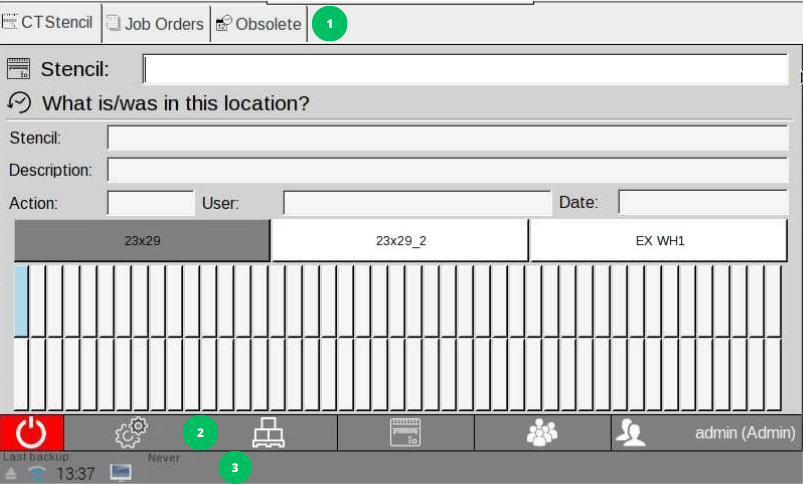
Imagen 3: Pantalla principal
#### **Pestañas del CTSten**
- **CTStencil (Pestaña Principal):**
- Interfaz principal del sistema.
- Acceso a todas las funciones y características principales del armario inteligente CTSten.
- **Orden de Trabajo:**
- Permite seleccionar la orden de trabajo a iniciar.
- El sistema identifica y muestra la pantalla relacionada necesaria para la producción de esa orden.
- Permite buscar y filtrar órdenes de trabajo.
- **Obsoletas:**
- Muestra una lista de pantallas insertadas en el sistema sin uso prolongado.
- Permite identificar y gestionar pantallas obsoletas.
- Proporciona un control actualizado de las pantallas que requieren atención o posible eliminación del inventario.
#### **Botones de Acceso**
De izquierda a derecha:
- **Apagar el sistema**
- [**Panel de Configuración del Sistema**](https://docs.ctneat.com/link/110#bkmrk-page-title)
- [**Configuración del Armario**](https://docs.ctneat.com/link/111#bkmrk-page-title)
- [**Configuración de Stencils**](https://docs.ctneat.com/link/112#bkmrk-page-title)(lectura, creación y edición)
- [**Configuración de Usuarios**](https://docs.ctneat.com/link/112#bkmrk-page-title)(creación y edición)
- [**Cambio de Usuario**](https://docs.ctneat.com/link/112#bkmrk-page-title) (cierra sesión actual)
#### **Barra de Estado**
- Muestra el estado de la copia de seguridad en curso o la última fecha de la última copia realizada.
- Para configurar el Wi-Fi, haz clic en el botón de señales Wi-Fi en el panel de configuración.
# B. Configuración del programa
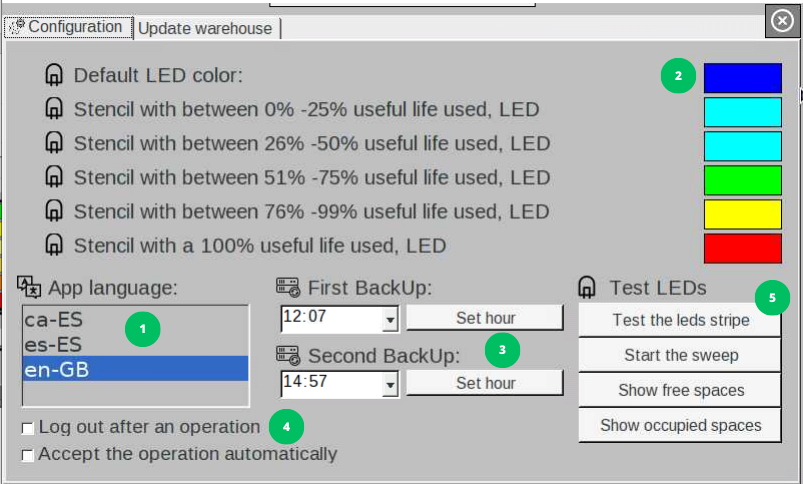
Imagen 4: Pantala de configuración
1. **Selección de idioma:** Para modificar el idioma de la aplicación, simplemente selecciona el idioma deseado de la tabla. Ten en cuenta que es necesario reiniciar el sistema para que se aplique el idioma seleccionado.
2. **Selección del color del LED indicador:** Puedes elegir el color del LED que se iluminará al insertar o extraer una pantalla, según su vida útil. Esta configuración permite tener un indicador visual para identificar el estado de las pantallas de forma rápida y sencilla.
3. **Configuración de la copia de seguridad:** El sistema realiza automáticamente dos copias de seguridad al día en el dispositivo de almacenamiento conectado a los puertos USB del sistema. Este dispositivo se suministra con el equipo y está preconfigurado para esta función. Cada día, la copia de seguridad sobrescribe el archivo del día anterior. Puedes configurar las horas a las que deseas que se realicen las copias. Ten en cuenta que cada copia de seguridad tarda aproximadamente 20 minutos en completarse y el sistema puede seguir funcionando durante este proceso.
4. **Configuraciones del sistema:** En esta sección, puedes realizar las siguientes configuraciones:
- Activar la primera casilla provoca que el sistema cierre la sesión después de cada operación de inserción o extracción. Esto garantiza una mayor seguridad y control de acceso al sistema.
- Activar la segunda casilla permite la aceptación automática de las operaciones. Si está activada, el sistema aceptará automáticamente la operación (inserción o extracción) después de un tiempo definido, sin necesidad de interacción con el usuario.
5. **Botones de prueba de LEDs y espacios libres, de arriba a abajo:**
- Prueba de los LEDs: Realiza una serie de colores durante un tiempo determinado. El test no se puede detener a media ejecución. Esta prueba solo se realiza en el almacén seleccionado en la pestaña principal del sistema.
- Prueba de barrido de LEDs: Recorre uno por uno los LEDs del sistema, iluminándolos secuencialmente. Esta prueba te permite verificar el correcto funcionamiento de cada LED.
- Mostrar espacios libres del armario seleccionado: Muestra los espacios vacíos disponibles en el armario seleccionado. Esto te permite identificar rápidamente las posiciones disponibles para la inserción de pantallas.
- Mostrar espacios ocupados del armario seleccionado: Muestra los espacios ocupados en el armario seleccionado, proporcionando una visión general del estado actual de las pantallas en el sistema.
# C. Configuración del almacén
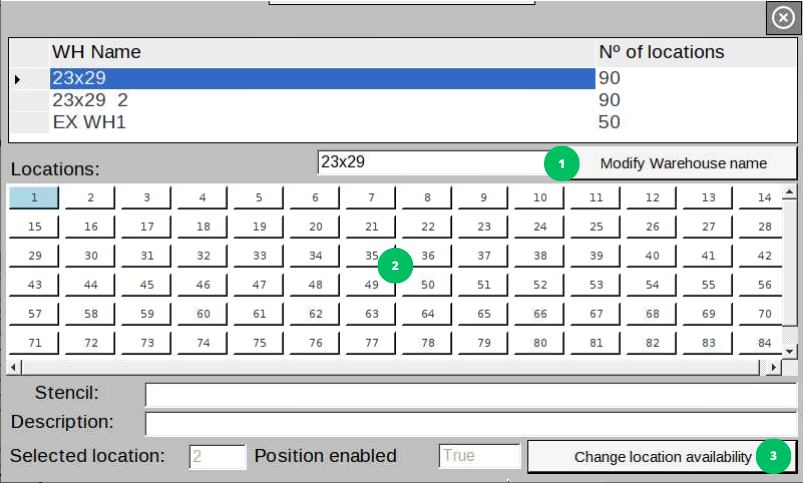
Imagen 5: Pantala de configuración de los almacenes
#### **Modificación del nombre del armario:**
El sistema permite cambiar el nombre del armario de manera sencilla. Sigue estos pasos:
1. Selecciona el armario que deseas modificar en la tabla superior.
2. Introduce el nuevo nombre deseado en el control de texto marcado con el **número 1** en la imagen 5.
3. Haz clic en el botón ubicado a la derecha del control de texto para guardar los cambios.
#### **Cambio de estado de una ubicación del sistema:**
Puedes modificar el estado de una ubicación específica del sistema siguiendo estos pasos:
1. Selecciona la posición en el esquema **número 2** que deseas modificar.
2. Haz clic en el botón **número 3** para cambiar el estado de la posición.
- Si la posición estaba habilitada, cambiará el estado a inhabilitada.
- Si la posición estaba inhabilitada, cambiará el estado a habilitada.
# D. Configuración de pantallas
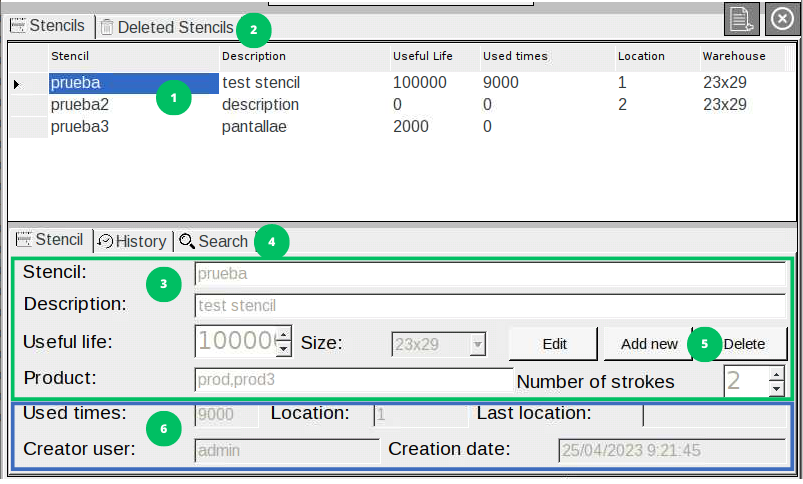
Imagen 6: Pantala de configuración de las pantallas
En esta ventana se pueden dar de alta nuevas pantallas y revisar el historial.
#### **Añadir nuevas pantallas al sistema:**
1. Accede a la primera pestaña de la ventana, marcada con el selector **número 2**.
2. Haz clic en el botón central de los controles marcados con el **número 5** (botón "Añadir").
3. Rellena los campos marcados con el recuadro verde, **número 3**. Los campos son los siguientes (de arriba a abajo y de izquierda a derecha):
- **Stencil:** Código único de identificación de la pantalla (obligatorio).
- **Descripción:** Descripción de la pantalla (opcional).
- **Vida útil:** Duración total de la pantalla. Este valor se utiliza para calcular la vida restante y mostrar el color correspondiente del LED en las operaciones de extracción e inserción. Si no deseas utilizar esta característica, deja el valor en 0 (opcional).
- **Producto:** Puedes asignar uno o más productos a la pantalla. Esto permite extraer la pantalla específica para el producto deseado. Para asginar más de un producto a la pantalla se tiene que concatenar con el caràcter **","**. Por ejemplo: Producto1,Producto2 (opcional).
- **Tamaño**: El tamaño de la pantalla. Posibilidades: 23x23, 23x29, 29x29.
- **Número de pasadas**: Define el número de pasadas de la serigrafía por panel. Sirve para calcular la vida útil de la pantalla después de insertarla después de una orden de trabajo.
#### **Revisar el historial de las pantallas:**
Para revisar el historial de una pantalla específica, sigue estos pasos:
1. Selecciona la pantalla deseada en la tabla.
2. En el selector de pestañas marcado con el **número 4**, elige la segunda pestaña "Historial".
Esta función te permitirá acceder al historial completo de la pantalla seleccionada, donde podrás encontrar información relevante sobre su uso anterior, como fechas de inserción y extracción, así como los usuarios responsables de dichas operaciones.
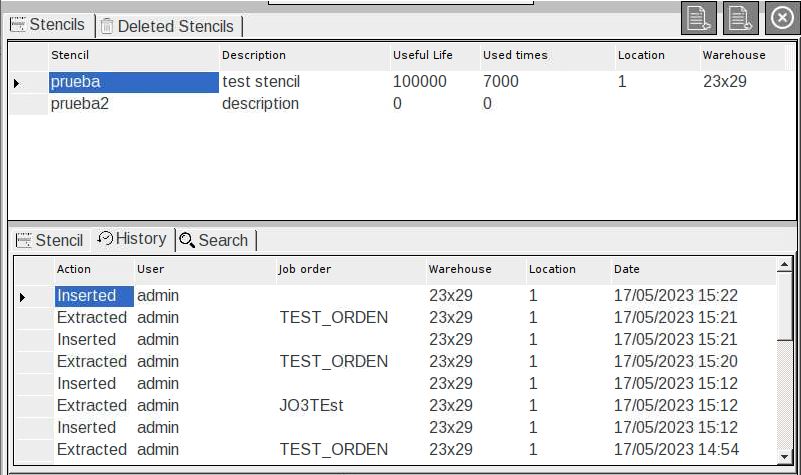
Imagen 7: Historial de las pantallas
#### **Borrar pantallas:**
Para borrar una pantalla, sigue estos pasos:
1. Selecciona la pantalla deseada en la tabla correspondiente.
2. En el grupo de controles marcados con el **número 5**, presiona el botón de borrar.
La pantalla seleccionada será eliminada de la tabla principal, pero no se borrará del sistema. En cambio, quedará inhabilitada. Si deseas recuperar la pantalla en el futuro, simplemente accede a la segunda pestaña del control de pestañas **número 2**, selecciona la pantalla deseada en la tabla y presiona el botón marcado como **1** en la imagen 8.
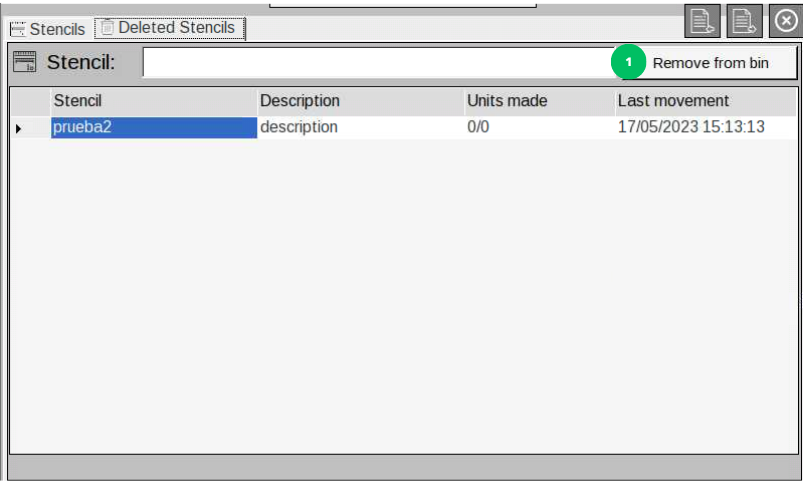
Imagen 8: Pantallas eliminadas
# E. Configuración de usuarios
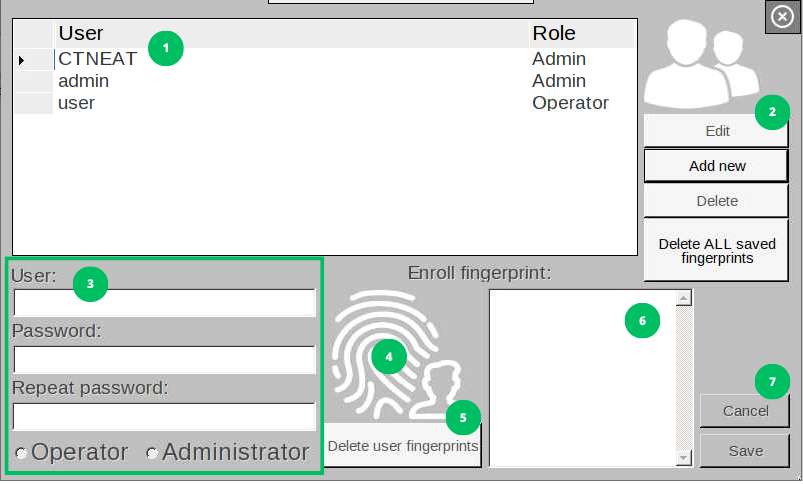
Imagen 9: Pantalla de configuración de usuarios
En esta ventana se pueden dar de alta nuevos usuarios, editar los existentes y dar de alta nuevas huellas dactilares (si el sistema dispone de lector de huellas)
#### **Dar de alta nuevos usuarios**:
Para dar de alta un nuevo usuario, sigue estos pasos:
1. Presiona el botón "Añadir nuevo" del grupo marcado con el número 2.
2. Rellena los campos del recuadro verde.
3. Pulsa el botón de guardar del grupo marcado con el número 7.
Nota: Un usuario con rol de administrador tendrá acceso a las pantallas de configuración del sistema, mientras que un operario con rol de administrador solo podrá utilizar las funciones básicas del sistema.
#### **Añadir una nueva huella dactilar**:
Para registrar una nueva huella dactilar, sigue estos pasos:
1. Selecciona el usuario al que se desea registrar la huella en la tabla número 1.
2. Pulsa el botón de editar en el grupo de controles número 2.
3. Pulsa la ilustración marcada como número 4.
4. Sigue las instrucciones mostradas en el recuadro blanco número 5, acercando y retirando el dedo del sensor dos veces.
5. Una vez finalizado el proceso de registro de la huella (indicado en el recuadro número 6), pulsa el botón de guardar del grupo de controles número 7.
**IMPORTANTE**: Antes de registrar una huella para un usuario, debe estar guardado en el sistema.
#### **Borrar las huellas registradas**:
Para borrar las huellas registradas en el sistema, puedes seguir estos pasos:
- Para borrar todas las huellas guardadas, pulsa el botón "Borrar todas las huellas guardadas" en el grupo de controles número 2.
- Si deseas borrar las huellas de un usuario específico:
1. Selecciona el usuario deseado en la tabla número 1.
2. Pulsa el botón "Editar" en el grupo de controles número 2.
3. Pulsa el botón marcado como 5 "Borrar las huellas del usuario".
4. Pulsa el botón de "Guardar" en el grupo de controles número 7.
#### **Borrar un usuario**:
El sistema permite inhabilitar (borrar) un usuario del sistema. Para ello, sigue estos pasos:
1. Selecciona el usuario deseado de la tabla número 1.
2. Pulsa el botón "Borrar" en el grupo de controles número 2.
**IMPORTANTE**: Esta acción no se puede deshacer y el nombre de usuario quedará bloqueado, impidiendo su uso para futuros registros.
# IV. Uso básico
# A. Inicio de sesión
#### **Sin huella dactilar**
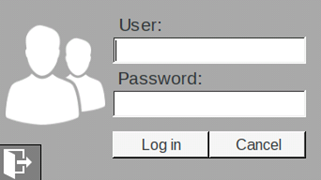
Imagen 10: Inicio de sesión sin huella dactilar
Para iniciar sesión sin huella dactilar, bastará con introducir el nombre de usuario y contraseña. Ten en cuenta lo siguiente:
- El nombre de usuario no distingue entre mayúsculas y minúsculas.
- La contraseña sí es sensible a las mayúsculas y minúsculas.
#### **Con huella dactilar**
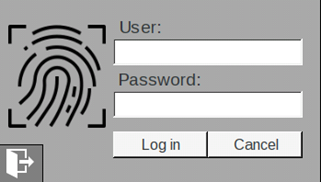
Imagen 11: Inicio de sesión con huella dactilar
Si el sistema detecta que hay un lector de huellas instalado, mostrará un logo de una huella, como se muestra en la imagen 11.
Una vez que la huella del usuario ha sido registrada en el sistema, simplemente será necesario posicionar el dedo en el lector para acceder al sistema.

Imagen 12: Error en la lectura de la huella
En caso de que ocurra un error de lectura de la huella (por ejemplo, si la huella no está asociada a ningún usuario registrado), el logotipo de la huella aparecerá en color rojo, como se muestra en la imagen 12.
# B. Pestaña principal
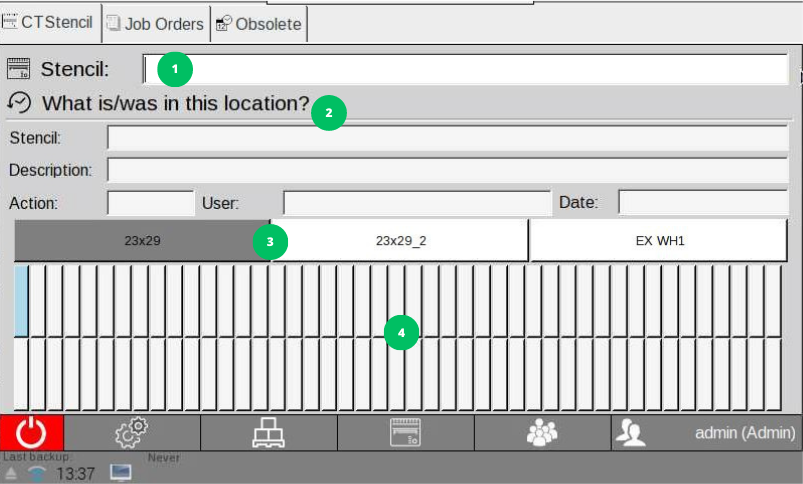
Imagen 13: Pantalla principal
La pestaña principal de trabajo del sistema es la interfaz principal donde se pueden extraer e insertar las pantallas deseadas.
#### **Esquema del almacén**
En el grupo de controles marcado con el **número 4** en la imagen 13, se muestra un esquema de todas las posiciones del almacén actual, seleccionado con los controles marcados como **3**. Las posiciones del almacén pueden tener tres estados diferentes:
1. Posición ocupada: marcada en azul.
2. Posición libre: marcada en blanco.
3. Posición desactivada: marcada en rojo.
Al seleccionar una posición en el esquema del almacén, podrás ver información detallada sobre esa posición en la sección marcada con el **número 2**. Si hay una pantalla en esa posición, se indicará cuál es y se mostrará quién la insertó y cuándo. En el caso de que no haya ninguna pantalla en la posición seleccionada, se mostrará la información de la última pantalla que estuvo en esa posición, incluyendo quién la extrajo y cuándo.
Esta sección proporciona detalles clave sobre el historial y estado de cada posición del almacén, permitiéndote realizar un seguimiento preciso de las pantallas y su ubicación en el sistema.
#### **Insertar/Extraer una pantalla**
Para interactuar con una pantalla, simplemente escanea el código correspondiente utilizando el control marcado en la imagen 13 con el **número 1**. Si la pantalla se encuentra dentro del armario, se iniciará el proceso de extracción. Si no se encuentra dentro del armario, se iniciará el proceso de inserción de la pantalla.
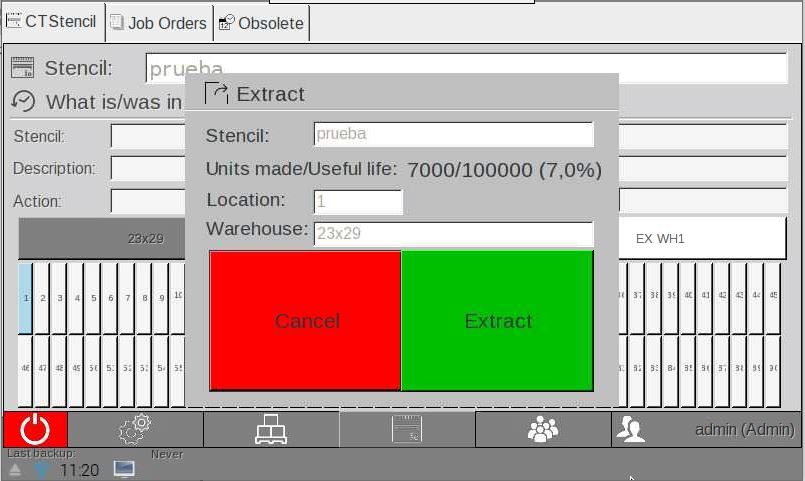
Imagen 14: Pantalla de extracción
En el momento de insertar, tienes la opción de especificar manualmente la cantidad de unidades producidas utilizando la pantalla. Esto permitirá al programa restar la vida útil correspondiente a la pantalla.
Recuerda que esta función es opcional y puedes dejar el campo de cantidad de unidades en blanco si no deseas utilizarla.
##### **Colocar la pantalla en sitios específicos**
Al introducir una pantalla, el armario propone una ubicación, por norma general el almacén se llena de izquierda a derecha pero si la pantalla ha estado dentro previamente se priorizará introducirla en la antigua posición.
Si al introducir la pantalla deseas guardarla en una posición diferente bastará con apretar el botón blanco de "Proponer otra ubicación". El programa ofrecerá una lista de todos los armarios posibles para esa pantalla y una vez escogido el deseado se deberá escoger la ubicación de la lista de ubicaciones.
**NOTA**: Si se escoge el armario "exterior" no se puede escoger una ubicación.
##### **Insertar una pantalla desde una orden de trabajo**
Cuando una pantalla ha sido extraída de una orden de trabajo y se procede a su inserción, el programa automáticamente especificará la vida útil que debe restarse en base a las unidades de la orden de trabajo y el número de pasadas definidas en la configuración de la pantalla. Sin embargo, tienes la opción de modificar estas unidades en el momento de la inserción.
Recuerda que esta opción de modificación es voluntaria y puedes dejar el campo de unidades hechas sin cambios si no deseas ajustarlos.
#### **Extraer pantalla por producto**
Para extraer la pantalla asociada al producto que se desea fabricar, simplemente escribe el nombre del producto en la barra de texto marcada con el **número 1** de la imagen 13. Si el producto está asociado a más de una pantalla, se abrirá una segunda ventana en la que podrás seleccionar la pantalla deseada.
Imagen 15: Pantalla de extracción por producto
# C. Ordenes de trabajo
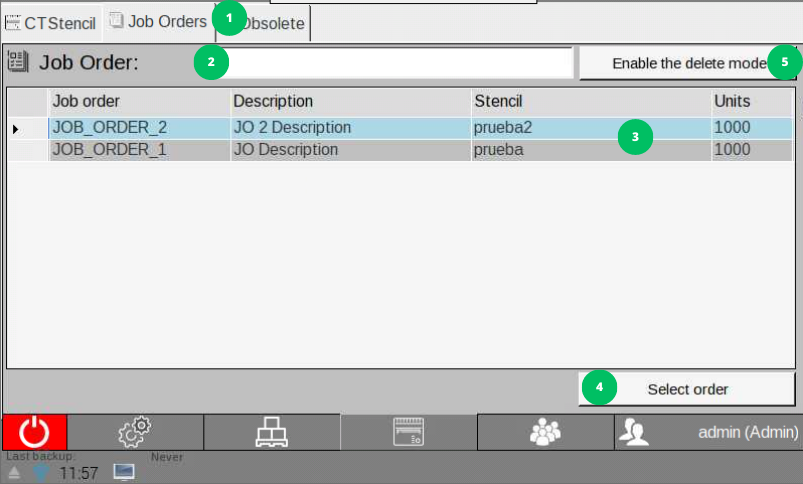
Imagen 16: Pantalla de ordenes de trabajo
Desde esta pestaña se puede selecionar la orden de trabajo que se quiere empezar a fabricar. Las ordenes de trabajo se añaden automaticamente desde la importación de ordenes.
#### **Extraer una pantalla de una orden de trabajo** ####
Para extraer una pantalla de una orden de trabajo, simplemente sigue estos pasos:
1. En la tabla **número 3**, selecciona la orden de trabajo deseada. Puedes utilizar el buscador **número 2** para agilizar la selección.
2. Una vez seleccionada la orden, haz clic en el botón **número 4** "Seleccionar orden".
3. Esto iniciará el proceso de extracción de la pantalla para la orden seleccionada.
**NOTA:** Si la línea de la orden de trabajo aparece en gris, significa que la pantalla relacionada con esa orden no está insertada en el almacén. En este caso, no será posible comenzar la operación de extracción.
#### **Eliminar ordenes de trbajo** ####
Las órdenes de trabajo se eliminan automáticamente del sistema una vez que se seleccionan para comenzar la fabricación. Sin embargo, el sistema también permite eliminar las órdenes de trabajo que no se han iniciado. Sigue estos pasos:
1. Entra en el modo de eliminación haciendo clic en el botón **número 5**.
2. En la tabla, selecciona la orden de trabajo que deseas eliminar.
3. Haz clic en el botón **número 4** "Seleccionar orden".
Esto eliminará la orden de trabajo seleccionada del sistema.
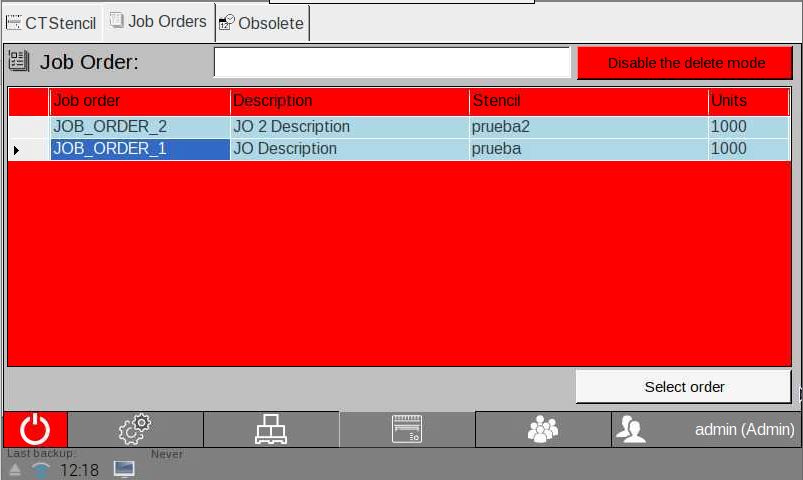
Imagen 17: Pantalla de eliminación de ordenes de trabajo
# D. Obsoletas
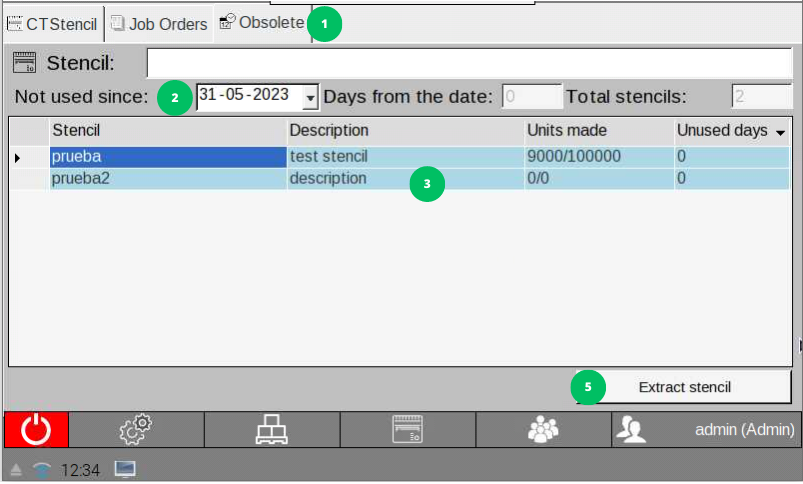
Imagen 18: Pantalla de obsoletas
A fin de optimizar el espacio del armario, el sistema permite identificar las pantallas con menos uso que están introducidas. Sigue estos pasos para utilizar esta función:
1. En la tabla número 3, el programa muestra una lista de las pantallas con más días sin uso, ordenadas de mayor a menor.
2. Utiliza el selector número 2 para crear un filtro de fecha y ver las pantallas que no han tenido uso desde una fecha determinada.
Si deseas extraer una de las pantallas de la lista, sigue estos pasos:
1. Selecciona la pantalla deseada en la tabla número 3.
2. Presiona el botón número 5.
Esto iniciará el proceso de extracción de la pantalla seleccionada.
Esta función te permite optimizar el espacio del armario al identificar y extraer las pantallas que han tenido menos uso, brindando espacio para otras pantallas más activas.
# V. Importación de datos
# A. Importar fabricaciones
Una vez conectada a la red, el sistema creará una carpeta compartida. Para acceder a la carpeta, sigue estos pasos:
1. Abre el explorador de archivos.
2. En la barra de direcciones, ingresa la siguiente ruta: `\\CTSten\Pi Share\CTStenImportJO`. Si esta ruta no funciona, prueba con `\\IP_DISPOSITIVO\Pi Share\CTStenImportJO`, reemplazando `IP_DISPOSITIVO` con la dirección IP correspondiente. Si el sistema pide credenciales: usuario: CTSten - contraseña: raspberry
En la carpeta compartida, debes crear un archivo de texto TXT con el prefijo "JobOrder" ("JobOrder*.txt"). El archivo debe contener los datos siguiendo el siguiente criterio:
`[NOMBRE FABRICACIÓN];[Descripción];[Unidades]`
`[Componente 1];[Unidades]`
`[Componente 2];[Unidades]`
`...`
`[Componente n];[Unidades]`
Uno de los componentes de la fabricación debe ser el código de la pantalla.
Aquí tienes un ejemplo de cómo sería el contenido del archivo JobOrderJO2.txt:
`JOB_ORDER_2;JO 2 Description;1000`
`prueba2;1`
`PartNumber1;20`
`PartNumber3;3`
`PartNumber4;6`
`PartNumber12;1`
En este ejemplo, "prueba2" es el código de la pantalla.
Asegúrate de seguir este formato al crear el archivo de texto en la carpeta compartida. Esto permitirá que el sistema importe correctamente los datos de la orden de trabajo. Si al importar ocurre algun error el archivo se descarta. Al acabar de importar el archivo se traspasa a la carpeta `\\CTSten\Pi Share\CTStenManagedStencilsFiles'
# B. Importar pantallas
#### **Importar pantallas automáticamente**
Una vez conectada a la red, el sistema creará una carpeta compartida. Para acceder a la carpeta, sigue estos pasos:
1. Abre el explorador de archivos.
2. En la barra de direcciones, ingresa la siguiente ruta: `\\CTSten\Pi Share\CTStenimportStencils`. Si esta ruta no funciona, prueba con `\\IP_DISPOSITIVO\Pi Share\CTStenimportStencils`, reemplazando `IP_DISPOSITIVO` con la dirección IP correspondiente.
En la carpeta compartida, debes crear un archivo de texto TXT con el prefijo "Stencils_auto_" ("Stencils_auto_*.txt"). El archivo debe contener los datos siguiendo el siguiente criterio:
`[Stencil1];[Descripción];[VidaUtil];[tamaño];[Número de pasadas];[Producto]`
`[Stencil2];[Descripción];[VidaUtil];[tamaño];[Número de pasadas];[Producto]`
`...`
`[Stencil2];[Descripción];[VidaUtil];[tamaño];[Número de pasadas];[Producto]`
Aquí tienes un ejemplo de cómo sería el contenido del archivo Stencils_Import1.txt:
`JOB_ORDER_2;JO 2 Description;1000`
`prueba3;pantallae;2000;29x29;2;producte,prdo,prod`
`prueb5;descPantall;0;23x29;1;Product1`
**NOTA:** el tamaño solo puede ser 23x23, 23x29 o 29x29
**NOTA2:** los productos se pueden concatenar con "," tal y como se explica en la configuración de las pantallas
**NOTA3:** El número de pasadas y la vida útil tienen que ser numéricos superior o igual a 0.
Asegúrate de seguir este formato al crear el archivo de texto en la carpeta compartida. Esto permitirá que el sistema importe correctamente los datos de las pantallas. Si al importar ocurre algun error el archivo se descarta. Al acabar de importar el archivo se traspasa a la carpeta `\\CTSten\Pi Share\CTStenManagedJOFiles'
#### **Importar pantallas mediante memoria USB**
Otra opción para importar pantallas es a través del dispositivo de almacenamiento proporcionado con el sistema. Sigue estos pasos para importar pantallas de esta manera:
1. Crea un archivo CSV con el mismo formato que se explicó en el punto anterior ("Importar pantallas automáticamente") en el USB del sistema con un ordenador externo. El archivo debe tener el nombre "Stencils*.txt" (por ejemplo, "StencilsImport11.txt").
2. Una vez creado el archivo, inserta el dispositivo USB en el sistema.
3. En la pantalla de configuración de pantallas, presiona el botón marcado como **número 1** en la imagen 19.
Esto iniciará el proceso de importación de las pantallas desde el dispositivo de almacenamiento. Asegúrate de seguir el formato adecuado en el archivo para que las pantallas se importen correctamente.
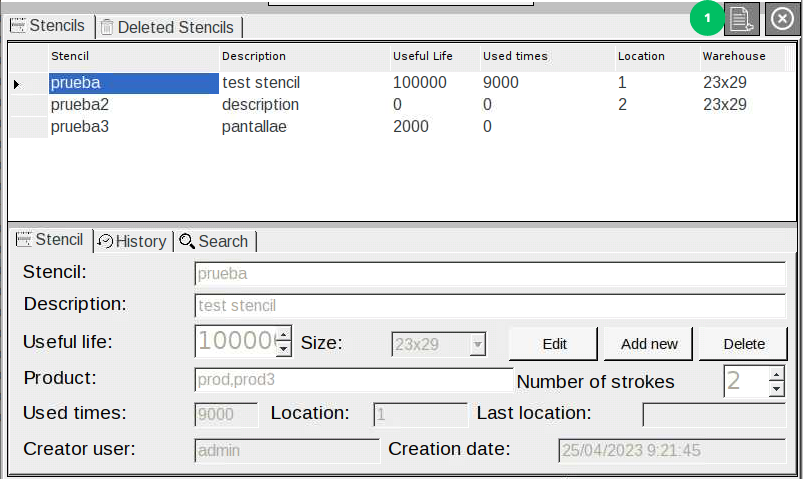
Imagen 19: Pantalla de configuración de pantallas
# VI. Características físicas del almacén
# A. Modelos y medidas
#### **Modelos disponibles**
- CTSTEN 2323 (537.5 x 537.5): Para pantallas de 23x23 pulgadas
- CTSTEN 2329 (537.5 x 690): Para pantallas de 23x29 pulgadas
- CTSTEN 2929 (690 x x690): Para pantallas de 29x29 pulgadas
#### **Medidas**
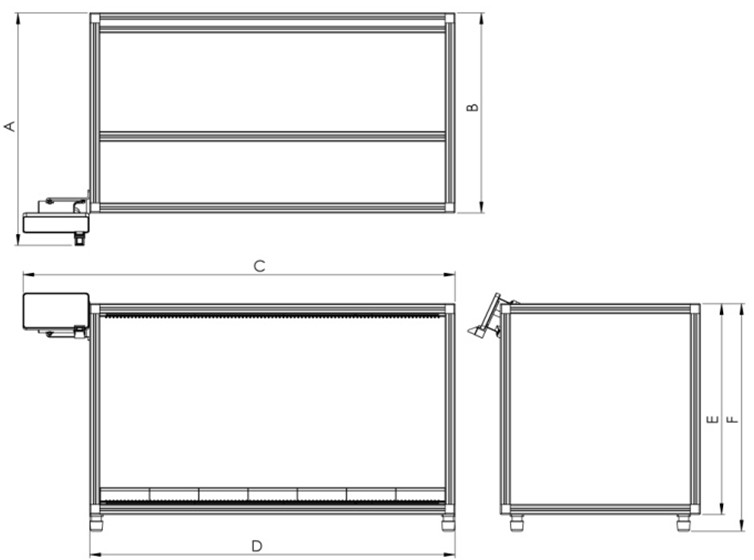
Imagen 20: Cotas de los armarios CTSten
Tabla 1: Valores de las medidas de los armarios CTSten
| |**CTSTEN23x23** |**CTSTEN23x29** |**CTSTEN23x29** |
|-------------|------|------|------|
| **Cota** | **Valor (mm)** | **Valor (mm)** | **Valor (mm)** |
| A | 700 | 853 | 853 |
| B | 602 | 755 | 755 |
| C | 1300 | 1300 | 1300 |
| D | 1100 | 1100 | 1100 |
| E | 635 | 635 | 787 |
| F | 685 | 685 | 838 |