# CTShelf manual usuario v1-es

# I. Introducción


# A. Propósito del manual

El propósito de este manual es proporcionar a los usuarios una guía completa y detallada sobre el funcionamiento y las características del software de gestión de producción CTShelf. Este manual tiene como objetivo principal facilitar la comprensión y el uso adecuado de todas las capacidades y funcionalidades del software.

En este manual, encontrará instrucciones paso a paso, consejos y trucos, así como información relevante sobre las características y beneficios del software de gestión de producción CTShelf. Nuestro objetivo es que pueda aprovechar al máximo esta innovadora solución de gestión, optimizando su proceso de fabricación de productos y almacenamiento de materias.

El software de gestión de producción CTShelf ha sido especialmente diseñado para satisfacer las necesidades de la industria electrónica, brindando una solución eficiente y confiable para la gestión de la producción. Gracias a su sencillo y directo funcionamiento, podrá de manera rápida importar, crear, lanzar, y gestionar toda la producción que se vaya a fabricar, agilizando el proceso y minimizando errores.

A lo largo de este manual, aprenderá a realizar la configuración inicial del CTShelf, a utilizar su intuitiva interfaz de usuario, a gestionar la producción de manera eficiente y a personalizar las opciones según sus necesidades. Además, se proporcionarán instrucciones sobre cómo integrar el CTShelf con otras aplicaciones y servicios externos, lo que ampliará aún más su utilidad y versatilidad.

Nuestro compromiso es brindarle un soporte de calidad, por lo que estaremos disponibles para resolver cualquier duda o problema que pueda surgir durante su experiencia con el software CTShelf. Su satisfacción y éxito en la gestión de su proceso de fabricación son nuestra prioridad.

¡Gracias por elegir el software de gestión de producción CTShelf! Esperamos que este manual sea una herramienta útil y le permita sacar el máximo provecho de todas las características y beneficios que ofrece. Estamos seguros de que CTShelf se convertirá en un aliado confiable en su producción diaria.

# B. Descripción del software

El Software de Gestión de Producción CTShelf es una poderosa herramienta diseñada para facilitar y optimizar todos los aspectos del proceso de producción en tu empresa.

CTShelf está diseñado para adaptarse a las necesidades de diferentes tipos de industrias y tamaños de empresas. Con una interfaz intuitiva y fácil de usar, te brinda acceso a una amplia gama de funciones y características que te ayudarán a maximizar la productividad, minimizar los tiempos de inactividad y reducir los costos de producción.

Con el software CTShelf, podrás optimizar la gestión de tu proceso productivo, mejorar la productividad, reducir los costos y garantizar una entrega puntual y de calidad a tus clientes. Nuestra solución te brinda el control y la visibilidad necesarios para alcanzar una producción eficiente y rentable en tu empresa.

# C. Beneficios y características principales

**Beneficios:**

1. Optimización de la planificación: CTShelf te permite planificar y programar tus actividades de producción de manera óptima. Puedes establecer prioridades, asignar recursos y organizar tareas de manera eficiente para cumplir con los plazos y minimizar los tiempos de inactividad.
2. Control y visibilidad en tiempo real: Con CTShelf, tienes acceso a un seguimiento en tiempo real de tu proceso de producción. Puedes monitorear el estado de los pedidos, el avance de las tareas y los niveles de inventario en tiempo real, lo que te brinda mayor visibilidad y control sobre tu operación.
3. Reducción de costos: Mediante una mejor planificación y una gestión más eficiente de los recursos, CTShelf te ayuda a reducir los costos de producción. Puedes evitar sobreproducción, minimizar los desperdicios y optimizar el uso de tus recursos, lo que se traduce en ahorros significativos para tu empresa.
4. Mejora de la productividad: CTShelf permite una asignación eficiente de tareas y recursos, lo que mejora la productividad en cada etapa del proceso de producción. Puedes equilibrar la carga de trabajo, minimizar los tiempos de espera y maximizar la utilización de tus recursos, lo que resulta en una mayor eficiencia y producción más rápida.
5. Control de inventario preciso: CTShelf facilita un control preciso del inventario y la gestión de materiales. Puedes realizar un seguimiento de las existencias, evitar faltantes y optimizar los niveles de inventario para mantener una operación fluida y sin interrupciones.
6. Mejora de la calidad y satisfacción del cliente: Con una mejor planificación, seguimiento y control, CTShelf te ayuda a mejorar la calidad de tus productos y cumplir con los plazos de entrega. Esto conduce a una mayor satisfacción del cliente y a una reputación más sólida en el mercado.

**Características principales:**

1. Planificación y programación avanzada: CTShelf te permite crear planes de producción detallados y flexibles.
2. Asignación de recursos inteligente: el software te facilita la asignación eficiente de recursos, como mano de obra, maquinaria y equipos, en función de la demanda y las capacidades disponibles.
3. Gestión de órdenes de trabajo: CTShelf te permite crear, asignar y realizar un seguimiento de las órdenes de trabajo en tiempo real.
4. Integración con sistemas existentes: Fácil integracion con otros sistemas y herramientas empresariales, como sistemas de gestión de inventario, sistemas de recursos humanos y sistemas de planificación de recursos empresariales (ERP), para una colaboración y un intercambio de datos más eficientes.
5. Interfaz intuitiva y fácil de usar: CTShelf cuenta con una interfaz intuitiva y amigable que facilita la navegación y el uso del software.

# II. Configuración inicial


# A. Instalación e integración del sofware

- Ejecutar el archivo nombrado CTShelfManager.exe.
- [Configuración de la red del servidor a la que se conectará el programa.]
- [Creacion y configuración de los usuarios que estarán registrados en el software.]
- [Definición del idioma del programa.]
- [Definición de la configuración de usuario (prefijo de ordenes de trabajo, logo de la empresa, rutas de acceso, etc.]

# B. Configuración de conexión

# III. Visión general del software


# A. Pantalla principal

Esta es la página principal del proyecto, todas las ventanas que se vayan abriendo quedarán integradas dentro de esta.
#### **Artículos**
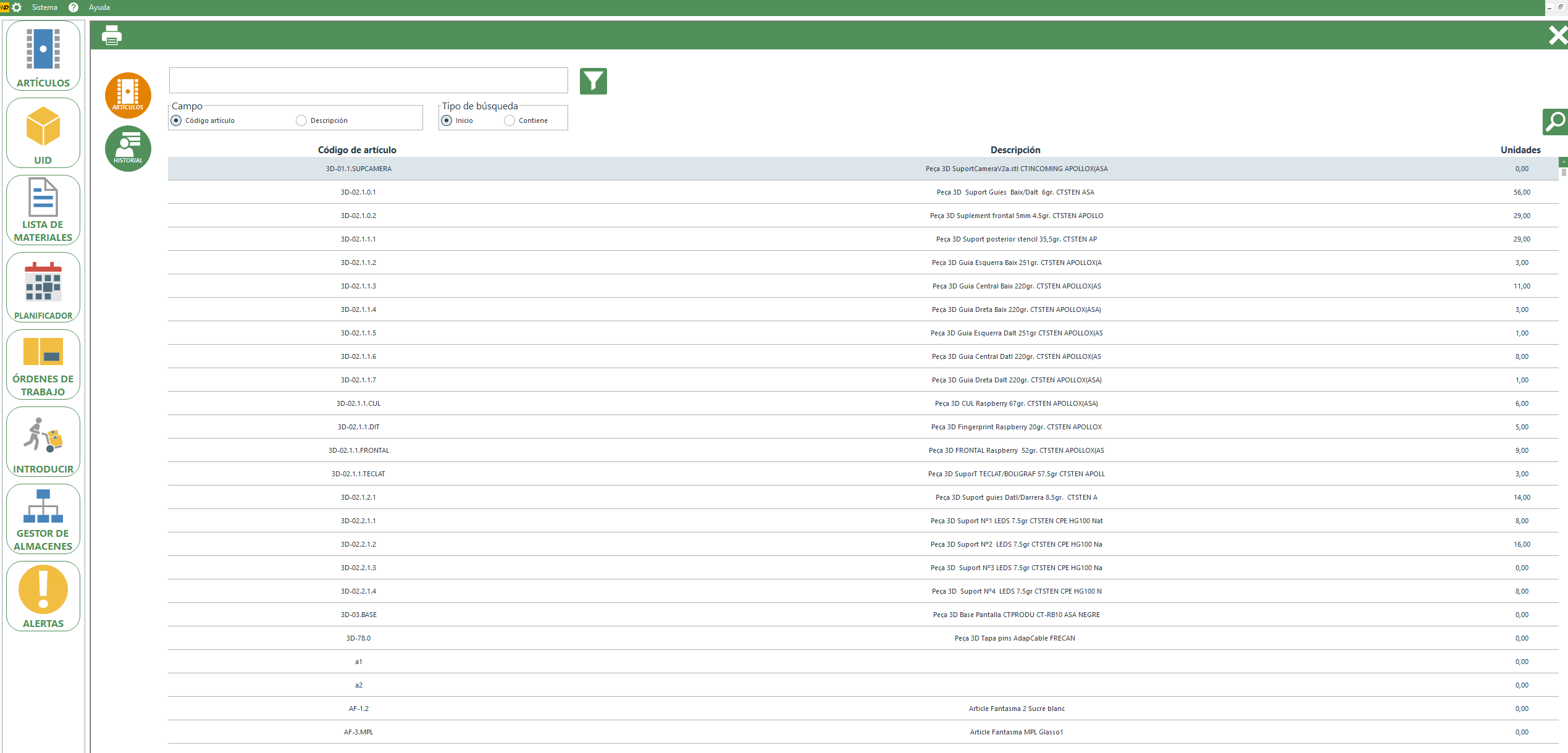
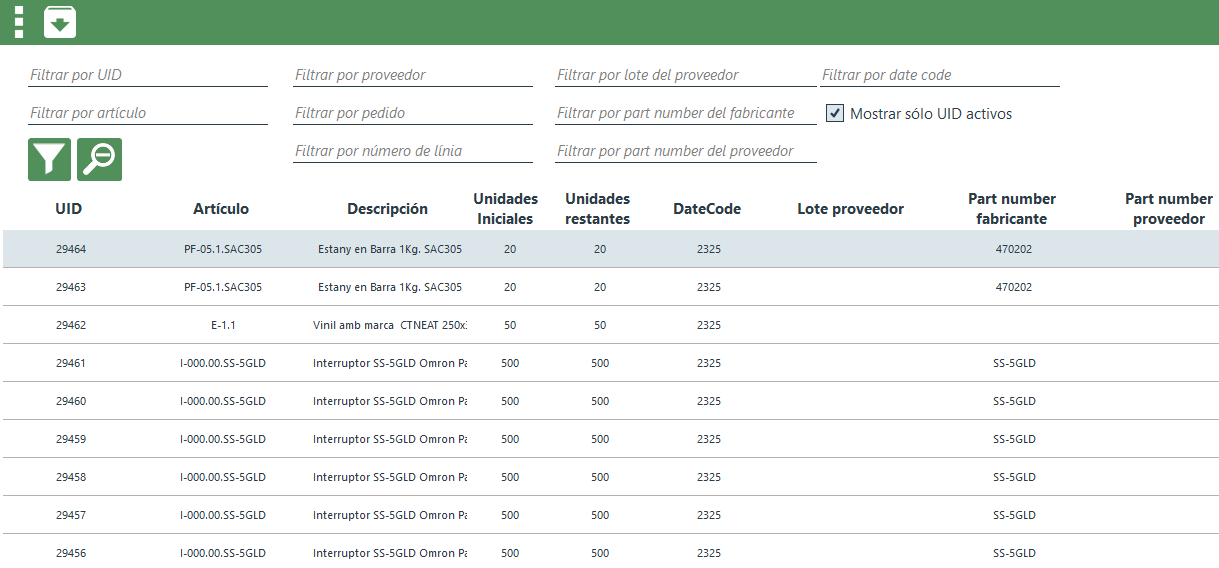
La ventana de visualización de artículos muestra todos los artículos del sistema de manera organizada y permite acceder a su información detallada.

<div style="position: relative; width: 85%; margin: 0 auto;">
  <div style="position: relative; display: inline-block;">
    <img src="https://docs.ctneat.com/uploads/images/gallery/2023-06/artivcs.png" alt="" style="width: 100%;">
    <svg style="width: 100%; height: 100%; position: absolute; left: 0%; top: 0%; z-index: 1;">
      <circle cx="6%" cy="7%" r="2%" fill="var(--color-bolitas)"/>
    </svg>
  </div>
  <p style="text-align: center;"><em>Imagen III.A.1: Pestañas sistema (Artículos)</em></p>
</div>

#### **UID**
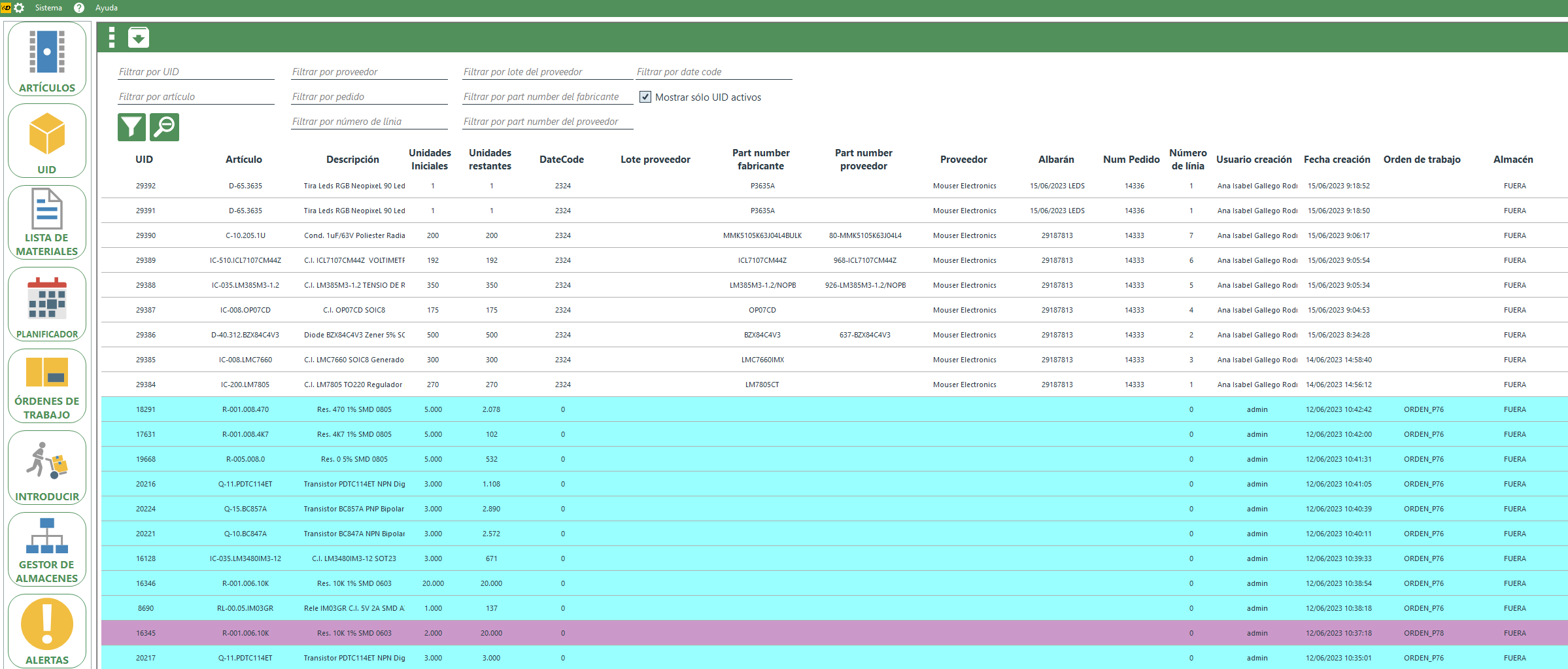
La ventana de visualización de UID muestra una lista completa de todos los UID registrados en el sistema, proporcionando una visión general y la posibilidad de buscar, explorar y modificar estos identificadores.

<div style="position: relative; width: 85%; margin: 0 auto;">
  <div style="position: relative; display: inline-block;">
    <img src="https://docs.ctneat.com/uploads/images/gallery/2023-06/uidsh.png" alt="" style="width: 100%;">
    <svg style="width: 100%; height: 100%; position: absolute; left: 0%; top: 0%; z-index: 1;">
      <circle cx="6%" cy="21%" r="2%" fill="var(--color-bolitas)"/>
    </svg>
  </div>
  <p style="text-align: center;"><em>Imagen III.A.2: Pestañas sistema (UID)</em></p>
</div>

#### **Lista de materiales**
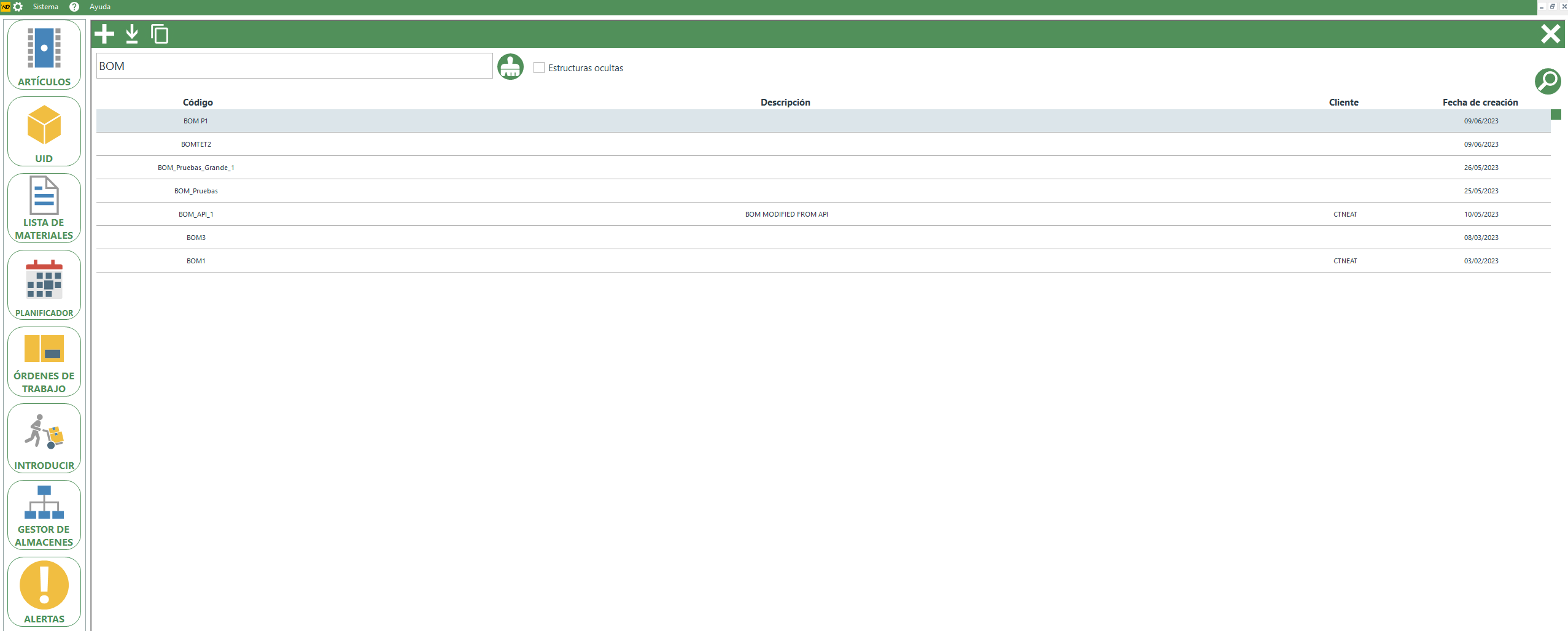
La ventana de Gestión de BOM permite centralizar, crear, modificar y ocultar los BOM de materiales.

<div style="position: relative; width: 85%; margin: 0 auto;">
  <div style="position: relative; display: inline-block;">
    <img src="https://docs.ctneat.com/uploads/images/gallery/2023-06/listamaterial.png" alt="" style="width: 100%;">
    <svg style="width: 100%; height: 100%; position: absolute; left: 0%; top: 0%; z-index: 1;">
      <circle cx="6%" cy="33%" r="2%" fill="var(--color-bolitas)"/>
    </svg>
  </div>
  <p style="text-align: center;"><em>Imagen III.A.3: Pestañas sistema (Lista de materiales)</em></p>
</div>

#### **Planificador**
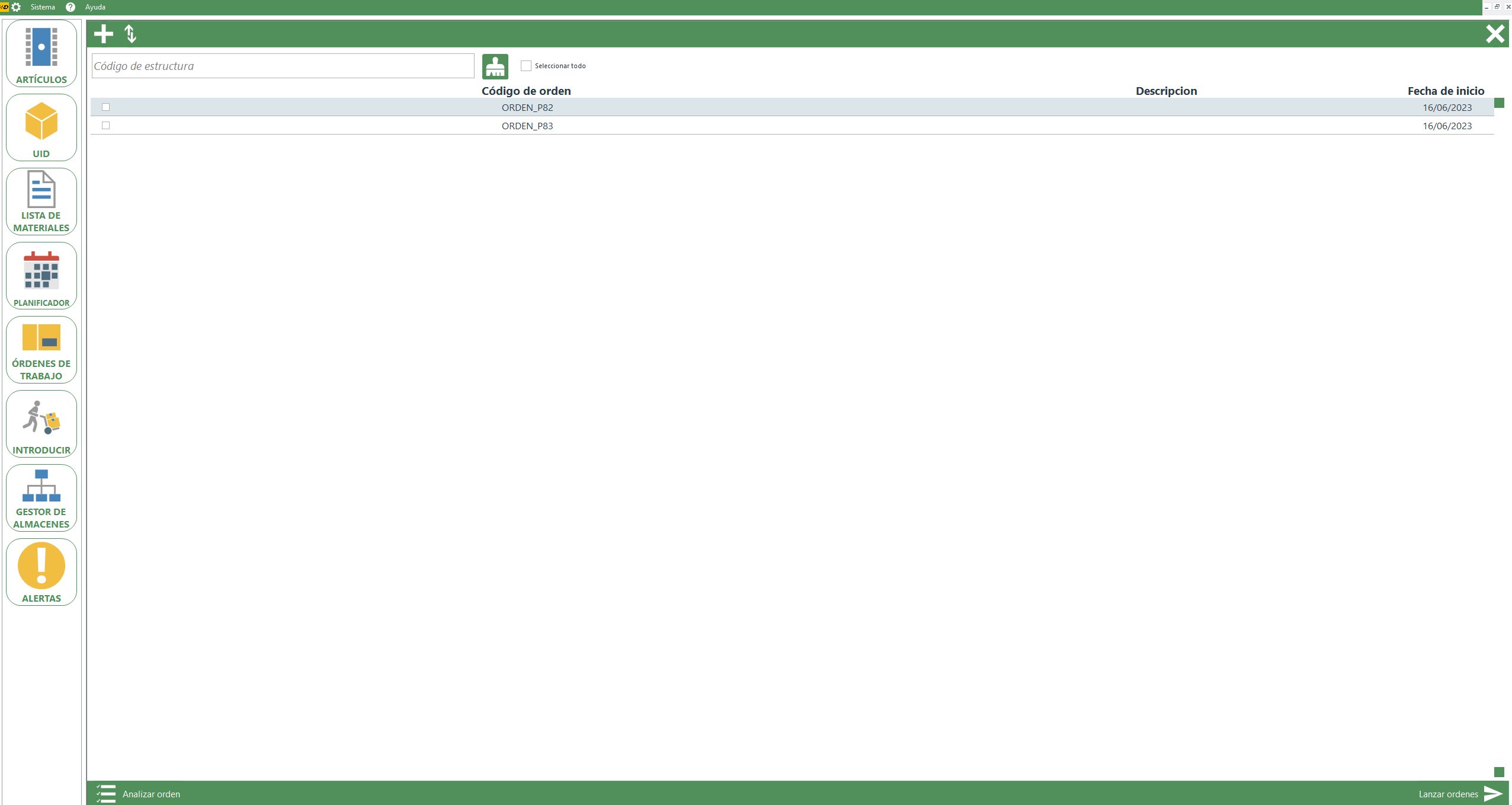
En el planificador, se podrá crear, analizar y lanzar órdenes de trabajo.

<div style="position: relative; width: 85%; margin: 0 auto;">
  <div style="position: relative; display: inline-block;">
    <img src="https://docs.ctneat.com/uploads/images/gallery/2023-06/planificador.png" alt="" style="width: 100%;">
    <svg style="width: 100%; height: 100%; position: absolute; left: 0%; top: 0%; z-index: 1;">
      <circle cx="6%" cy="35%" r="2%" fill="var(--color-bolitas)"/>
    </svg>
  </div>
  <p style="text-align: center;"><em>Imagen III.A.4: Pestañas sistema (Planificador)</em></p>
</div>

#### **Órdenes de trabajo**
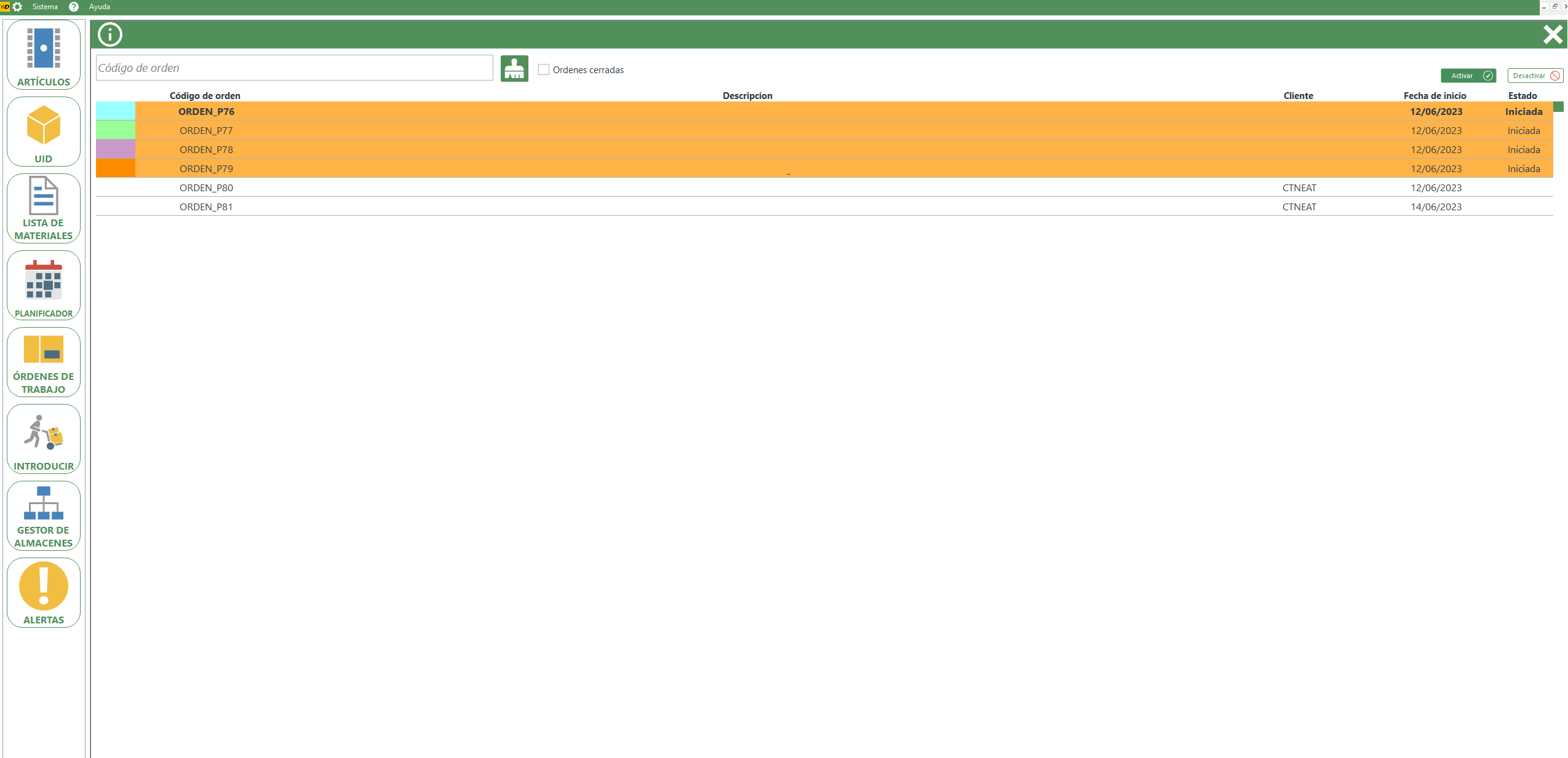
La ventana de Ordenes de Trabajo muestra y registra las órdenes en fase de lanzamiento o ya lanzadas.

<div style="position: relative; width: 85%; margin: 0 auto;">
  <div style="position: relative; display: inline-block;">
    <img src="https://docs.ctneat.com/uploads/images/gallery/2023-06/wo.png" alt="" style="width: 100%;">
    <svg style="width: 100%; height: 100%; position: absolute; left: 0%; top: 0%; z-index: 1;">
      <circle cx="6%" cy="48%" r="2%" fill="var(--color-bolitas)"/>
    </svg>
  </div>
  <p style="text-align: center;"><em>Imagen III.A.5: Pestañas sistema (Órdenes de trabajo)</em></p>
</div>

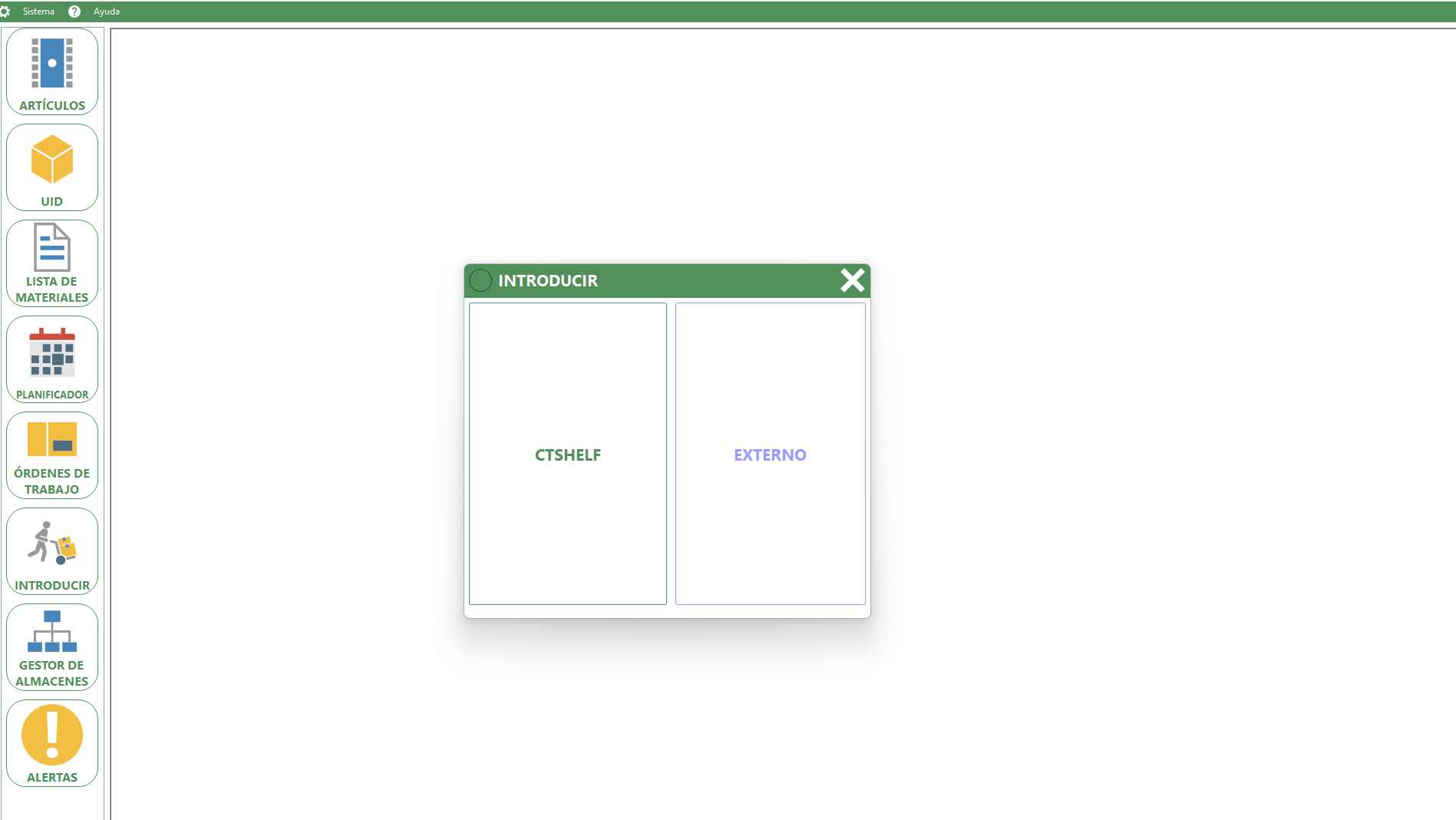
#### **Introducir**
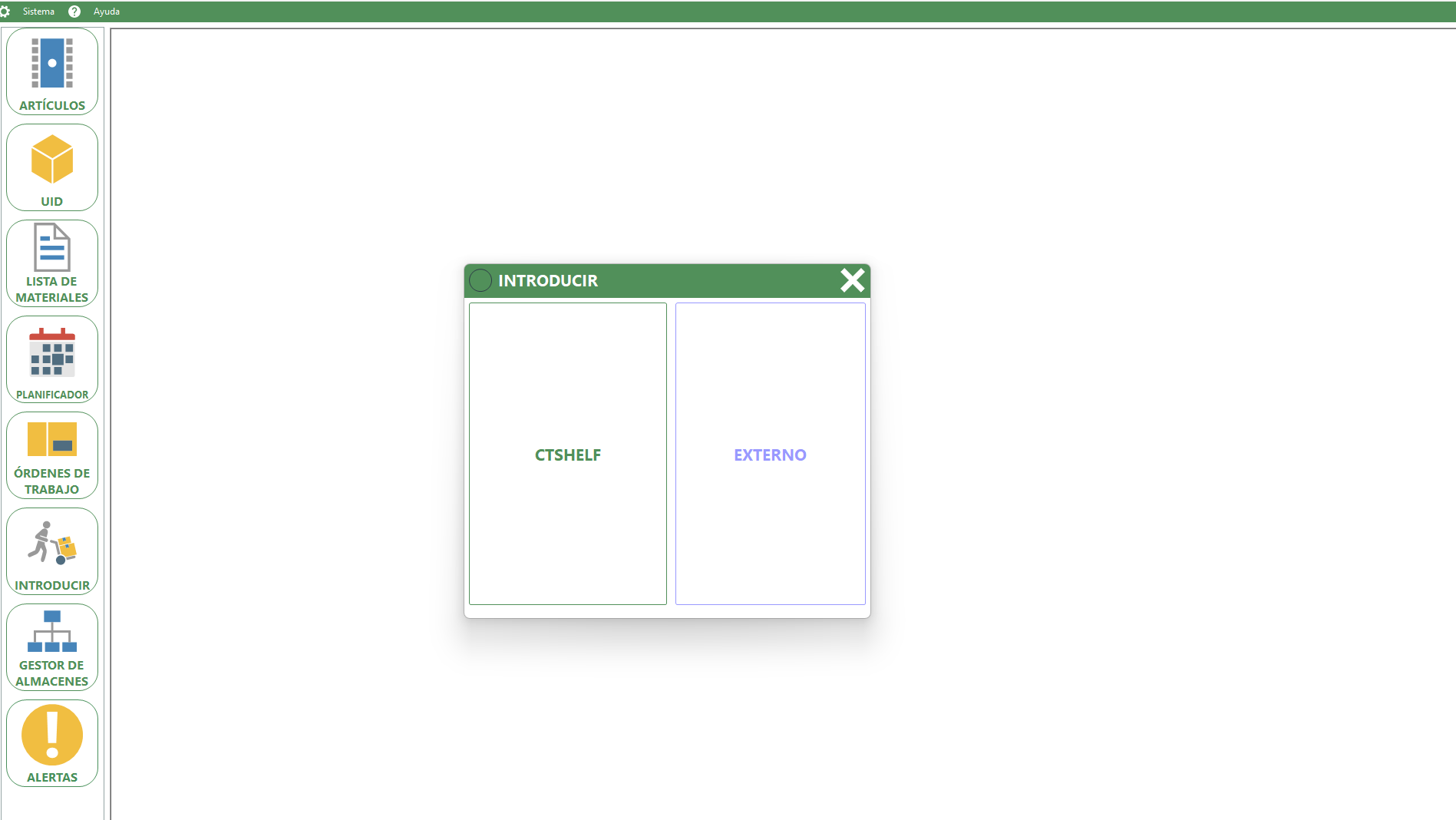
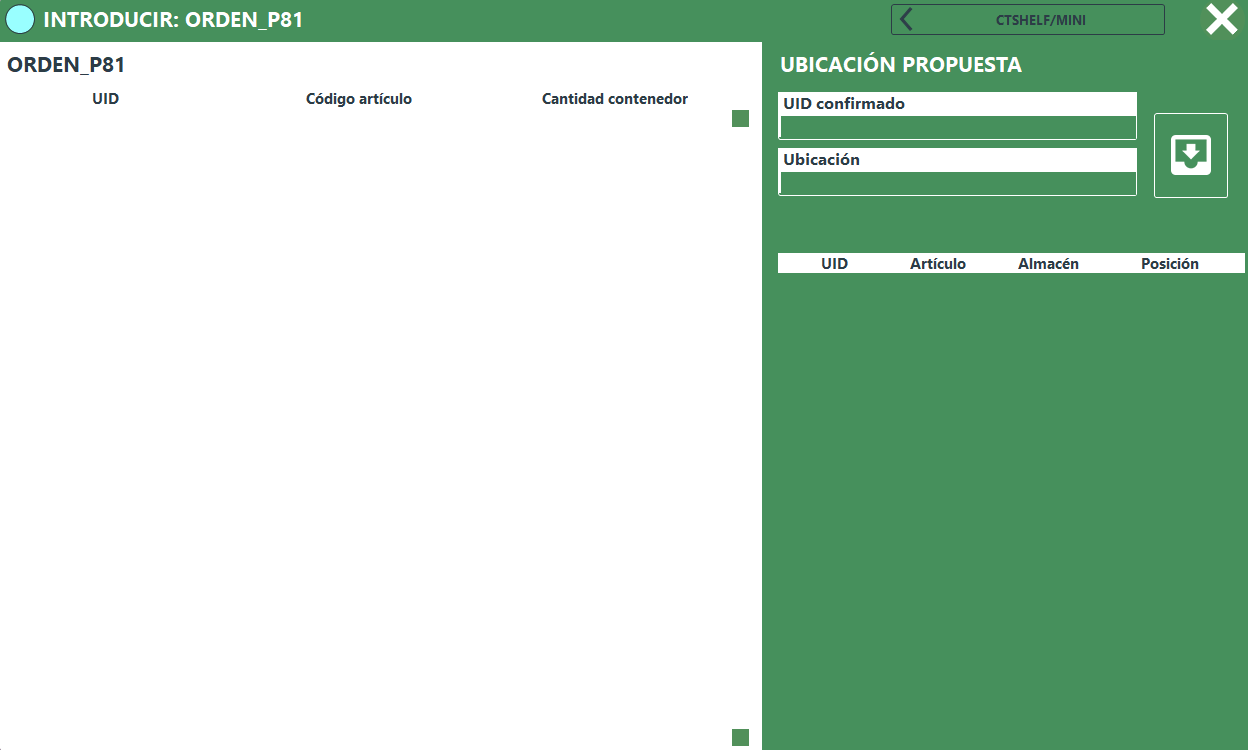
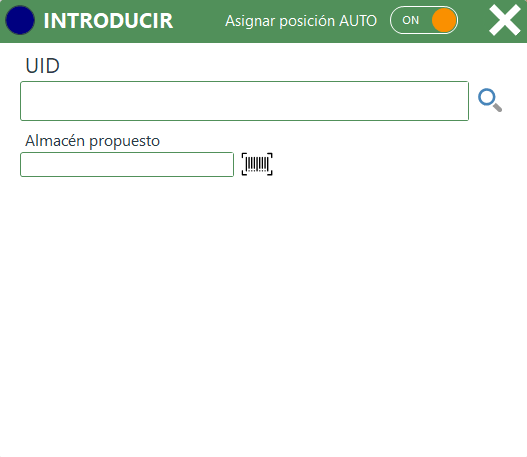
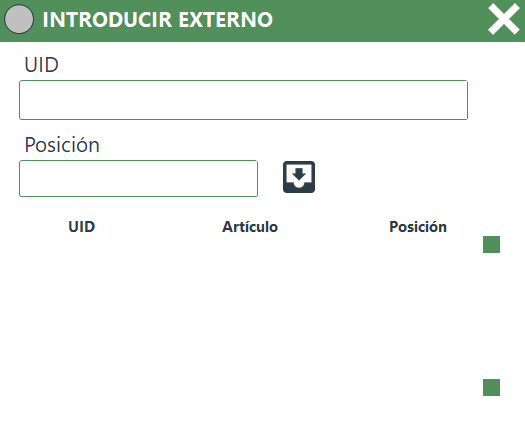
Pantalla para introducir los UIDs en el almacén, ya sea externo o propio de CTShelf.

<div style="position: relative; width: 85%; margin: 0 auto;">
  <div style="position: relative; display: inline-block;">
    <img src="https://docs.ctneat.com/uploads/images/gallery/2023-06/introd.png" alt="" style="width: 100%;">
    <svg style="width: 100%; height: 100%; position: absolute; left: 0%; top: 0%; z-index: 1;">
      <circle cx="6%" cy="67%" r="2%" fill="var(--color-bolitas)"/>
    </svg>
  </div>
  <p style="text-align: center;"><em>Imagen III.A.6: Pestañas sistema (Introducir)</em></p>
</div>

#### **Gestor de almacenes**
La pantalla de configuración de almacenes te permite gestionar y ajustar la configuración de los almacenes registrados en el sistema.


<div style="position: relative; width: 85%; margin: 0 auto;">
  <div style="position: relative; display: inline-block;">
    <img src="https://docs.ctneat.com/uploads/images/gallery/2023-06/gestalm.png" alt="" style="width: 100%;">
    <svg style="width: 100%; height: 100%; position: absolute; left: 0%; top: 0%; z-index: 1;">
      <circle cx="6%" cy="71%" r="2%" fill="var(--color-bolitas)"/>
    </svg>
  </div>
  <p style="text-align: center;"><em>Imagen III.A.7: Pestañas sistema (Gestor de almacenes)</em></p>
</div>

#### **Alertas**
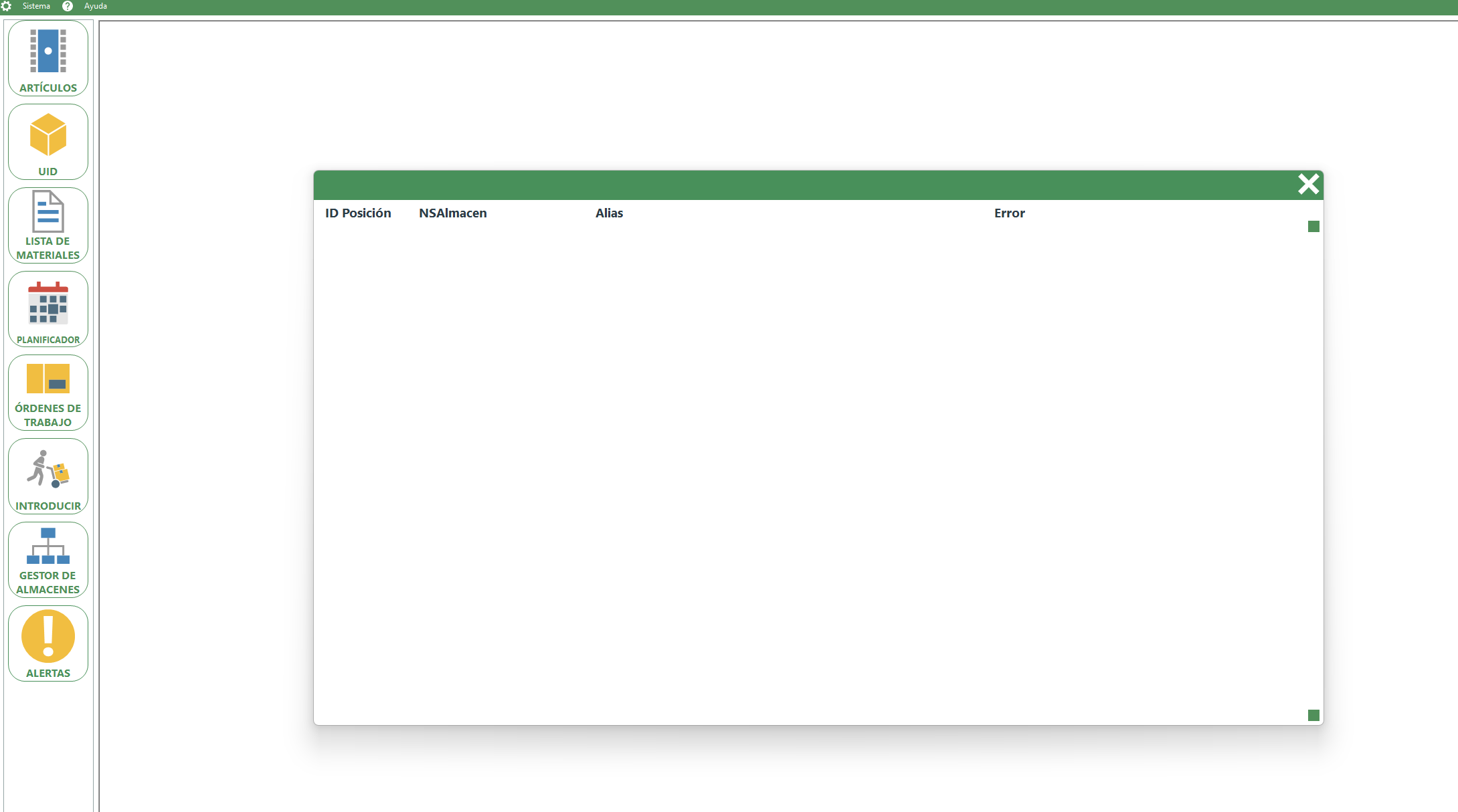
Todas las alertas que surjan en el sistema quedarán recogidas en esta pantalla.

<div style="position: relative; width: 85%; margin: 0 auto;">
  <div style="position: relative; display: inline-block;">
    <img src="https://docs.ctneat.com/uploads/images/gallery/2023-06/alertas.png" alt="" style="width: 100%;">
    <svg style="width: 100%; height: 100%; position: absolute; left: 0%; top: 0%; z-index: 1;">
      <circle cx="6%" cy="79%" r="2%" fill="var(--color-bolitas)"/>
    </svg>
  </div>
  <p style="text-align: center;"><em>Imagen III.A.8: Pestañas sistema (Alertas)</em></p>
</div>

#### **Pestañas de navegación superior**
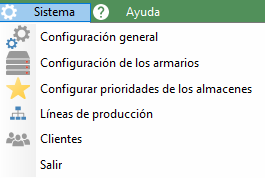
- **Sistema:**
  - Configuración general
  - Configuración de los armarios
  - Configurar prioridades de los almacenes
  - Líneas de producción
  - Clientes
  - Salir

  
<div style="width: 100%; justify-content: center; display: flex; flex-direction: column; align-items: center;">
  <img src="https://docs.ctneat.com/uploads/images/gallery/2023-06/captura-de-pantalla-2023-06-16-122254.png" alt= “” width="50%">
  <p style="text-align: center;"><em>Imagen III.A.2: Pestañas sistema</em></p>
</div>

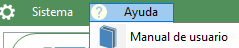
- **Ayuda:**
  - Manual de usuario
 
 
<div style="width: 100%; justify-content: center; display: flex; flex-direction: column; align-items: center;">
  <img src="https://docs.ctneat.com/uploads/images/gallery/2023-06/captura-de-pantalla-2023-06-16-122456.png" alt= “” width="50%">
  <p style="text-align: center;"><em>Imagen 1: Pestañas ayuda</em></p>
</div>

Nota: todas las ventanas nombradas son explicadas en su porpoio apartado del manual.


<div style="position: relative; width: 85%; margin: 0 auto;">
  <div style="position: relative; display: inline-block;">
    <img src="https://docs.ctneat.com/uploads/images/gallery/2023-06/lp2.png" alt="" style="width: 100%;">
    <svg style="width: 100%; height: 100%; position: absolute; left: 0%; top: 0%; z-index: 1;">
      <circle cx="60%" cy="30%" r="2%" fill="var(--color-bolitas)"/>
    </svg>
  </div>
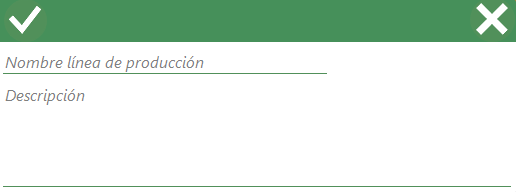
  <p style="text-align: center;"><em>Imagen III.F.2: Ventana creción nueva línea de producción.</em></p>
</div>


<style>
  :root {
    --color-bolitas: magenta;
    --tamano-textobolitas: min(max(8px, 1.5vw), 16px);
  }
</style>

# B. Creación de usuarios

<div style="position: relative; width: 85%; margin: 0 auto;">
  <div style="position: relative; display: inline-block;">
    <img src="https://docs.ctneat.com/uploads/images/gallery/2023-06/is1.png" alt="" style="width: 100%;">
    <svg style="width: 100%; height: 100%; position: absolute; left: 0%; top: 0%; z-index: 1;">
      <circle cx="69%" cy="83%" r="2%" fill="var(--color-bolitas)"/>
    </svg>
  </div>
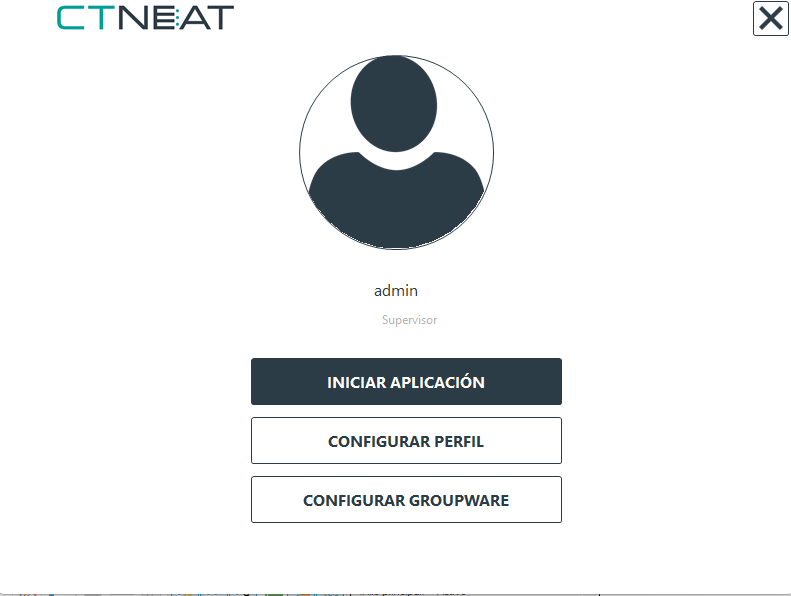
  <p style="text-align: center;"><em>Imagen III.B.1: Ventana inicio de sesión.</em></p>
</div>

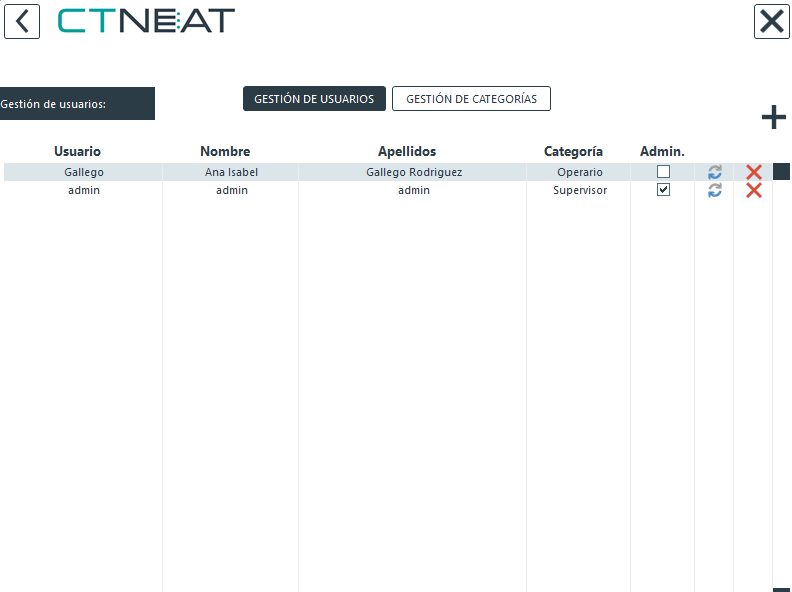
Para crear un nuevo usuario en el menú de inicio de sesión, debes acceder a la gestión de usuarios. Esto se logra pulsando el botón "Configurar Groupware" en el menú. Al hacerlo, se abrirá la ventana correspondiente para la administración de usuarios. Desde allí, podrás realizar las acciones necesarias para agregar un nuevo usuario, como proporcionar la información requerida, establecer permisos y configurar las opciones correspondientes. 

Nota: solo los administradores pueden acceder a estas pantallas.

<div style="position: relative; width: 85%; margin: 0 auto;">
  <div style="position: relative; display: inline-block;">
    <img src="https://docs.ctneat.com/uploads/images/gallery/2023-06/is2.png" alt="" style="width: 100%;">
    <svg style="width: 100%; height: 100%; position: absolute; left: 0%; top: 0%; z-index: 1;">
      <circle cx="3%" cy="26%" r="2%" fill="var(--color-bolitas)"/>
      <text x="3%" y="26%" fill="white" text-anchor="middle" alignment-baseline="middle" style="font-size: var(--tamano-textobolitas);">1</text>
      <circle cx="98%" cy="16%" r="2%" fill="var(--color-bolitas)"/>
      <text x="98%" y="16%" fill="white" text-anchor="middle" alignment-baseline="middle" style="font-size: var(--tamano-textobolitas);">2</text>
    </svg>
  </div>
  <p style="text-align: center;"><em>Imagen III.B.2: Ventana gestion de usuarios.</em></p>
</div>

1. Tabla de usuarios: Tabla donde quedan recogidos todos los usuarios del sistema y sus características.
2. Nuevo usuario: Botón para ir a la pantalla de creación de usuarios.

En la ventana de gestión de usuarios, se pueden modificar las características de los usuarios, ya sea otorgándoles poderes de administrador, eliminándolos, restableciendo sus contraseñas o creando nuevos usuarios.En la ventana de gestión de usuarios, se pueden modificar las características de los usuarios, ya sea otorgándoles poderes de administrador, eliminándolos, restableciendo sus contraseñas o creando nuevos usuarios.

Para ir a la pantalla de creación de usuarios, pulsar el botón 2.


<div style="position: relative; width: 85%; margin: 0 auto;">
  <div style="position: relative; display: inline-block;">
    <img src="https://docs.ctneat.com/uploads/images/gallery/2023-06/is3.png" alt="" style="width: 100%;">
    <svg style="width: 100%; height: 100%; position: absolute; left: 0%; top: 0%; z-index: 1;">
    </svg>
  </div>
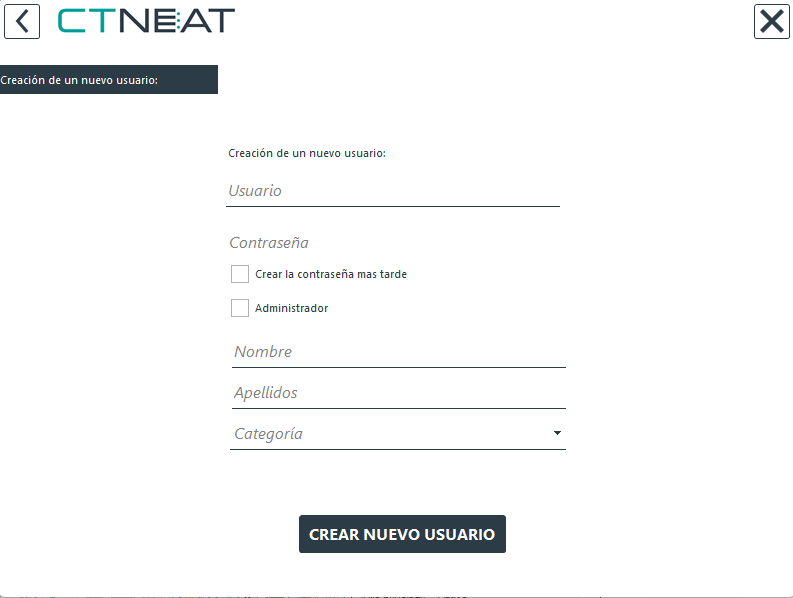
  <p style="text-align: center;"><em>Imagen III.B.3: Ventana crear nuevo usuario.</em></p>
</div>

Para crear un nuevo usuario, debes completar el formulario que se muestra en la Imagen III.B.3. En este formulario, se proporcionarán todas las características del usuario. Si deseas que el usuario cree su propia contraseña cuando se registre por primera vez, puedes activar la opción "Crear contraseña más tarde".

Asegúrate de ingresar todos los datos necesarios para el nuevo usuario, como nombre y cualquier otra información relevante según el sistema o programa que estés utilizando. Una vez que hayas completado el formulario, puedes confirmar la creación del nuevo usuario

<style>
  :root {
    --color-bolitas: magenta;
    --tamano-textobolitas: min(max(8px, 1.5vw), 16px);
  }
</style>

# C. Configuración general

<div style="position: relative; width: 85%; margin: 0 auto;">
  <div style="position: relative; display: inline-block;">
    <img src="https://docs.ctneat.com/uploads/images/gallery/2023-06/conf1.png" alt="" style="width: 100%;">
    <svg style="width: 100%; height: 100%; position: absolute; left: 0%; top: 0%; z-index: 1;">
      <circle cx="75%" cy="19%" r="2%" fill="var(--color-bolitas)"/>
      <text x="75%" y="19%" fill="white" text-anchor="middle" alignment-baseline="middle" style="font-size: var(--tamano-textobolitas);">1</text>
      <circle cx="86%" cy="19%" r="2%" fill="var(--color-bolitas)"/>
      <text x="86%" y="19%" fill="white" text-anchor="middle" alignment-baseline="middle" style="font-size: var(--tamano-textobolitas);">2</text>
      <circle cx="86%" cy="34%" r="2%" fill="var(--color-bolitas)"/>
      <text x="86%" y="34%" fill="white" text-anchor="middle" alignment-baseline="middle" style="font-size: var(--tamano-textobolitas);">3</text>
      <circle cx="45%" cy="42%" r="2%" fill="var(--color-bolitas)"/>
      <text x="45%" y="42%" fill="white" text-anchor="middle" alignment-baseline="middle" style="font-size: var(--tamano-textobolitas);">4</text>
      <circle cx="45%" cy="50%" r="2%" fill="var(--color-bolitas)"/>
      <text x="45%" y="50%" fill="white" text-anchor="middle" alignment-baseline="middle" style="font-size: var(--tamano-textobolitas);">5</text>
      <circle cx="45%" cy="59%" r="2%" fill="var(--color-bolitas)"/>
      <text x="45%" y="59%" fill="white" text-anchor="middle" alignment-baseline="middle" style="font-size: var(--tamano-textobolitas);">6</text>
      <circle cx="92%" cy="42%" r="2%" fill="var(--color-bolitas)"/>
      <text x="92%" y="42%" fill="white" text-anchor="middle" alignment-baseline="middle" style="font-size: var(--tamano-textobolitas);">7</text>
      <circle cx="40%" cy="71%" r="2%" fill="var(--color-bolitas)"/>
      <text x="40%" y="71%" fill="white" text-anchor="middle" alignment-baseline="middle" style="font-size: var(--tamano-textobolitas);">8</text>
      <circle cx="58%" cy="71%" r="2%" fill="var(--color-bolitas)"/>
      <text x="58%" y="71%" fill="white" text-anchor="middle" alignment-baseline="middle" style="font-size: var(--tamano-textobolitas);">9</text>
      <circle cx="50%" cy="90%" r="2%" fill="var(--color-bolitas)"/>
      <text x="50%" y="90%" fill="white" text-anchor="middle" alignment-baseline="middle" style="font-size: var(--tamano-textobolitas);">10</text>
    </svg>
  </div>
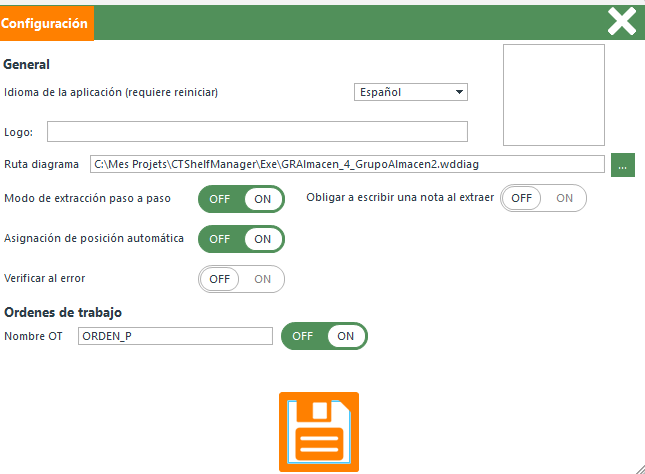
  <p style="text-align: center;"><em>Imagen III.C.1: Ventana configuración general</em></p>
</div>

1. Idioma: Selector del idioma del programa, Español, Catalan o Inglés.
2. Logo: Logo de la empresa para poder insertarlo en reportes y otros.
3. Ruta del diagrama: Es la ubicación donde se guardará el diagrama de ayuda de la planta.
4. Extracción paso a paso: Si está activado, el sistema al extraer una orden de trabajo proporcionará únicamente el siguiente contenedor de cada artículo de la orden.
5. Asignación de posición automática: Por defecto, se activará el modo "AUTO" al introducir los contenedores.
6. Verificar al error: Es un método de seguridad adicional en caso de que se haya producido un error humano en la manipulación de los almacenes CTShelf. Permite verificar y corregir posibles errores antes de confirmar la acción.
7. Nota al extraer: Se requiere obligatoriamente escribir una nota al extraer un componente sin una orden de trabajo.
8. Nombre OT: Es el prefijo predeterminado para el nombre de la orden al crear una orden de trabajo.
9. Prefijo activado: Permite activar la opción de agregar un prefijo al nombre de la orden.
10. Guardar cambios: Es el botón que se utiliza para guardar los cambios realizados en la configuración o ajustes.


<style>
  :root {
    --color-bolitas: magenta;
    --tamano-textobolitas: min(max(8px, 1.5vw), 16px);
  }
</style>

# D. Configuración de los armarios


# E. Configurar prioridades de los almacenes

<div style="width: 100%; justify-content: center; display: flex; flex-direction: column; align-items: center;">
  <img src="https://docs.ctneat.com/uploads/images/gallery/2023-06/configalma.png" alt= “” width="50%">
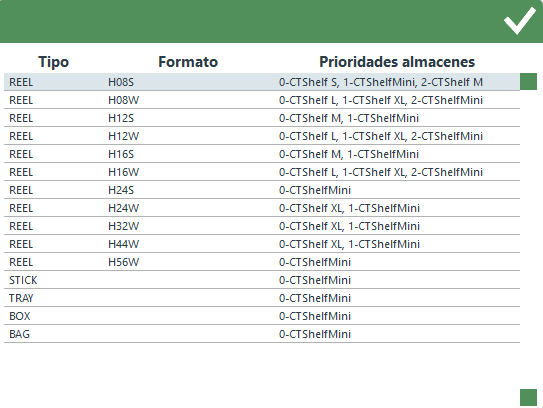
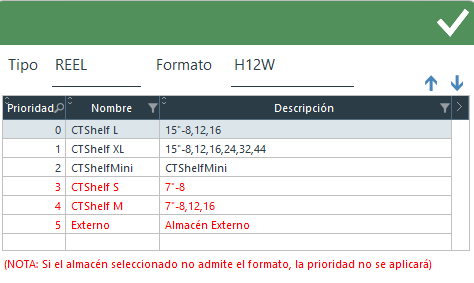
  <p style="text-align: center;"><em>Imagen III.E.1: Ventana configuración general prioridades almacenes</em></p>
</div>


En esta ventana se registra en una tabla las prioridades de los tipos y formatos de contenedores para cada tipo de almacenamiento. La prioridad más alta se representa con el número 0, y a medida que se incrementa el número, disminuye la prioridad.

Para personalizar la configuración de cada formato, simplemente haz doble clic en el formato deseado para abrir la pantalla de configuración individual, similar a lo mostrado en la Imagen III.E.2. Desde allí, podrás realizar las modificaciones y ajustes específicos para ese formato en particular.

<div style="position: relative; width: 85%; margin: 0 auto;">
  <div style="position: relative; display: inline-block;">
    <img src="https://docs.ctneat.com/uploads/images/gallery/2023-06/configalma2.png" alt="" style="width: 100%;">
    <svg style="width: 100%; height: 100%; position: absolute; left: 0%; top: 0%; z-index: 1;">
      <circle cx="94%" cy="25%" r="2%" fill="var(--color-bolitas)"/>
      <text x="94%" y="25%" fill="white" text-anchor="middle" alignment-baseline="middle" style="font-size: var(--tamano-textobolitas);">1</text>
    </svg>
  </div>
  <p style="text-align: center;"><em>Imagen III.E.2: Ventana configuración individual prioridades almacenes</em></p>
</div>

1. Controles de prioridad: Los controles de prioridad permiten ordenar las prioridades de los almacenes en la tabla que se muestra en la Imagen III.E.2. Estos controles te permiten ajustar el orden de los almacenes según la prioridad deseada.

Con los controles de prioridad puedes ajustar la prioridad del almacén seleccionado en la tabla. Puedes subir la prioridad del almacén seleccionado para darle una posición más alta en la lista, o bajarla para darle una posición más baja. Esto te permite ordenar los almacenes según su importancia relativa o la prioridad que desees asignarles. 

<style>
  :root {
    --color-bolitas: magenta;
    --tamano-textobolitas: min(max(8px, 1.5vw), 16px);
  }
</style>

# F. Líneas de producción

<div style="position: relative; width: 85%; margin: 0 auto;">
  <div style="position: relative; display: inline-block;">
    <img src="https://docs.ctneat.com/uploads/images/gallery/2023-06/lp1.png" alt="" style="width: 100%;">
    <svg style="width: 100%; height: 100%; position: absolute; left: 0%; top: 0%; z-index: 1;">
      <circle cx="6%" cy="5%" r="2%" fill="var(--color-bolitas)"/>
      <text x="6%" y="5%" fill="white" text-anchor="middle" alignment-baseline="middle" style="font-size: var(--tamano-textobolitas);">1</text>
    </svg>
  </div>
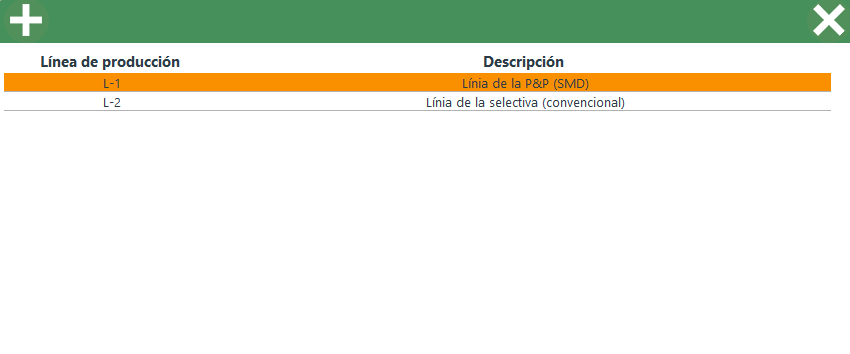
  <p style="text-align: center;"><em>Imagen III.F.1: Ventana configuración líneas de producción.</em></p>
</div>

1. Nueva línea: comando para crear una nueva línea de producción.

<div style="position: relative; width: 85%; margin: 0 auto;">
  <div style="position: relative; display: inline-block;">
    <img src="https://docs.ctneat.com/uploads/images/gallery/2023-06/lp2.png" alt="" style="width: 100%;">
    <svg style="width: 100%; height: 100%; position: absolute; left: 0%; top: 0%; z-index: 1;">
      <circle cx="60%" cy="30%" r="2%" fill="var(--color-bolitas)"/>
      <text x="60%" y="30%" fill="white" text-anchor="middle" alignment-baseline="middle" style="font-size: var(--tamano-textobolitas);">2</text>
      <circle cx="90%" cy="90%" r="2%" fill="var(--color-bolitas)"/>
      <text x="90%" y="90%" fill="white" text-anchor="middle" alignment-baseline="middle" style="font-size: var(--tamano-textobolitas);">3</text>
    </svg>
  </div>
  <p style="text-align: center;"><em>Imagen III.F.2: Ventana creción nueva línea de producción.</em></p>
</div>

2. Nombre de la nueva línea: Campo para rellenar el nuevo nombre de la línea de producción.
3. Descrpción: Campo para rellenar la descripción de la línea de producción.

Para crear una nueva línea de producción, simplemente completa los campos 2 y 3 con la información requerida y luego haz clic en el botón de "tick" o "aceptar". Asegúrate de que los valores que ingreses en los campos sean únicos, ya que no se permiten líneas de producción repetidas. Al confirmar la creación de la nueva línea de producción, se generará y se agregará a la lista de líneas existentes.

<style>
  :root {
    --color-bolitas: magenta;
    --tamano-textobolitas: min(max(8px, 1.5vw), 16px);
  }
</style>

# G. Clientes

<div style="position: relative; width: 85%; margin: 0 auto;">
  <div style="position: relative; display: inline-block;">
    <img src="https://docs.ctneat.com/uploads/images/gallery/2023-06/clientes.png" alt="" style="width: 100%;">
    <svg style="width: 100%; height: 100%; position: absolute; left: 0%; top: 0%; z-index: 1;">
      <circle cx="16%" cy="13%" r="2%" fill="var(--color-bolitas)"/>
      <text x="16%" y="13%" fill="white" text-anchor="middle" alignment-baseline="middle" style="font-size: var(--tamano-textobolitas);">1</text>
      <circle cx="66%" cy="13%" r="2%" fill="var(--color-bolitas)"/>
      <text x="66%" y="13%" fill="white" text-anchor="middle" alignment-baseline="middle" style="font-size: var(--tamano-textobolitas);">2</text>
      <circle cx="98%" cy="14%" r="2%" fill="var(--color-bolitas)"/>
      <text x="98%" y="14%" fill="white" text-anchor="middle" alignment-baseline="middle" style="font-size: var(--tamano-textobolitas);">3</text>
    </svg>
  </div>
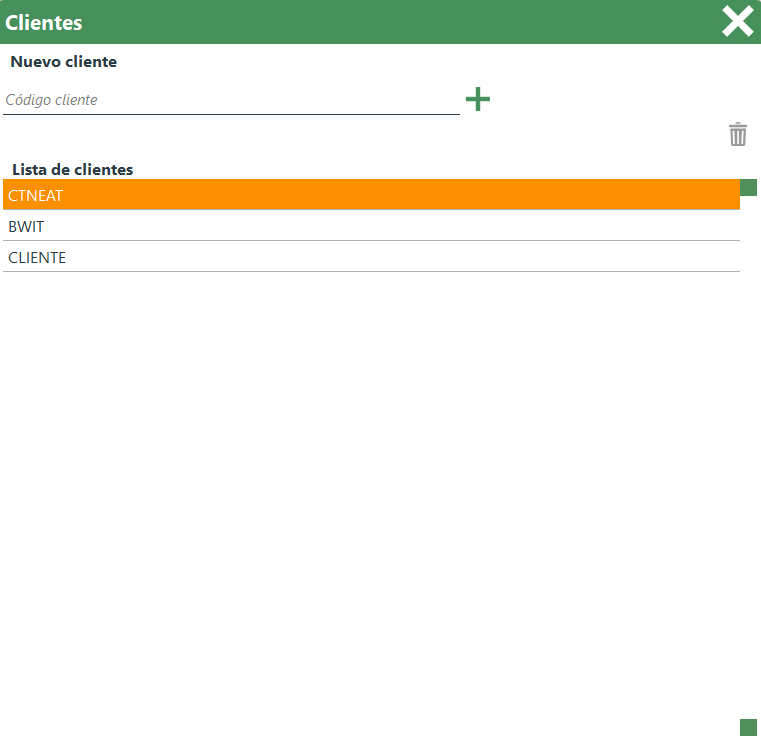
  <p style="text-align: center;"><em>Imagen III.G.1: Ventana configuración clientes.</em></p>
</div>

1. Código cliente: Campo para añadir el código del nuevo cliente a crear.
2. Añadir cliente: Botón para crear un nuevo cliente.
3. Eliminar cliente: Botón para eliminar un cliente seleccionado en la tabla.


Para crear un nuevo cliente, simplemente completa el campo 1 con la información requerida, asegurándote de no repetir códigos de cliente existentes. Luego, pulsa el botón 2 "Añadir cliente" para confirmar la creación. El sistema registrará y añadirá el cliente a la lista de clientes existentes, utilizando el código y los datos proporcionados.

<style>
  :root {
    --color-bolitas: magenta;
    --tamano-textobolitas: min(max(8px, 1.5vw), 16px);
  }
</style>

# IV. Artículos


# A. Ficha de artículo

<div style="position: relative; width: 85%; margin: 0 auto;">
  <div style="position: relative; display: inline-block;">
    <img src="https://docs.ctneat.com/uploads/images/gallery/2023-06/fichaartic.png" alt="" style="width: 100%;">
    <svg style="width: 100%; height: 100%; position: absolute; left: 0%; top: 0%; z-index: 1;">
      <circle cx="33%" cy="3%" r="2%" fill="var(--color-bolitas)"/>
      <text x="33%" y="3%" fill="white" text-anchor="middle" alignment-baseline="middle" style="font-size: var(--tamano-textobolitas);">1</text>
      <circle cx="10%" cy="8%" r="2%" fill="var(--color-bolitas)"/>
      <text x="10%" y="8%" fill="white" text-anchor="middle" alignment-baseline="middle" style="font-size: var(--tamano-textobolitas);">2</text>
      <circle cx="2.5%" cy="8%" r="2%" fill="var(--color-bolitas)"/>
      <text x="2.5%" y="8%" fill="white" text-anchor="middle" alignment-baseline="middle" style="font-size: var(--tamano-textobolitas);">3</text>
    </svg>
  </div>
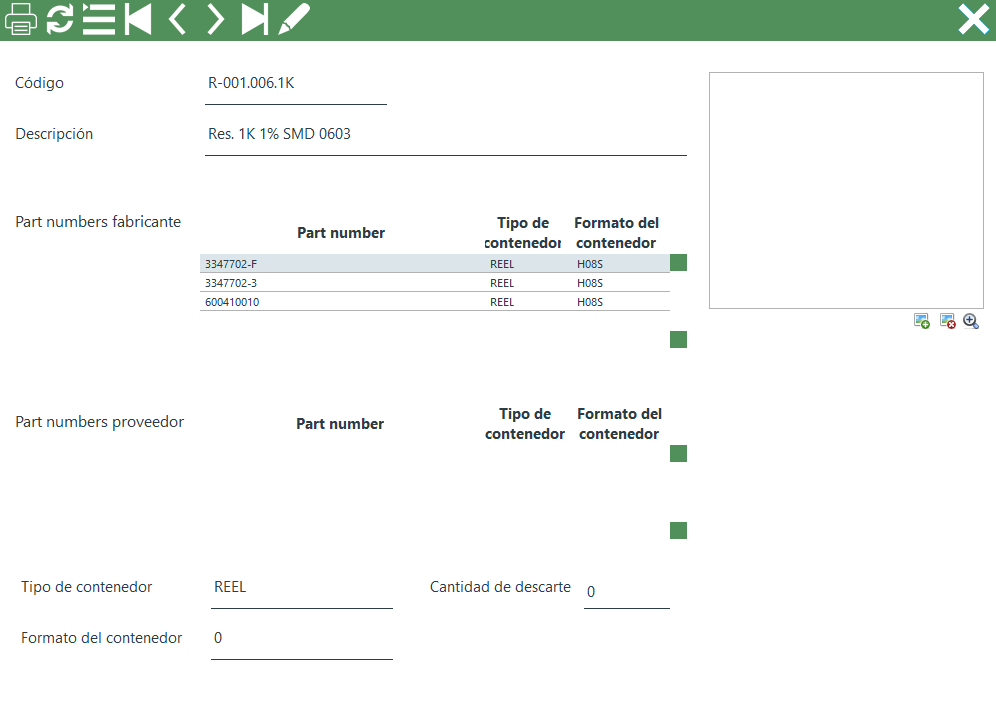
  <p style="text-align: center;"><em>Imagen IV.A.1: Ficha de artículo</em></p>
</div>

Para acceder a la ficha del producto, tienes dos opciones. Puedes hacer doble clic en la tabla de la ventana de búsqueda o utilizar el botón de la lupa. Ambas acciones te llevarán a la ficha del artículo (imágen IV.C.1) .

Una vez en la ficha del artículo, tendrás varias opciones disponibles:

1. Editar el artículo: Utiliza el botón número 1 para editar la información del artículo. Ten en cuenta que solo podrás acceder a la edición si no hay ninguna transacción en curso para evitar conflictos. En la edición, podrás modificar la descripción del artículo, el tipo y formato del contenedor, las etiquetas por defecto que se imprimen, así como añadir nuevas relaciones de part number fabricante y proveedor (consulta la sección A de este mismo capítulo para obtener más información). 

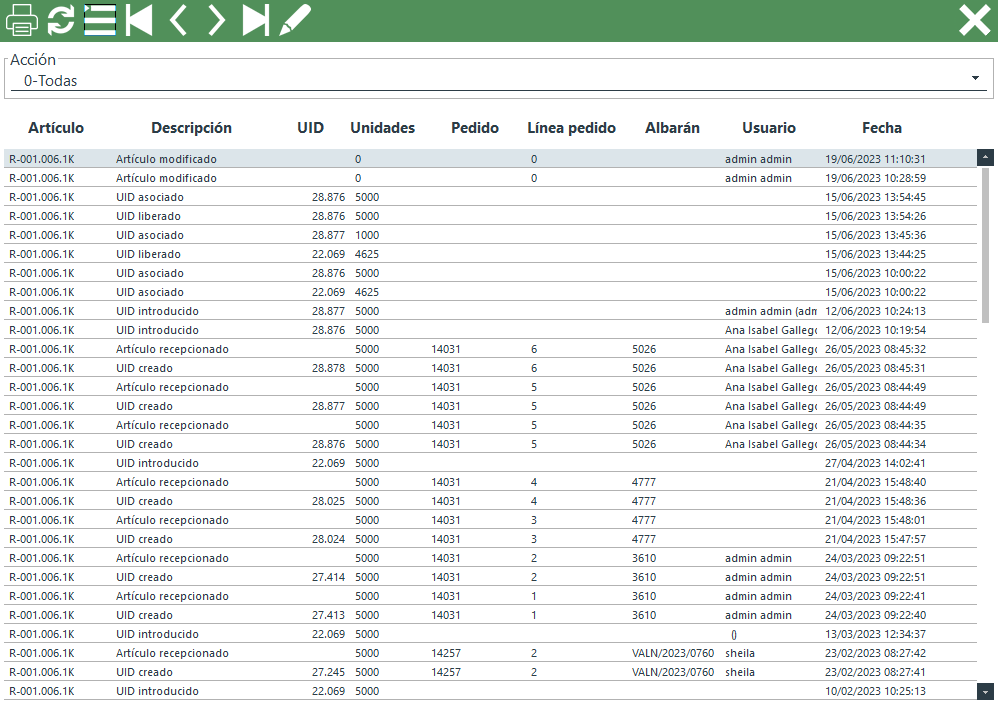
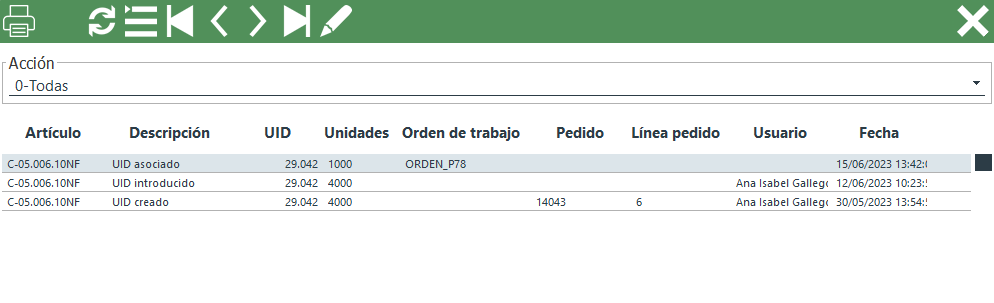
2. Historial del artículo: Utiliza el control número 2 para acceder al historial del artículo. Al hacerlo, se abrirá una ventana similar a la mostrada en la imagen IV.C.2. En esta ventana, encontrarás una tabla ordenada cronológicamente con los eventos históricos del artículo. Podrás ver quién realizó cada acción, cuándo se llevó a cabo y qué sucedió. Si deseas filtrar los eventos por tipo de acción, utiliza el control número 1 para realizar el filtrado.

3. Imprimir etiqueta del artículo: Utiliza el control número 3 para imprimir una etiqueta del artículo.

<div style="position: relative; width: 85%; margin: 0 auto;">
  <div style="position: relative; display: inline-block;">
    <img src="https://docs.ctneat.com/uploads/images/gallery/2023-06/fichaartic2.png" alt="" style="width: 100%;">
    <svg style="width: 100%; height: 100%; position: absolute; left: 0%; top: 0%; z-index: 1;">
      <circle cx="16%" cy="9%" r="2%" fill="var(--color-bolitas)"/>
      <text x="16%" y="9%" fill="white" text-anchor="middle" alignment-baseline="middle" style="font-size: var(--tamano-textobolitas);">4</text>
    </svg>
  </div>
  <p style="text-align: center;"><em>Imagen IV.A.2: Historial del artículo</em></p>
</div>


<style>
  :root {
    --color-bolitas: magenta;
    --tamano-textobolitas: min(max(8px, 1.5vw), 16px);
  }
</style>

# B. Búsqueda de historial de artículo

<div style="position: relative; width: 85%; margin: 0 auto;">
  <div style="position: relative; display: inline-block;">
    <img src="https://docs.ctneat.com/uploads/images/gallery/2023-06/histoartic.png" alt="" style="width: 100%;">
    <svg style="width: 100%; height: 100%; position: absolute; left: 0%; top: 0%; z-index: 1;">
      <circle cx="92%" cy="26%" r="2%" fill="var(--color-bolitas)"/>
      <text x="92%" y="26%" fill="white" text-anchor="middle" alignment-baseline="middle" style="font-size: var(--tamano-textobolitas);">4</text>
      <circle cx="50%" cy="17%" r="2%" fill="var(--color-bolitas)"/>
      <text x="50%" y="17%" fill="white" text-anchor="middle" alignment-baseline="middle" style="font-size: var(--tamano-textobolitas);">1</text>
      <circle cx="30%" cy="26%" r="2%" fill="var(--color-bolitas)"/>
      <text x="30%" y="26%" fill="white" text-anchor="middle" alignment-baseline="middle" style="font-size: var(--tamano-textobolitas);">2</text>
      <circle cx="45%" cy="26%" r="2%" fill="var(--color-bolitas)"/>
      <text x="45%" y="26%" fill="white" text-anchor="middle" alignment-baseline="middle" style="font-size: var(--tamano-textobolitas);">3</text>
    </svg>
  </div>
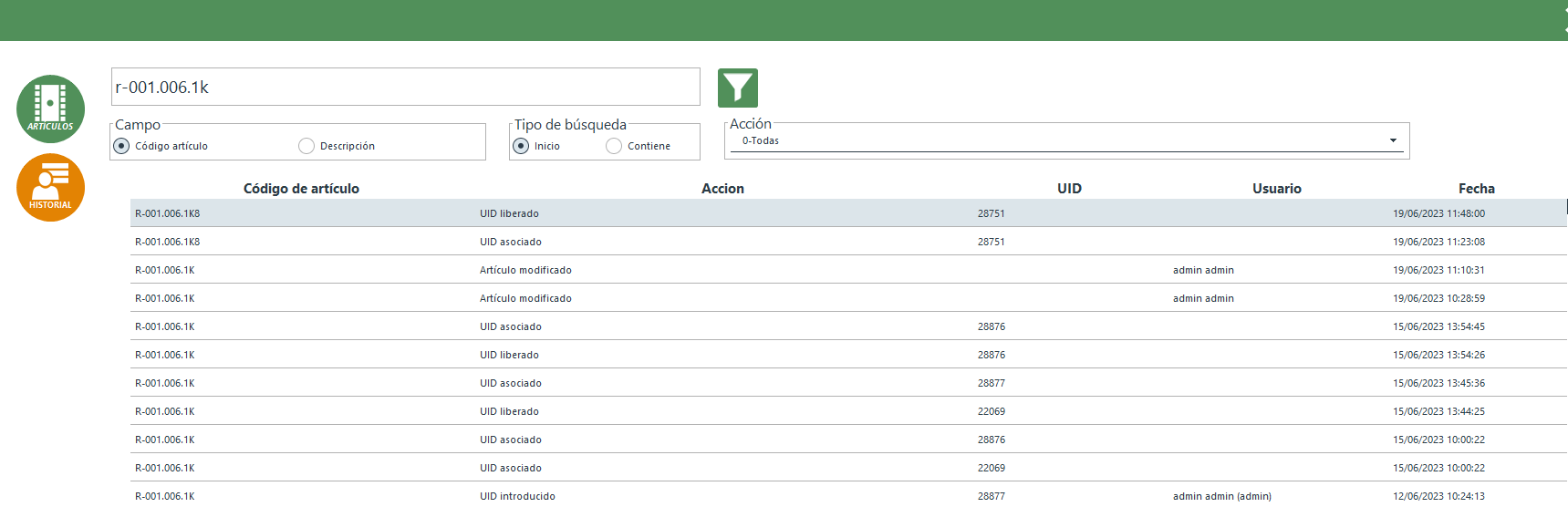
  <p style="text-align: center;"><em>Imagen IV.B.2: Historial de los artículos</em></p>
</div>

Para realizar la búsqueda de un artículo, se utilizan los siguientes controles:

1. Campo de búsqueda: Permite seleccionar si se desea buscar por código de artículo o por descripción.
2. Tipo de búsqueda: Permite seleccionar si la búsqueda debe coincidir con el inicio o contener el término buscado.
3. Botón de búsqueda: Al hacer clic en este botón, se aplicarán los filtros establecidos y se filtrará la tabla de artículos.
A continuación, se detallan los pasos para realizar una búsqueda:

1. Selecciona el campo de búsqueda adecuado en el control número 1: código de artículo o descripción.
2. Selecciona el tipo de búsqueda en el control número 2: inicio o contiene.
3. En el campo de control de texto, ingresa el término de búsqueda deseado.
4. Haz clic en el botón número 3 para iniciar la búsqueda.

Una vez realizado esto, la tabla de artículos se filtrará de acuerdo con los criterios establecidos, mostrando únicamente los resultados coincidentes.

Para acceder a una visión global del historial del artículo, sigue los pasos descritos en el apartado anterior para realizar una búsqueda. Una vez obtenidos los resultados, podrás acceder al historial del artículo mediante el botón número 1. Al hacerlo, se abrirá la pantalla de historial, donde se mostrará una tabla con todas las acciones relacionadas con el artículo o artículos especificados.

En la pantalla de historial, tendrás la opción de filtrar la tabla para visualizar únicamente las acciones que te interesen. Para ello, utiliza el control número 2, que te permitirá filtrar la tabla por la acción deseada.

Para visualizar el historial de un artículo más detellado ver el siguiente apartado de ficha del artículo.

<style>
  :root {
    --color-bolitas: magenta;
    --tamano-textobolitas: min(max(8px, 1.5vw), 16px);
  }
</style>

# V. UID


# A. Búsqueda de un UID

<div style="position: relative; width: 85%; margin: 0 auto;">
  <div style="position: relative; display: inline-block;">
    <img src="https://docs.ctneat.com/uploads/images/gallery/2023-06/uidb.png" alt="" style="width: 100%;">
    <svg style="width: 100%; height: 100%; position: absolute; left: 0%; top: 0%; z-index: 1;">
      <circle cx="65%" cy="15%" r="2%" fill="var(--color-bolitas)"/>
      <text x="65%" y="15%" fill="white" text-anchor="middle" alignment-baseline="middle" style="font-size: var(--tamano-textobolitas);">1</text>
      <circle cx="9%" cy="23%" r="2%" fill="var(--color-bolitas)"/>
      <text x="9%" y="23%" fill="white" text-anchor="middle" alignment-baseline="middle" style="font-size: var(--tamano-textobolitas);">2</text>
      <circle cx="95%" cy="23%" r="2%" fill="var(--color-bolitas)"/>
      <text x="95%" y="23%" fill="white" text-anchor="middle" alignment-baseline="middle" style="font-size: var(--tamano-textobolitas);">3</text>
    </svg>
  </div>
  <p style="text-align: center;"><em>Imagen V.A.1: Busqueda de UID</em></p>
</div>

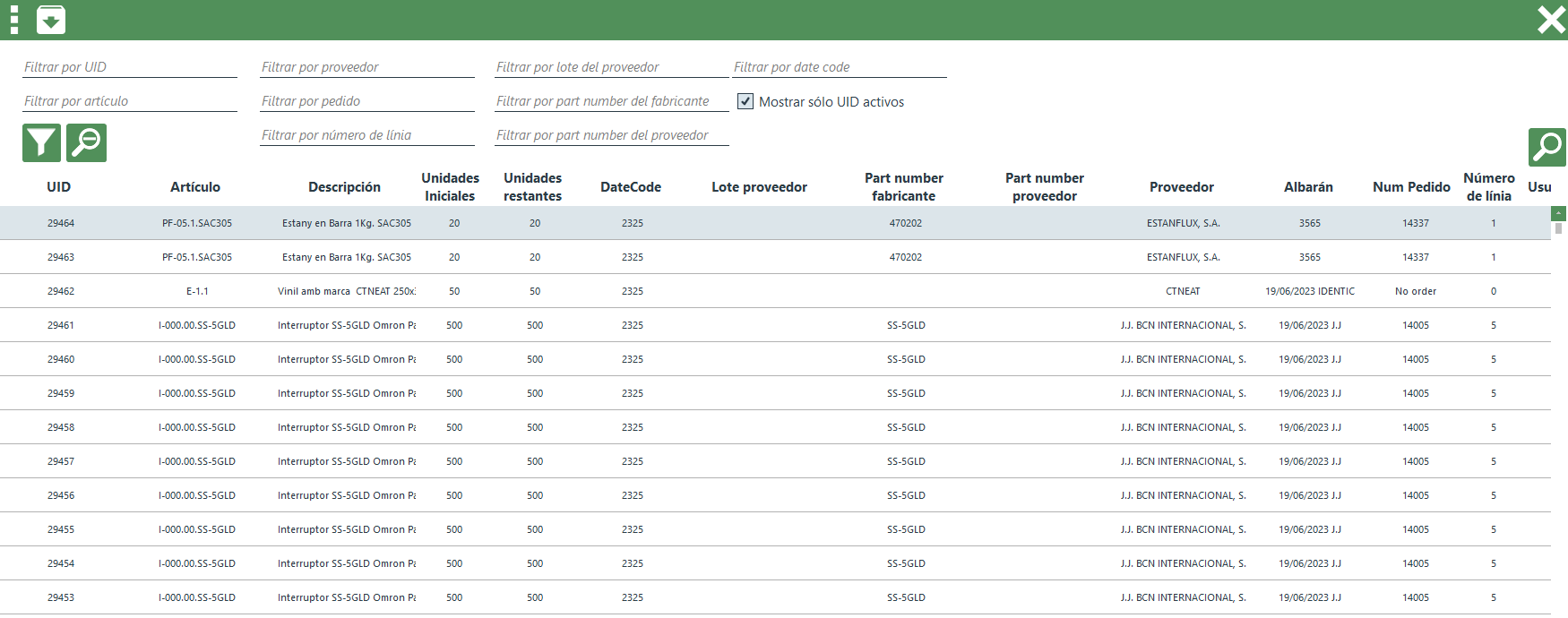
En esta ventana, puedes realizar un filtrado para encontrar un UID específico o utilizar los campos del control número 1 para encontrar todos los UID que coincidan con el filtro. Esto te permite, por ejemplo, extraer todos los UID que pertenezcan a un mismo pedido, que tengan un mismo lote de proveedor, etc.

Para realizar el filtrado, sigue estos pasos:

1. Rellena los campos deseados del control número 1 con los criterios de búsqueda.
2. Haz clic en el botón de la izquierda del grupo de controles marcados como 2 para aplicar el filtro y mostrar los UID que coincidan.
3. Si deseas eliminar el filtro y mostrar todos los UID nuevamente, simplemente pulsa el botón de la derecha del grupo de controles número 2.

Para acceder a la ficha de un UID específico, tienes dos opciones:

1. Pulsa el control número 3.
2. Haz doble clic en el UID deseado.


<style>
  :root {
    --color-bolitas: magenta;
    --tamano-textobolitas: min(max(8px, 1.5vw), 16px);
  }
</style>

# B. Ficha e historial de un UID

<div style="position: relative; width: 85%; margin: 0 auto;">
  <div style="position: relative; display: inline-block;">
    <img src="https://docs.ctneat.com/uploads/images/gallery/2023-06/uidb2.png" alt="" style="width: 100%;">
    <svg style="width: 100%; height: 100%; position: absolute; left: 0%; top: 0%; z-index: 1;">
      <circle cx="39%" cy="3%" r="2%" fill="var(--color-bolitas)"/>
      <text x="39%" y="3%" fill="white" text-anchor="middle" alignment-baseline="middle" style="font-size: var(--tamano-textobolitas);">1</text>
      <circle cx="6%" cy="8%" r="2%" fill="var(--color-bolitas)"/>
      <text x="6%" y="8%" fill="white" text-anchor="middle" alignment-baseline="middle" style="font-size: var(--tamano-textobolitas);">2</text>
      <circle cx="14%" cy="8%" r="2%" fill="var(--color-bolitas)"/>
      <text x="14%" y="8%" fill="white" text-anchor="middle" alignment-baseline="middle" style="font-size: var(--tamano-textobolitas);">3</text>
    </svg>
  </div>
  <p style="text-align: center;"><em>Imagen V.B.1: Ficha del UID</em></p>
</div>

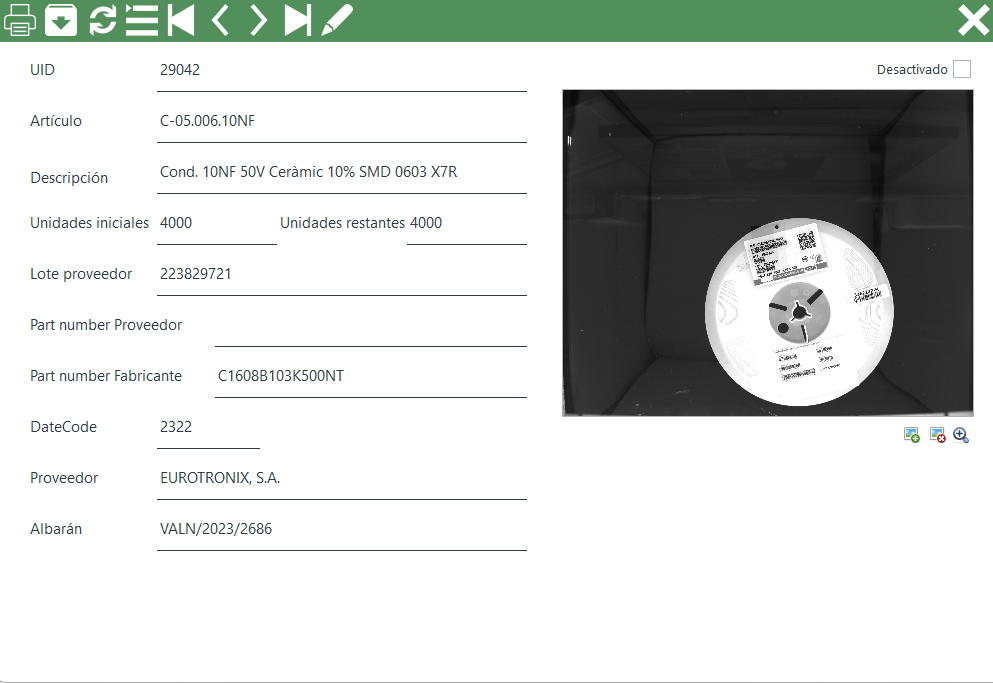
En esta ventana, puedes ver todos los detalles de un UID, como la imagen tomada en el momento de la recepción, los datos leídos (como el lote del proveedor, el datecode, las unidades iniciales, etc.).

Además, esta ventana te permite editar la ficha del UID. Para ello, sigue estos pasos:

1. Pulsa el botón de edición número 1.
2. El programa te permitirá editar los siguientes datos:
   - Lote proveedor
   - Part number proveedor
   - Part number fabricante
   - DateCode
   - Unidades iniciales
   - Imagen del UID

En esta misma ventana, también puedes extraer un duplicado de la etiqueta del UID. Para ello, pulsa el botón número 3.

Si deseas acceder al historial del UID, sigue estos pasos:

1. Pulsa el botón número 2 del imagen V.B.1.
2. Se mostrará una tabla en pantalla con todos los eventos históricos del UID (como se muestra en la imagen V.B.2).
3. En la tabla, podrás ver quién, cuándo y qué ha sucedido.
4. Si lo deseas, puedes filtrar por acciones utilizando el control número 4 V.B.2.

Utiliza esta ventana de detalles del UID para visualizar y gestionar la información relacionada con cada UID en el sistema.

<div style="position: relative; width: 85%; margin: 0 auto;">
  <div style="position: relative; display: inline-block;">
    <img src="https://docs.ctneat.com/uploads/images/gallery/2023-06/uidb3.png" alt="" style="width: 100%;">
    <svg style="width: 100%; height: 100%; position: absolute; left: 0%; top: 0%; z-index: 1;">
      <circle cx="16%" cy="26%" r="2%" fill="var(--color-bolitas)"/>
      <text x="16%" y="26%" fill="white" text-anchor="middle" alignment-baseline="middle" style="font-size: var(--tamano-textobolitas);">4</text>
    </svg>
  </div>
  <p style="text-align: center;"><em>Imagen V.B.1: Historial de un UID</em></p>
</div>


<style>
  :root {
    --color-bolitas: magenta;
    --tamano-textobolitas: min(max(8px, 1.5vw), 16px);
  }
</style>

# VI. Gestor de almacenes


# A. Crear grupo de almacenes

<div style="position: relative; width: 85%; margin: 0 auto;">
  <div style="position: relative; display: inline-block;">
    <img src="https://docs.ctneat.com/uploads/images/gallery/2023-06/ga2.png" alt="" style="width: 100%;">
    <svg style="width: 100%; height: 100%; position: absolute; left: 0%; top: 0%; z-index: 1;">
      <circle cx="15%" cy="3%" r="2%" fill="var(--color-bolitas)"/>
    </svg>
  </div>
  <p style="text-align: center;"><em>Imagen VI.A.1: Ventana gestor de almacenes</em></p>
</div>

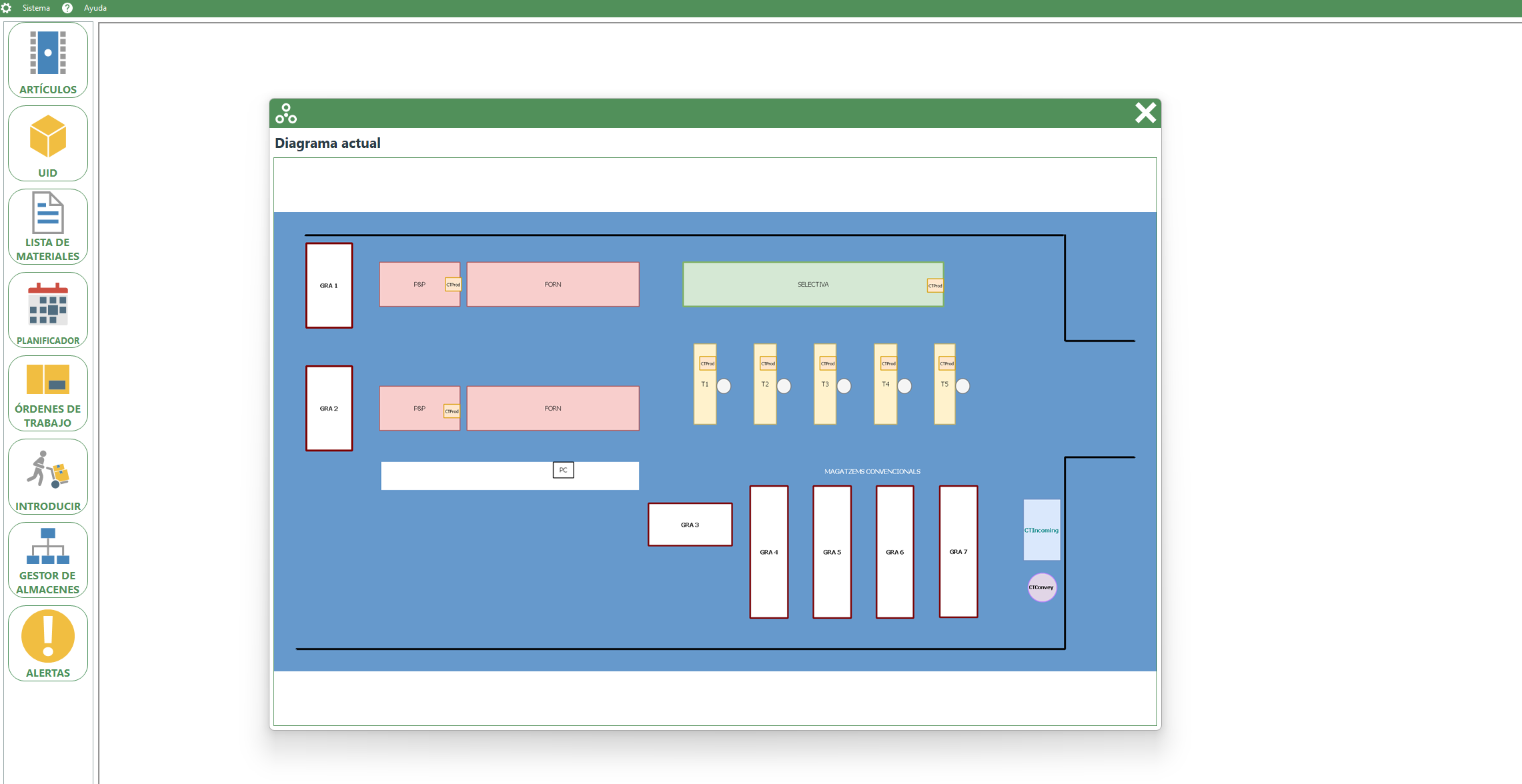
Para la gestión de almacenes, primero definiremos una serie de conceptos para facilitar la comprensión a la hora de entender esta sección.Esta funcionalidad se encarga de crear un esquema de la zona donde se va a trabajar con CTShelfManager, con el objetivo de brindar soporte visual a los usuarios al interactuar con él.
* Módulo almacén: Estantería o ubicación donde se guardarán los contenedores. Esta puede tener varios pisos y filas, pero se considera una entidad única.
* Grupo almacén: Agrupación de almacenes contiguos en una misma zona. Pueden ser estanterías colocadas juntas en una fila, por ejemplo. Este grupo puede contener tantos almacenes como se desee.

Para acceder a la ventana de creación de diagramas, debes pulsar el botón de edición ubicado a la derecha del título de la ventana.

<div style="position: relative; width: 85%; margin: 0 auto;">
  <div style="position: relative; display: inline-block;">
    <img src="https://docs.ctneat.com/uploads/images/gallery/2023-06/ga3.png" alt="" style="width: 100%;">
    <svg style="width: 100%; height: 100%; position: absolute; left: 0%; top: 0%; z-index: 1;">
      <circle cx="30%" cy="9%" r="2%" fill="var(--color-bolitas)"/>
      <text x="30%" y="9%" fill="white" text-anchor="middle" alignment-baseline="middle" style="font-size: var(--tamano-textobolitas);">1</text>
      <circle cx="4%" cy="19%" r="2%" fill="var(--color-bolitas)"/>
      <text x="4%" y="19%" fill="white" text-anchor="middle" alignment-baseline="middle" style="font-size: var(--tamano-textobolitas);">2</text>
      <circle cx="93%" cy="12%" r="2%" fill="var(--color-bolitas)"/>
      <text x="93%" y="12%" fill="white" text-anchor="middle" alignment-baseline="middle" style="font-size: var(--tamano-textobolitas);">3</text>
    </svg>
  </div>
  <p style="text-align: center;"><em>Imagen VI.A.2: Ventana creación de diagramas</em></p>
</div>

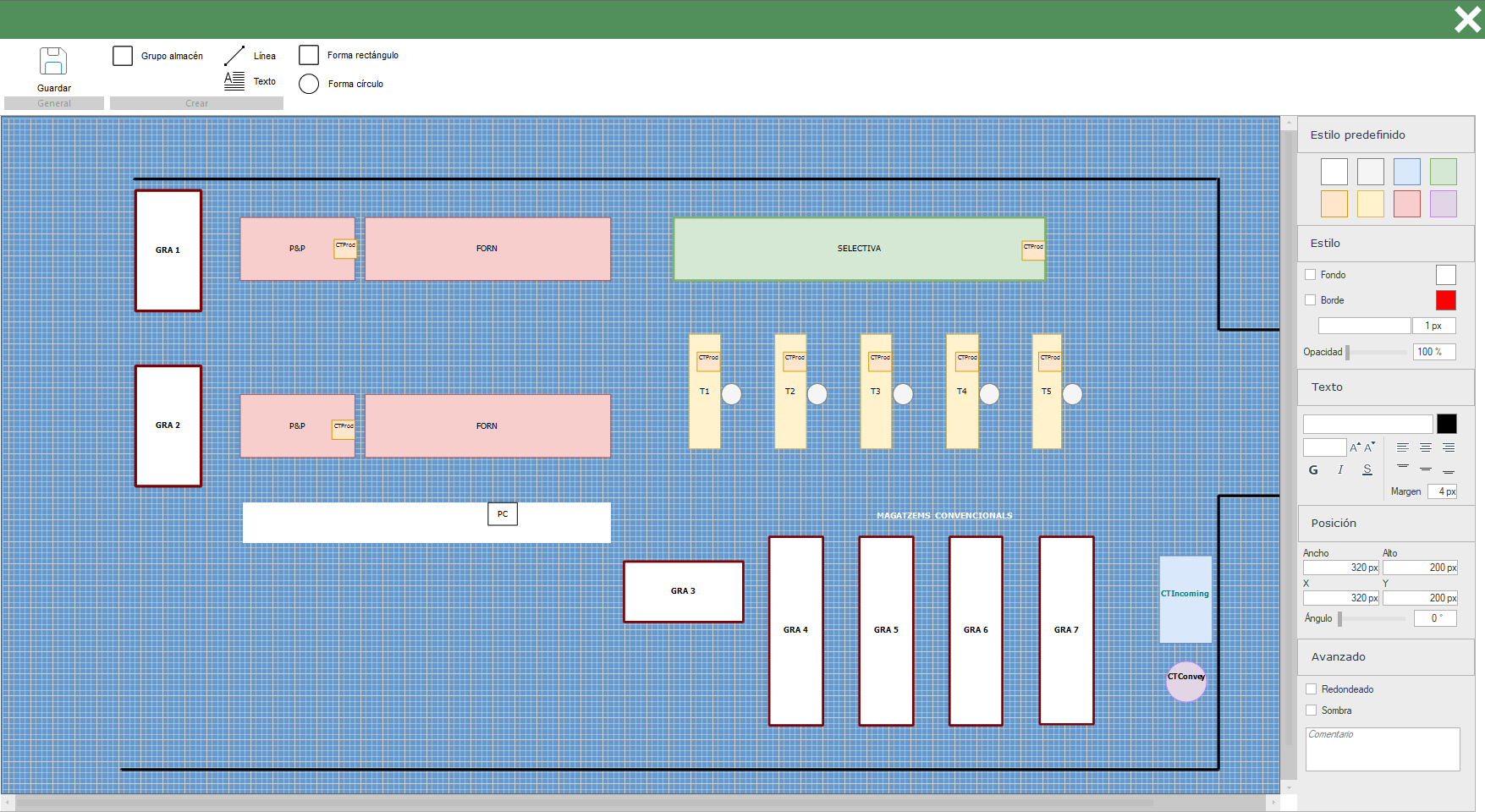
En esta ventana, puedes crear un esquema de tu planta de producción, zona de almacenes, entre otros.
1. Controles de creación: En esta zona se agrupan todos los controles para crear los objetos que darán forma al diagrama. Aquí encontrarás líneas, rectángulos, círculos, textos y el más importante, el grupo de almacén.
2. Área de diseño: Es la zona donde se creará el diagrama. Aquí es donde podrás trabajar y dar forma a tu diseño.
3. Controles de edición: En esta zona se encuentran todos los controles necesarios para completar la edición del diagrama, como cambiar el color, los bordes y otros ajustes. Aquí podrás personalizar y perfeccionar tu diseño según tus preferencias.


<div style="position: relative; width: 85%; margin: 0 auto;">
  <div style="position: relative; display: inline-block;">
    <img src="https://docs.ctneat.com/uploads/images/gallery/2023-06/ga8.png" alt="" style="width: 100%;">
    <svg style="width: 100%; height: 100%; position: absolute; left: 0%; top: 0%; z-index: 1;">
      <circle cx="30%" cy="78%" r="2%" fill="var(--color-bolitas)"/>
    </svg>
  </div>
  <p style="text-align: center;"><em>Imagen VI.A.3: Imagen VI.A.2: Ventana creación de diagramas (creación grupo almacén)</em></p>
</div>

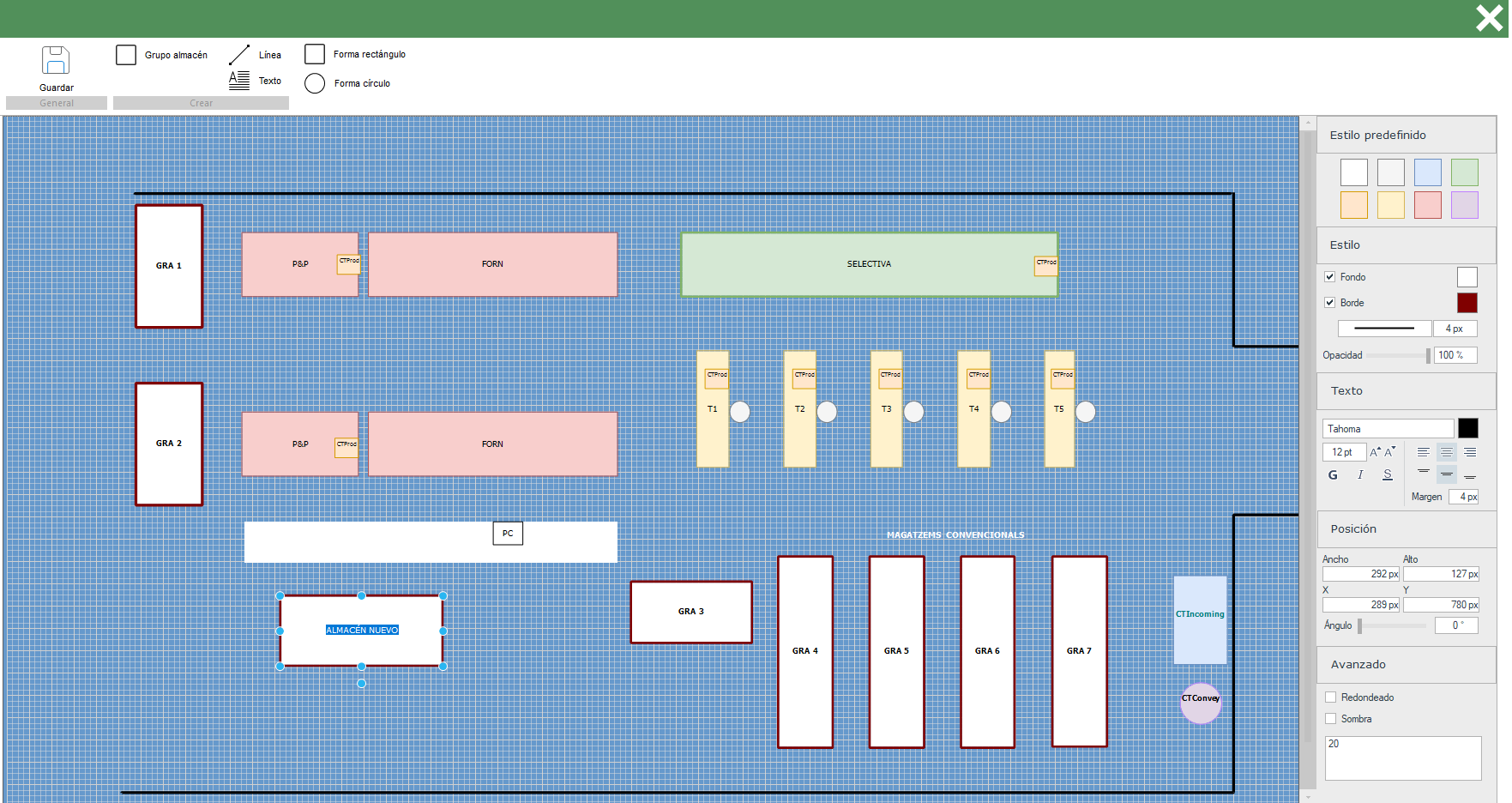
Para crear un grupo de almacén en los controles, debes pulsar el control "Grupo Almacén" en el área de diseño. Aparecerá un nuevo grupo de almacén que se puede editar según tus preferencias. Es importante asignarle un nombre único al grupo de almacén. Para ello, debes hacer doble clic en el cuadro que representa el grupo de almacén. Una vez finalizada la edición, guarda los cambios pulsando el botón "Guardar" ubicado en los controles de creación.

<style>
  :root {
    --color-bolitas: magenta;
    --tamano-textobolitas: min(max(8px, 1.5vw), 16px);
  }
</style>

# B. Asociar almacén

<div style="position: relative; width: 85%; margin: 0 auto;">
  <div style="position: relative; display: inline-block;">
    <img src="https://docs.ctneat.com/uploads/images/gallery/2023-06/ga2.png" alt="" style="width: 100%;">
    <svg style="width: 100%; height: 100%; position: absolute; left: 0%; top: 0%; z-index: 1;">
      <circle cx="91%" cy="28.5%" r="2%" fill="var(--color-bolitas)"/>
      <text x="91%" y="28.5%" fill="white" text-anchor="middle" alignment-baseline="middle" style="font-size: var(--tamano-textobolitas);">3</text>
      <circle cx="3%" cy="9%" r="2%" fill="var(--color-bolitas)"/>
      <text x="3%" y="9%" fill="white" text-anchor="middle" alignment-baseline="middle" style="font-size: var(--tamano-textobolitas);">1</text>
      <circle cx="96%" cy="8%" r="2%" fill="var(--color-bolitas)"/>
      <text x="96%" y="8%" fill="white" text-anchor="middle" alignment-baseline="middle" style="font-size: var(--tamano-textobolitas);">2</text>
    </svg>
  </div>
  <p style="text-align: center;"><em>Imagen VI.B.1: Ventana gestor de almacenes</em></p>
</div>

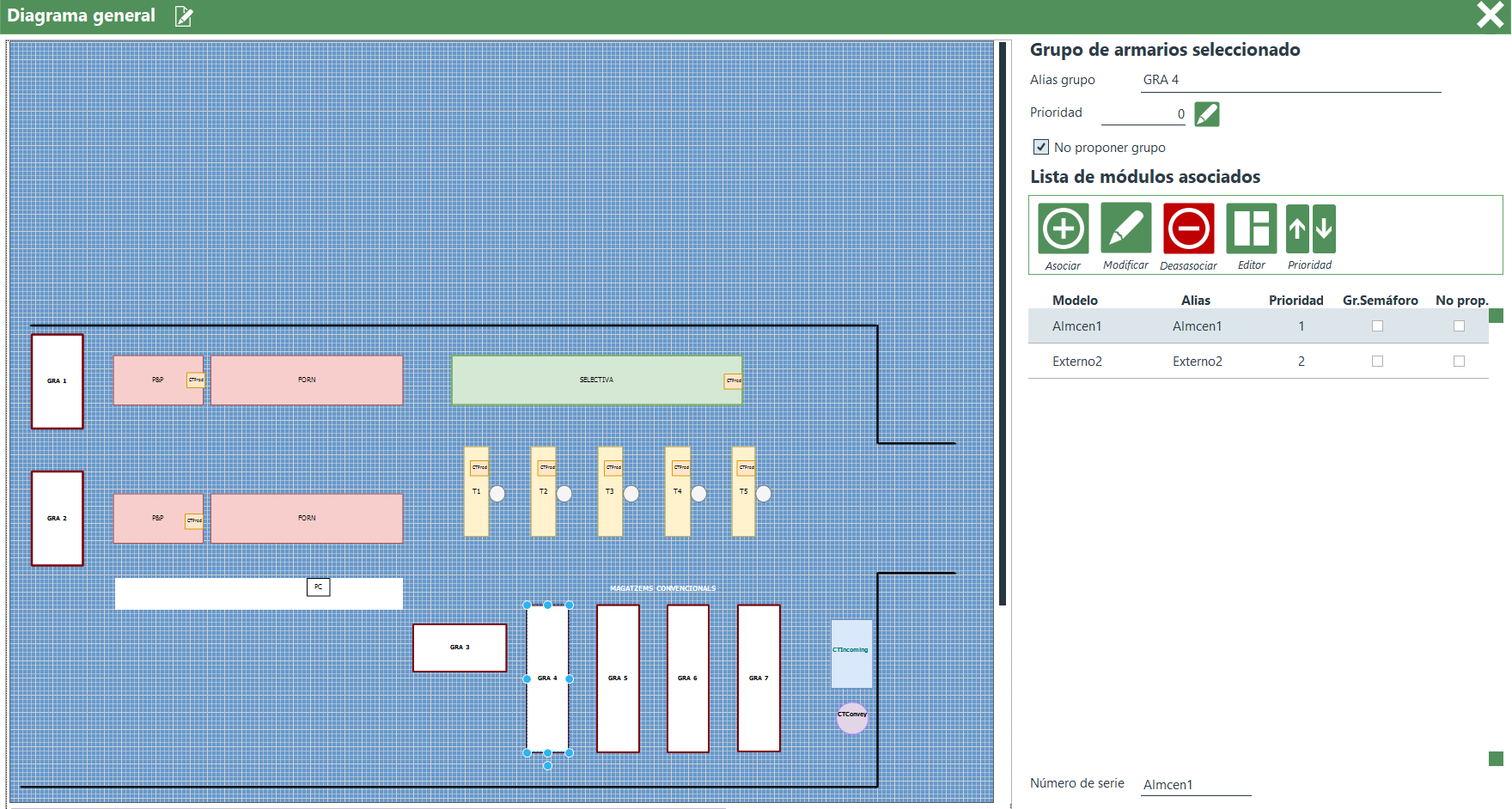
1. Área de diagrama: Es la zona donde se representa el diagrama. Aquí es donde se visualizan y representan gráficamente los elementos y objetos del diagrama, como los grupos de almacén, módulos, y cualquier otro componente que hayas creado. Es el espacio principal de trabajo donde se puede interactuar
2. Zona de información del grupo de almacén: Esta área está formada tanto por todos los controles incluidos en el grupo de almacén seleccionado como por la lista de módulos asociados. Muestra toda la información tanto del grupo de almacén seleccionado como de los módulos que forman parte de él. Aquí podrás encontrar detalles y características relevantes sobre el grupo de almacén, así como información específica de cada uno de los módulos asociados.
3. Controles de los módulos asociados: Se trata de un listado de controles que te permiten editar los módulos de almacenamiento pertenecientes al grupo de almacén. Estos controles te brindan opciones para realizar modificaciones en los módulos, como cambiar propiedades, ajustar configuraciones y realizar otras acciones relevantes relacionadas con los módulos asociados al grupo de almacenamiento.

Una vez creado un grupo de almacén, como se explicó en la página anterior, el siguiente paso es asociar los módulos de almacén al grupo deseado. Para hacerlo, debes seleccionar en el área del diagrama el grupo de almacén al que deseas asociar los módulos. De esta manera, en la zona de información del grupo de almacén se mostrarán las características de dicho grupo y los módulos asociados a él.

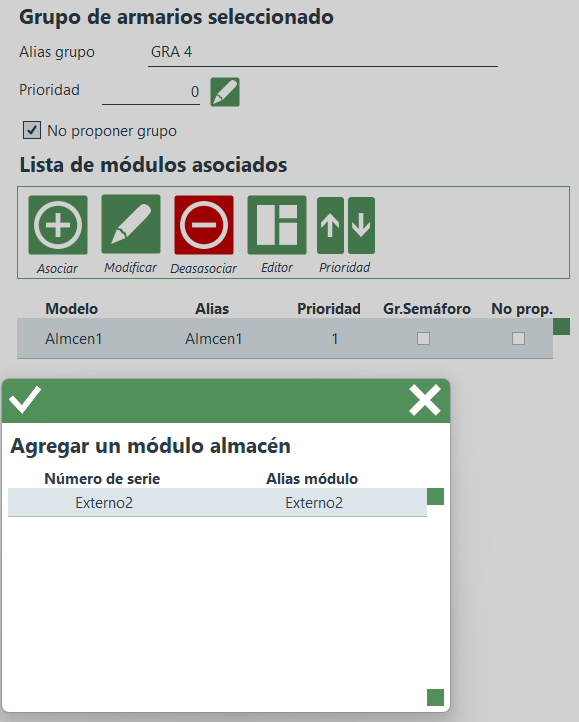
Posteriormente, pulsa el botón "Asociar" ubicado en el grupo de controles de los módulos asociados, para abrir la ventana "Asociar Módulo de Almacén".


<div style="width: 100%; justify-content: center; display: flex; flex-direction: column; align-items: center;">
  <img src="https://docs.ctneat.com/uploads/images/gallery/2023-06/ga6.png" alt= “” width="50%">
  <p style="text-align: center;"><em>Imagen VI.B.2: Ventana asociar módulo de almacén</em></p>
</div>

En la ventana de asociación de módulos de almacén, se mostrará un listado con todos los módulos de almacenamiento registrados en el sistema que no forman parte de ningún grupo de almacén. Para asociar un módulo, simplemente debes seleccionar el almacén deseado de la lista y pulsar el botón "Aceptar". De esta manera, el módulo seleccionado se vinculará al grupo de almacén actual.

<style>
  :root {
    --color-bolitas: magenta;
    --tamano-textobolitas: min(max(8px, 1.5vw), 16px);
  }
</style>

# C. Configurar y editar módulo almacén

### Configurar módulo almacén

<div style="position: relative; width: 85%; margin: 0 auto;">
  <div style="position: relative; display: inline-block;">
    <img src="https://docs.ctneat.com/uploads/images/gallery/2023-06/ga7.png" alt="" style="width: 100%;">
    <svg style="width: 100%; height: 100%; position: absolute; left: 0%; top: 0%; z-index: 1;">
    </svg>
  </div>
  <p style="text-align: center;"><em>Imagen VI.C.1: Ventana configuración grupo almacén</em></p>
</div>

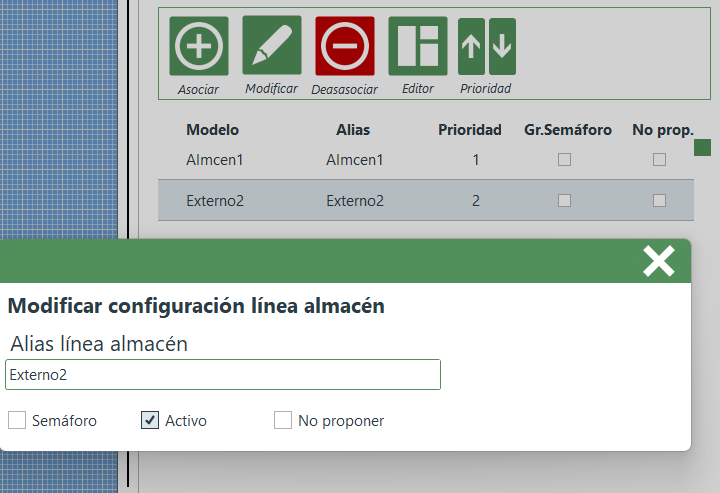
Para acceder a la configuración del módulo de almacén, debes seleccionar el módulo deseado en el listado de módulos pertenecientes al grupo de almacén y pulsar el botón "Modificar" ubicado en el listado de controles de los módulos de almacenamiento. Al hacerlo, podrás acceder a la ventana de configuración específica del módulo seleccionado y realizar las modificaciones necesarias en sus propiedades y ajustes.

Una vez que hayas accedido a la configuración del módulo, podrás determinar si el módulo tiene un semáforo (por ejemplo, para los módulos de armarios CTShelf) y si se designará como módulo portavoz en el grupo de almacén. Además, podrás establecer si el módulo está activo o inactivo y si deseas que el sistema no lo proponga automáticamente cuando se introduzca en el modo AUTO del sistema. 

### Editar módulo almacén

<div style="position: relative; width: 85%; margin: 0 auto;">
  <div style="position: relative; display: inline-block;">
    <img src="https://docs.ctneat.com/uploads/images/gallery/2023-06/ga2.png" alt="" style="width: 100%;">
    <svg style="width: 100%; height: 100%; position: absolute; left: 0%; top: 0%; z-index: 1;">
    </svg>
  </div>
  <p style="text-align: center;"><em>Imagen VI.C.2: Ventana gestor de almacenes</em></p>
</div>


Para acceder al editor de módulos de almacen pertenecientes al grupo de almacen, existen dos opciones. La primera opción es haciendo doble clic en el grupo de almacén en la zona de diagrama. La segunda opción es seleccionar el grupo de almacén en la zona de diagrama y luego pulsar el botón "Editar" ubicado en el listado de controles de módulos de almacen. 
Ambas opciones te permiten acceder al editor de módulos para realizar modificaciones en los módulos de almacenamiento pertenecientes al grupo en cuestión.


<div style="position: relative; width: 85%; margin: 0 auto;">
  <div style="position: relative; display: inline-block;">
    <img src="https://docs.ctneat.com/uploads/images/gallery/2023-06/ga4.png" alt="" style="width: 100%;">
    <svg style="width: 100%; height: 100%; position: absolute; left: 0%; top: 0%; z-index: 1;">
    </svg>
  </div>
  <p style="text-align: center;"><em>Imagen VI.C.3: Ventana editora módulos de almacen del grupo de almacenes</em></p>
</div>

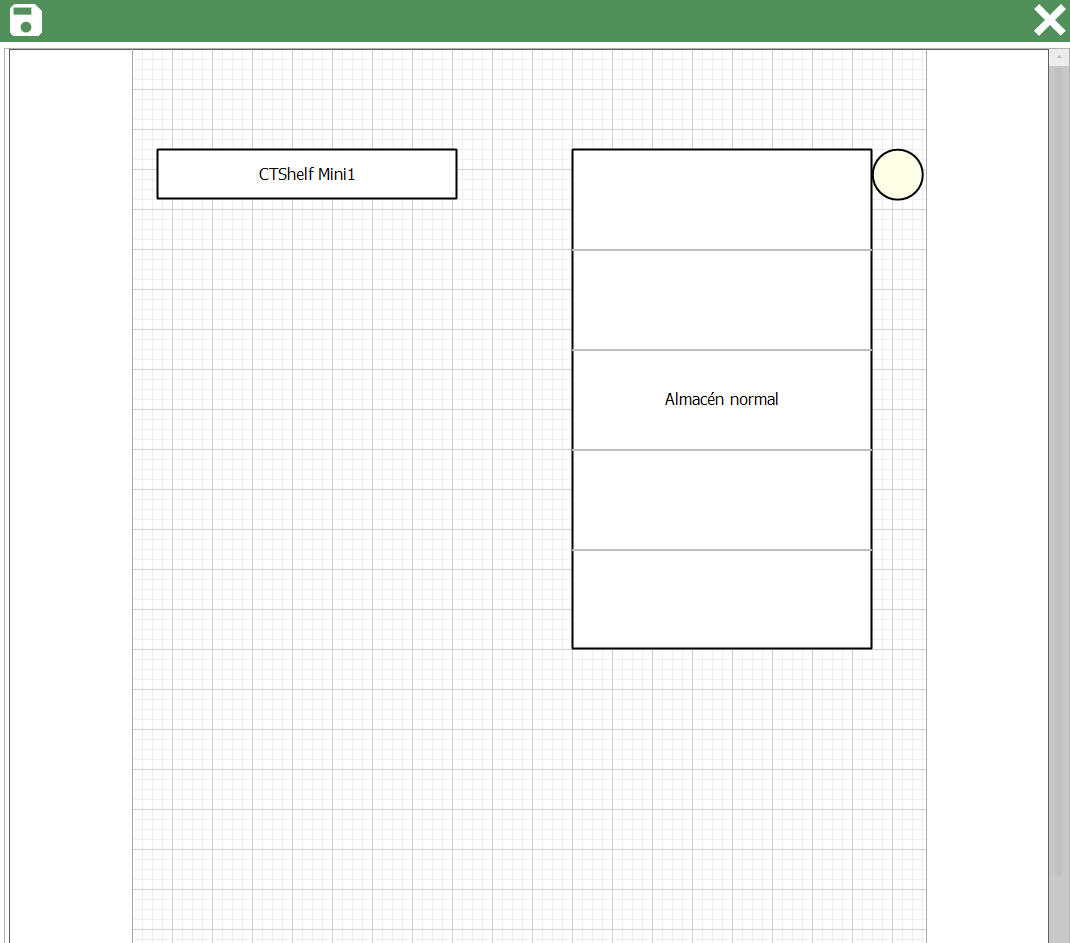
Aquí se mostrarán todos los módulos asociados al grupo, representados en el editor de módulos. Es importante tener en cuenta que cada vez que se asocie o disocie un módulo al grupo, se debe pulsar el botón "Guardar" ubicado en la parte superior izquierda de la pantalla. Esto asegurará que los cambios realizados se registren correctamente y se mantengan actualizados en el sistema.

Para acceder al editor de un módulo específico, simplemente debes hacer doble clic en el módulo deseado. Al hacerlo, se abrirá el editor correspondiente a ese módulo en particular. Desde allí, podrás realizar las modificaciones y ajustes necesarios para ese módulo en específico.

<div style="position: relative; width: 85%; margin: 0 auto;">
  <div style="position: relative; display: inline-block;">
    <img src="https://docs.ctneat.com/uploads/images/gallery/2023-06/ga5.png" alt="" style="width: 100%;">
    <svg style="width: 100%; height: 100%; position: absolute; left: 0%; top: 0%; z-index: 1;">
      <circle cx="8%" cy="8%" r="2%" fill="var(--color-bolitas)"/>
    </svg>
  </div>
  <p style="text-align: center;"><em>Imagen VI.C.4: Ventana editora módulo almacén individual</em></p>
</div>


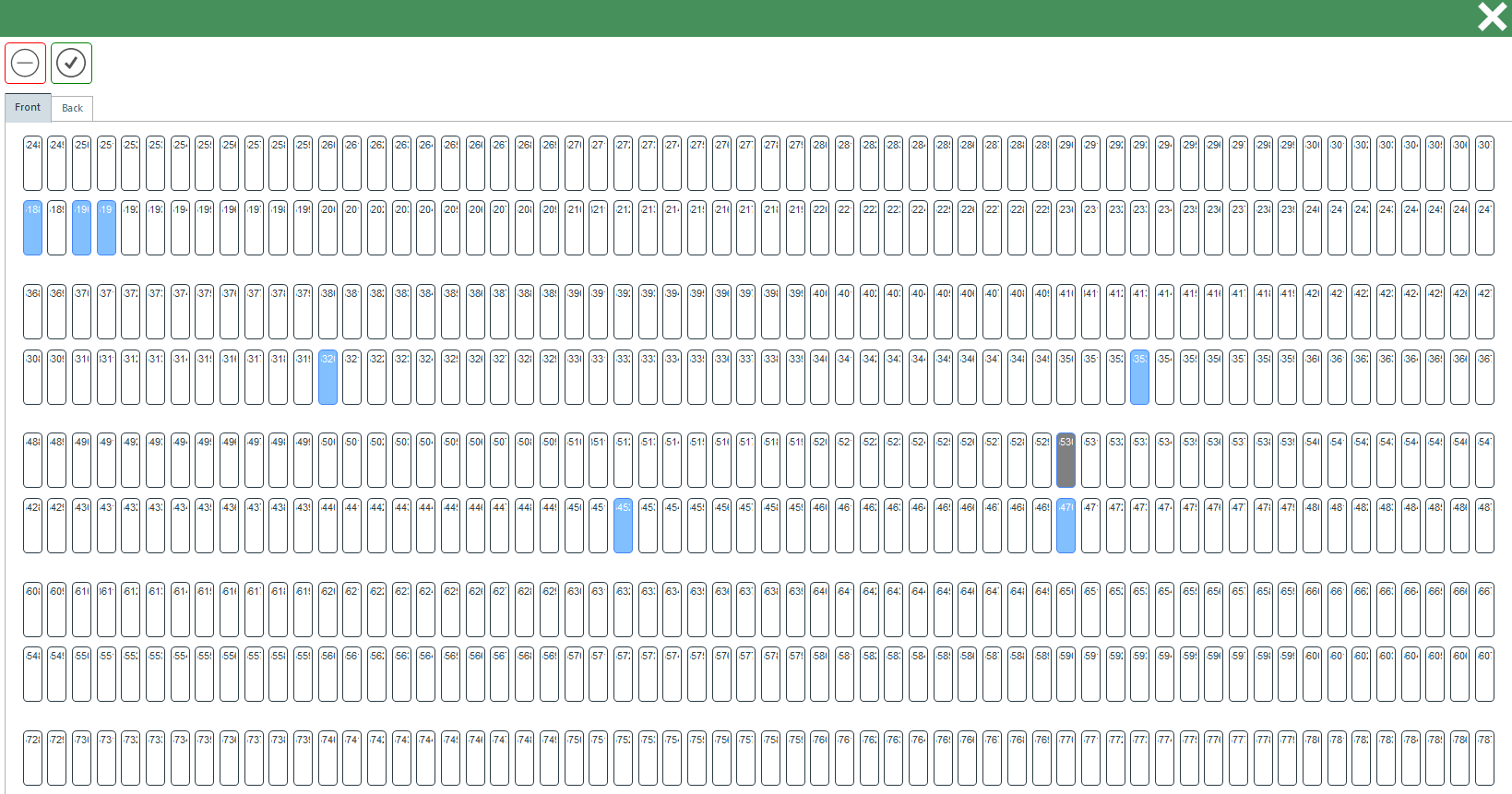
En la ventana del editor de módulo individual, se representarán todas las ubicaciones que forman parte del módulo. Si una ubicación está vacía y no contiene contenedores, se mostrará en color azul. Por otro lado, si una ubicación está desactivada, se representará en color gris. Esta representación visual te permite identificar rápidamente qué ubicaciones están ocupadas y cuáles están disponibles en el módulo.

Con los controles situados en la parte superior izquierda de la ventana, puedes activar o desactivar las posiciones seleccionadas en el módulo. 

Nota: Es importante tener en cuenta que solo se puede desactivar una ubicación si está vacía, es decir, si no contiene contenedores.

<style>
  :root {
    --color-bolitas: magenta;
    --tamano-textobolitas: min(max(8px, 1.5vw), 16px);
  }
</style>

# VII. Uso básico


# A. Creación de una lista de materiales (BOM)

### Ventana general de lista de materiales
<div style="position: relative; width: 85%; margin: 0 auto;">
  <div style="position: relative; display: inline-block;">
    <img src="https://docs.ctneat.com/uploads/images/gallery/2023-06/bom.png" alt="" style="width: 100%;">
    <svg style="width: 100%; height: 100%; position: absolute; left: 0%; top: 0%; z-index: 1;">
	<circle cx="3.8%" cy="22%" r="2%" fill="var(--color-bolitas)"/>
      <text x="3.8%" y="22%" fill="white" text-anchor="middle" alignment-baseline="middle" style="font-size: var(--tamano-textobolitas);">2</text>
	  <circle cx="1.3%" cy="22%" r="2%" fill="var(--color-bolitas)"/>
      <text x="1.3%" y="22%" fill="white" text-anchor="middle" alignment-baseline="middle" style="font-size: var(--tamano-textobolitas);">1</text>
      <circle cx="6.6%" cy="22%" r="2%" fill="var(--color-bolitas)"/>
      <text x="6.6%" y="22%" fill="white" text-anchor="middle" alignment-baseline="middle" style="font-size: var(--tamano-textobolitas);">3</text>
      <circle cx="98%" cy="48%" r="2%" fill="var(--color-bolitas)"/>
      <text x="98%" y="48%" fill="white" text-anchor="middle" alignment-baseline="middle" style="font-size: var(--tamano-textobolitas);">4</text>
    </svg>
  </div>
  <p style="text-align: center;"><em>Imagen VI.A.1: Ventana de lista de materiales</em></p>
</div>


1. Nueva lista de materiales: control para acceder a la pantalla de creación de una nueva lista de materiales.
2. Importar lista de materiales: control para acceder a la pantalla de importación de una nueva lista de materiales.
3. Duplicar lista de materiales: control para duplicar lista de materiales seleccionada.
4. Modificar lista de materiales: control para acceder a la pantalla de modificación de la lista de materiales seleccionada.

### Creación de una nueva lista de materiales
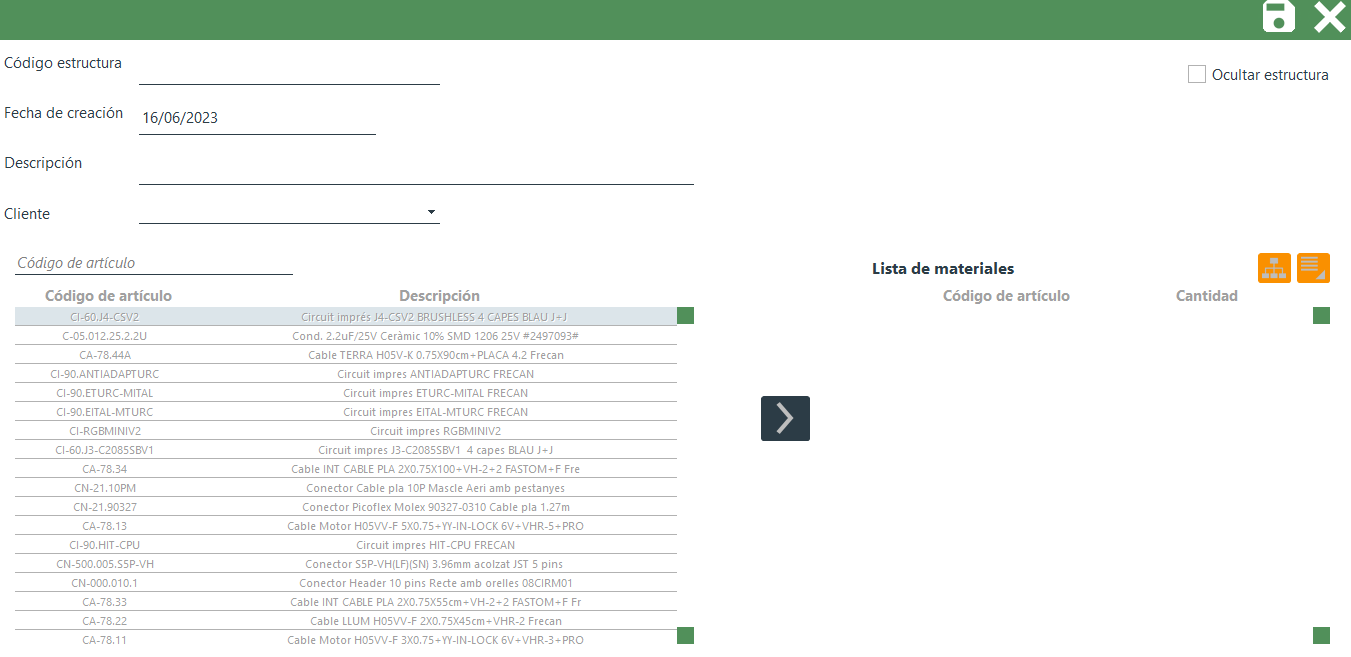
Al pulsar el control '1' de la imagen anterior se abrirá la ventana de creación de lista de materiales de estructuras.

<div style="position: relative; width: 85%; margin: 0 auto;">
  <div style="position: relative; display: inline-block;">
     <img src="https://docs.ctneat.com/uploads/images/gallery/2023-06/bomcr1.png" alt="" style="width: 100%;">
    <svg style="width: 100%; height: 100%; position: absolute; left: 0%; top: 0%; z-index: 1;">
      <circle cx="30%" cy="18%" r="2%" fill="var(--color-bolitas)"/>
      <text x="30%" y="18%" fill="white" text-anchor="middle" alignment-baseline="middle" style="font-size: var(--tamano-textobolitas);">2</text>
	  <circle cx="35%" cy="10%" r="2%" fill="var(--color-bolitas)"/>
      <text x="35%" y="10%" fill="white" text-anchor="middle" alignment-baseline="middle" style="font-size: var(--tamano-textobolitas);">1</text>
      <circle cx="53%" cy="24%" r="2%" fill="var(--color-bolitas)"/>
      <text x="53%" y="24%" fill="white" text-anchor="middle" alignment-baseline="middle" style="font-size: var(--tamano-textobolitas);">3</text>
      <circle cx="34%" cy="31%" r="2%" fill="var(--color-bolitas)"/>
      <text x="34%" y="31%" fill="white" text-anchor="middle" alignment-baseline="middle" style="font-size: var(--tamano-textobolitas);">4</text>
      <circle cx="98%" cy="35%" r="2%" fill="var(--color-bolitas)"/>
      <text x="98%" y="35%" fill="white" text-anchor="middle" alignment-baseline="middle" style="font-size: var(--tamano-textobolitas);">7</text>
      <circle cx="61%" cy="57%" r="2%" fill="var(--color-bolitas)"/>
      <text x="61%" y="57%" fill="white" text-anchor="middle" alignment-baseline="middle" style="font-size: var(--tamano-textobolitas);">5</text>
      <circle cx="95%" cy="35%" r="2%" fill="var(--color-bolitas)"/>
      <text x="95%" y="35%" fill="white" text-anchor="middle" alignment-baseline="middle" style="font-size: var(--tamano-textobolitas);">6</text>
      <circle cx="98%" cy="4%" r="2%" fill="var(--color-bolitas)"/>
      <text x="98%" y="4%" fill="white" text-anchor="middle" alignment-baseline="middle" style="font-size: var(--tamano-textobolitas);">8</text>
      <circle cx="52%" cy="43%" r="2%" fill="var(--color-bolitas)"/>
      <text x="52%" y="43%" fill="white" text-anchor="middle" alignment-baseline="middle" style="font-size: var(--tamano-textobolitas);">9</text>
      <circle cx="77%" cy="40%" r="2%" fill="var(--color-bolitas)"/>
      <text x="77%" y="40%" fill="white" text-anchor="middle" alignment-baseline="middle" style="font-size: var(--tamano-textobolitas);">10</text>
    </svg>
  </div>
  <p style="text-align: center;"><em>Imagen VI.A.2: Ventana de creación lista de materiales</em></p>
</div>

1. Código de estructura: campo donde se debe ingresar el nombre de la estructura a crear.
2. Fecha de creación: campo donde se muestra la fecha de creación del listado de materiales, esta fecha se asigna automáticamente.
3. Descripción: campo donde se debe proporcionar una descripción para la estructura.
4. Cliente: control para determinar si la lista de materiales estará asociada a un cliente específico.

Antes de proceder con la creación de la lista de materiales, se deben completar los campos (1-4), al menos el campo número 1. Una vez completados, se debe guardar la información presionando el botón número 8.

5. Añadir artículo: botón para agregar el artículo seleccionado de la tabla de artículos a la lista de materiales.
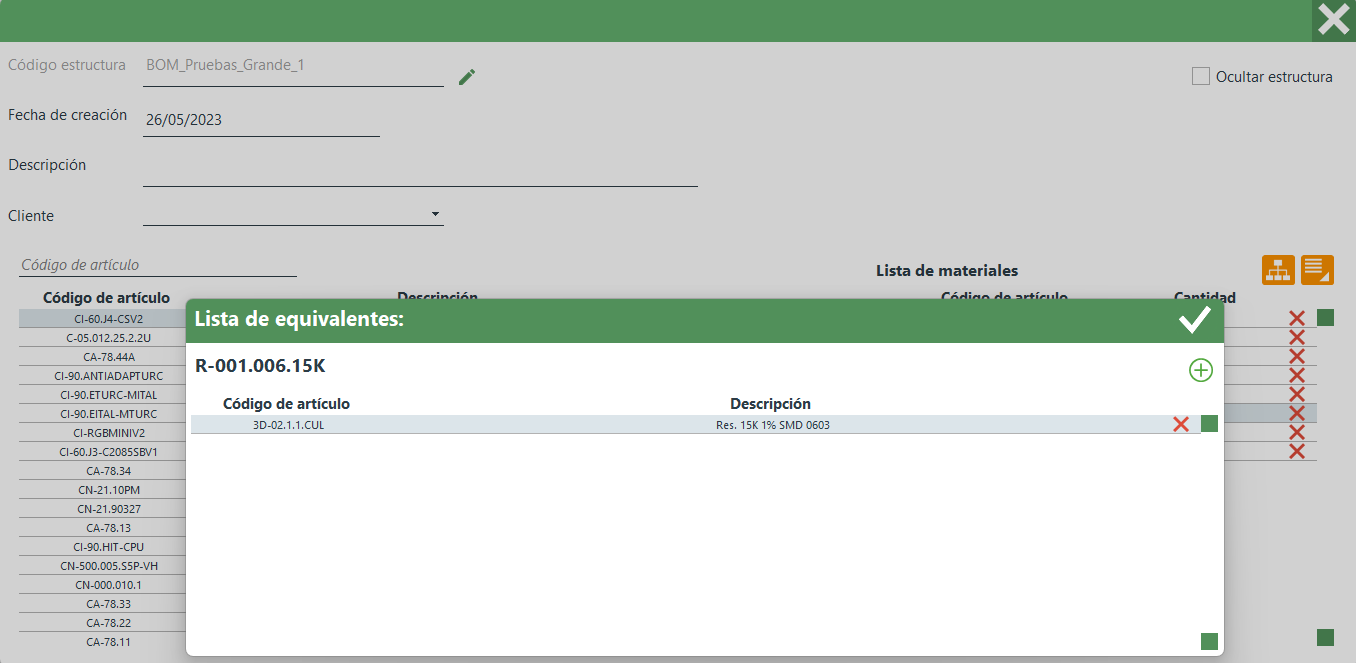
6. Asignar equivalente: se pueden asignar uno o varios artículos equivalentes a cada artículo presente en la lista de materiales.
7. Asignar alias: por cada artículo agregado a la lista de materiales, se puede asignar un alias.
8. Guardar: botón para guardar todos los cambios.
9. Lista de artículos: listado de todos los artículos existentes en el sistema.
10. Lista de materiales: listado de todos los artículos agregados a la lista de materiales en creación.
<div style="position: relative; width: 85%; margin: 0 auto;">
  <div style="position: relative; display: inline-block;">
    <img src="https://docs.ctneat.com/uploads/images/gallery/2023-06/bomcr2.png" alt="" style="width: 100%;">
    <svg style="width: 100%; height: 100%; position: absolute; left: 0%; top: 0%; z-index: 1;">
    </svg>
  </div>
  <p style="text-align: center;"><em>Imagen VI.A.3: Ventana de creación lista de materiales (creación de listado)</em></p>
</div>

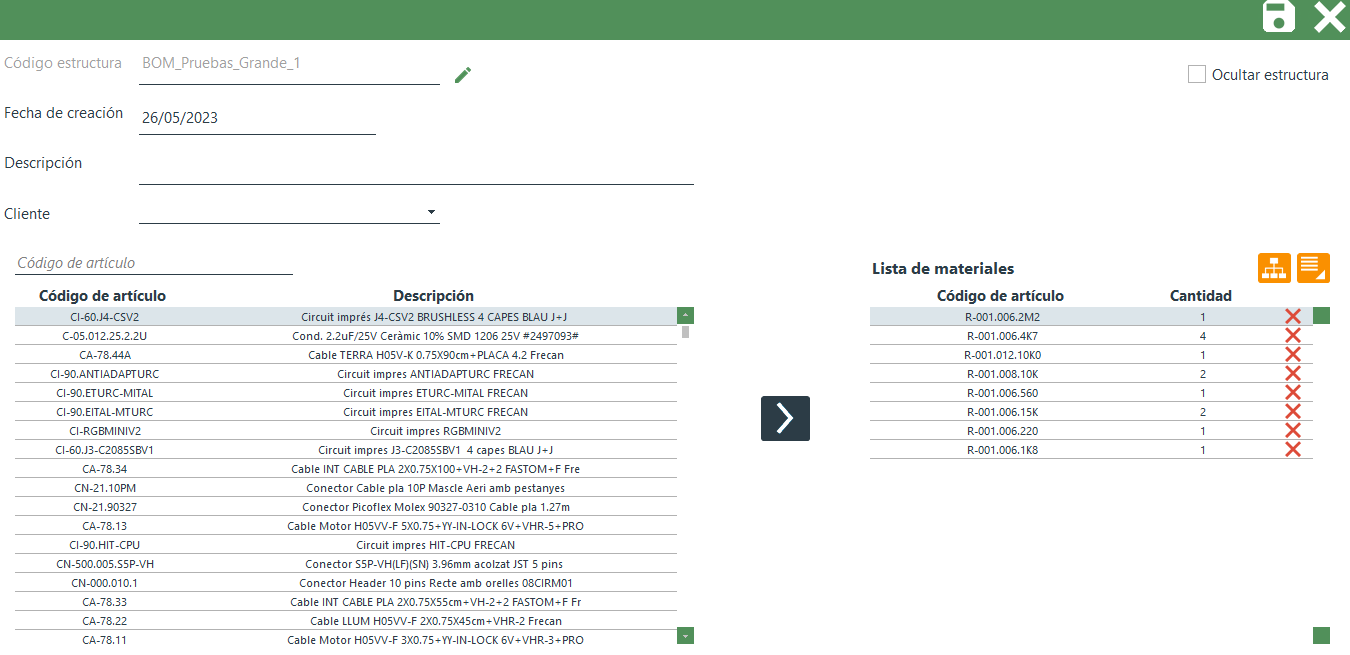
Una vez guardada exitosamente la información, se puede proceder a crear la lista de materiales agregando los artículos del control 9, seleccionándolos y presionando el botón 5. Una vez agregado, se debe definir la cantidad deseada para ese artículo.
Finalmente, una vez creada toda la lista de materiales, se debe volver a presionar el botón 8 para guardar todos los cambios.


### Asignar alias
Para asignar alias a los artículos de la lista de materiales creada, primero debes seleccionar el artículo deseado y luego pulsar el control número 7. Aparecerá una ventana emergente en la que podrás introducir el alias deseado en el campo "código de referencia". Haz clic en el botón con el símbolo "+" para añadir el alias. Puedes agregar tantos alias como cantidad de ese artículo haya asignado en la lista. Para finalizar el proceso, pulsa el control número 8 para guardar los cambios.

<div style="position: relative; width: 85%; margin: 0 auto;">
  <div style="position: relative; display: inline-block;">
    <img src="https://docs.ctneat.com/uploads/images/gallery/2023-06/bomcr5.png" alt="" style="width: 100%;">
    <svg style="width: 100%; height: 100%; position: absolute; left: 0%; top: 0%; z-index: 1;">
    </svg>
  </div>
  <p style="text-align: center;"><em>Imagen VI.A.4: Ventana asignación de alias</em></p>
</div>

### Asignar equivalentes
Para asignar equivalentes a los artículos de la lista de materiales, primero debes pulsar el botón número 6. Esto abrirá una ventana emergente con el listado de equivalentes del artículo seleccionado. Para añadir uno nuevo, haz clic en el botón "+" en la ventana emergente. 
<div style="position: relative; width: 85%; margin: 0 auto;">
  <div style="position: relative; display: inline-block;">
    <img src="https://docs.ctneat.com/uploads/images/gallery/2023-06/bomcr5.png" alt="" style="width: 100%;">
    <svg style="width: 100%; height: 100%; position: absolute; left: 0%; top: 0%; z-index: 1;">
    </svg>
  </div>
  <p style="text-align: center;"><em>Imagen VI.A.5: Ventana asignación equivalentes</em></p>
</div>


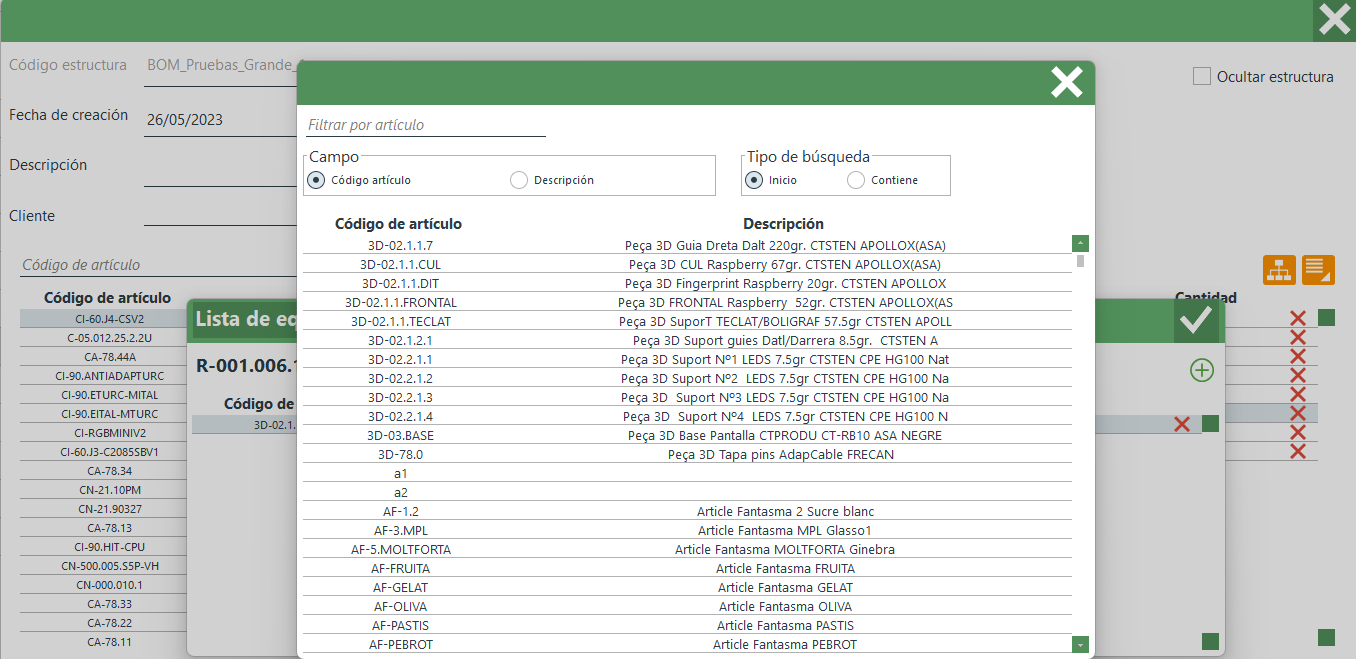
Aparecerá otra ventana emergente con una lista de todos los artículos existentes en el sistema. Busca el artículo deseado en la lista y haz doble clic sobre él para agregarlo como equivalente. Por último, pulsa el control 8 para guardar el proceso.

<div style="position: relative; width: 85%; margin: 0 auto;">
  <div style="position: relative; display: inline-block;">
    <img src="https://docs.ctneat.com/uploads/images/gallery/2023-06/bomcre6.png" alt="" style="width: 100%;">
    <svg style="width: 100%; height: 100%; position: absolute; left: 0%; top: 0%; z-index: 1;">
    </svg>
  </div>
  <p style="text-align: center;"><em>Imagen VI.A.6: Ventana asignación equivalentes (búsqueda de artículos)</em></p>
</div>


<style>
  :root {
    --color-bolitas: magenta;
    --tamano-textobolitas: min(max(8px, 1.5vw), 16px);
  }
</style>

# B. Creación y planificación de una orden de trabajo

### Ventana general planificador
 
<div style="position: relative; width: 85%; margin: 0 auto;">
  <div style="position: relative; display: inline-block;">
    <img src="https://docs.ctneat.com/uploads/images/gallery/2023-06/planificador1.png" alt="" style="width: 100%;">
    <svg style="width: 100%; height: 100%; position: absolute; left: 0%; top: 0%; z-index: 1;">
      <circle cx="2%" cy="7%" r="2%" fill="var(--color-bolitas)"/>
		<text x="2%" y="7%" fill="white" text-anchor="middle" alignment-baseline="middle" style="font-size: var(--tamano-textobolitas);">1</text>
      	<circle cx="5%" cy="7%" r="2%" fill="var(--color-bolitas)"/>
		<text x="5%" y="7%" fill="white" text-anchor="middle" alignment-baseline="middle" style="font-size: var(--tamano-textobolitas);">2</text>
      	<circle cx="10%" cy="95%" r="2%" fill="var(--color-bolitas)"/>
		<text x="10%" y="95%" fill="white" text-anchor="middle" alignment-baseline="middle" style="font-size: var(--tamano-textobolitas);">3</text>
      	<circle cx="98%" cy="94%" r="2%" fill="var(--color-bolitas)"/>
		<text x="98%" y="94%" fill="white" text-anchor="middle" alignment-baseline="middle" style="font-size: var(--tamano-textobolitas);">4</text>
    </svg>
  </div>
  <p style="text-align: center;"><em>Imagen VI.B.1: Ventana general planificador</em></p>
</div>


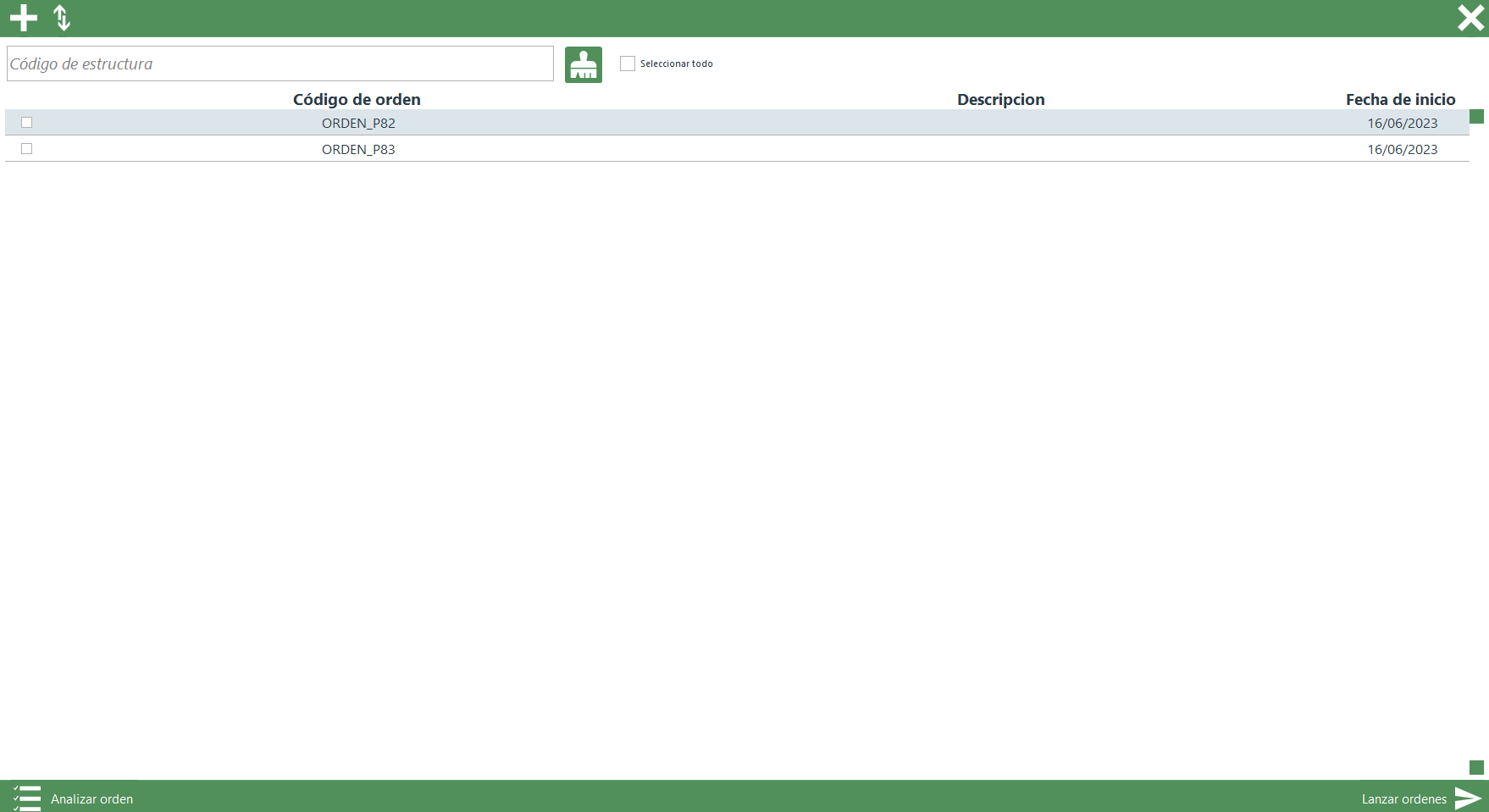
1. Crear orden de trabajo: control utilizado para crear una nueva orden de trabajo.
2. Ordenar: control utilizado para ordenar las órdenes de trabajo según la prioridad deseada.
3. Analizar orden: control designado para analizar si, según el stock actual, se pueden realizar las órdenes de trabajo seleccionadas de la lista.
4. Lanzar orden: control utilizado para lanzar las órdenes seleccionadas de la lista.


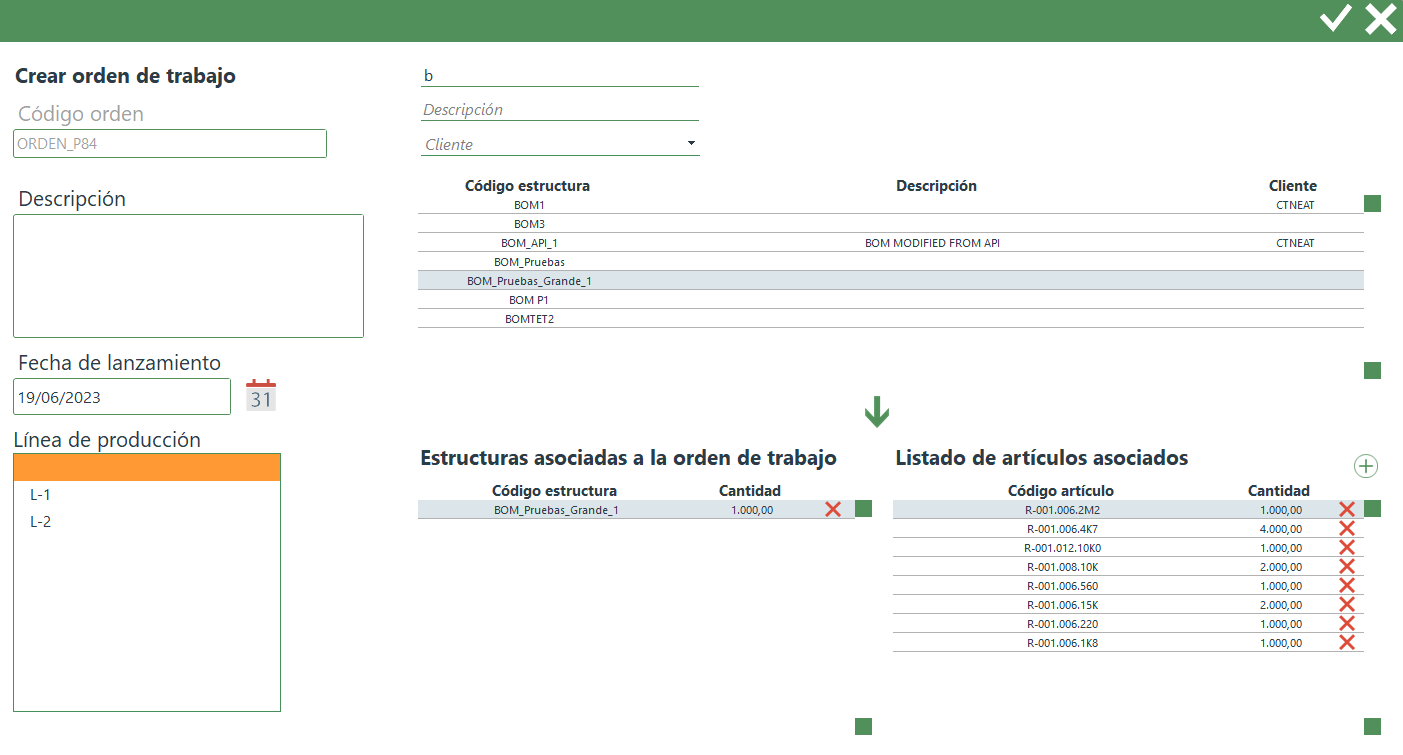
### Crear orden de trabajo

<div style="position: relative; width: 85%; margin: 0 auto;">
  <div style="position: relative; display: inline-block;">
    <img src="https://docs.ctneat.com/uploads/images/gallery/2023-06/planifica2.png" alt="" style="width: 100%;">
    <svg style="width: 100%; height: 100%; position: absolute; left: 0%; top: 0%; z-index: 1;">
      <circle cx="26%" cy="13%" r="2%" fill="var(--color-bolitas)"/>
		<text x="26%" y="13%" fill="white" text-anchor="middle" alignment-baseline="middle" style="font-size: var(--tamano-textobolitas);">2</text>
      	<circle cx="21%" cy="13%" r="2%" fill="var(--color-bolitas)"/>
		<text x="21%" y="13%" fill="white" text-anchor="middle" alignment-baseline="middle" style="font-size: var(--tamano-textobolitas);">1</text>
      	<circle cx="26%" cy="25%" r="2%" fill="var(--color-bolitas)"/>
		<text x="26%" y="25%" fill="white" text-anchor="middle" alignment-baseline="middle" style="font-size: var(--tamano-textobolitas);">3</text>
      	<circle cx="20%" cy="46%" r="2%" fill="var(--color-bolitas)"/>
		<text x="20%" y="46%" fill="white" text-anchor="middle" alignment-baseline="middle" style="font-size: var(--tamano-textobolitas);">4</text>
      <circle cx="20%" cy="57%" r="2%" fill="var(--color-bolitas)"/>
		<text x="20%" y="57%" fill="white" text-anchor="middle" alignment-baseline="middle" style="font-size: var(--tamano-textobolitas);">5</text>
      <circle cx="97%" cy="22%" r="2%" fill="var(--color-bolitas)"/>
		<text x="97%" y="22%" fill="white" text-anchor="middle" alignment-baseline="middle" style="font-size: var(--tamano-textobolitas);">6</text>
      <circle cx="32%" cy="64%" r="2%" fill="var(--color-bolitas)"/>
		<text x="32%" y="64%" fill="white" text-anchor="middle" alignment-baseline="middle" style="font-size: var(--tamano-textobolitas);">7</text>
      <circle cx="65%" cy="64%" r="2%" fill="var(--color-bolitas)"/>
		<text x="65%" y="64%" fill="white" text-anchor="middle" alignment-baseline="middle" style="font-size: var(--tamano-textobolitas);">8</text>
      <circle cx="98%" cy="56%" r="2%" fill="var(--color-bolitas)"/>
		<text x="98%" y="56%" fill="white" text-anchor="middle" alignment-baseline="middle" style="font-size: var(--tamano-textobolitas);">9</text>
    </svg>
  </div>
	<p style="text-align: center;"><em>Imagen VI.B.2: Ventana crear orden de trabajo (fase 1)</em></p>
</div>

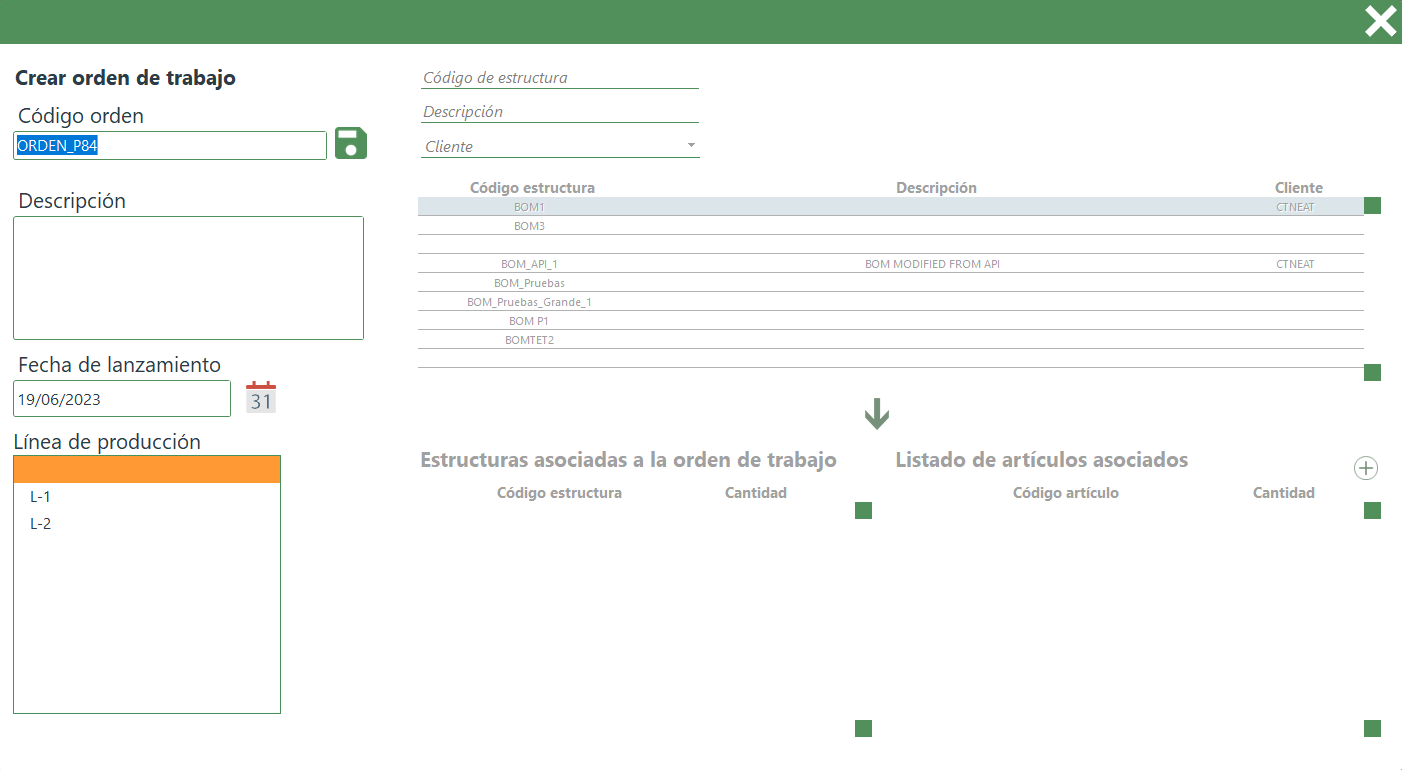
1. Código de orden: campo donde se asigna un nombre único a la orden de trabajo, evitando repeticiones.
2. Guardar orden: botón utilizado para guardar la orden de trabajo.
3. Descripción de la orden: campo donde se proporciona una descripción detallada de la orden de trabajo.
4. Fecha de lanzamiento de la orden: campo donde se registra la fecha en que se lanza la orden de trabajo.
5. Línea de producción: campo donde se especifica la línea de producción asignada a la orden de trabajo.
6. Listado de estructuras existentes en el sistema.
7. Listado de estructuras asociadas a la orden de trabajo.
8. Listado de artículos asociados a la orden de trabajo.
9. Añadir artículo: control para añadir artículos de forma individual a la orden de trabajo.

Al crear una orden de trabajo nueva, primero se deben completar los campos del 1 al 5. Solo es obligatorio llenar el campo número 1. Luego, se debe pulsar el control 2 para guardar el contenido y crear la orden de trabajo. Una vez completados estos pasos, se desbloqueará la siguiente fase de la creación de la orden. Al acabar con esta fase, el control número 2 desaparecerá y aparecerá un nuevo control que se presentará en la siguiente imagen.
  
<div style="position: relative; width: 85%; margin: 0 auto;">
  <div style="position: relative; display: inline-block;">
    <img src="https://docs.ctneat.com/uploads/images/gallery/2023-06/plani4.png" alt="" style="width: 100%;">
    <svg style="width: 100%; height: 100%; position: absolute; left: 0%; top: 0%; z-index: 1;">
		<circle cx="95%" cy="8%" r="2%" fill="var(--color-bolitas)"/>
		<text x="95%" y="8%" fill="white" text-anchor="middle" alignment-baseline="middle" style="font-size: var(--tamano-textobolitas);">10</text>
    </svg>
  </div>
  <p style="text-align: center;"><em>Imagen VI.B.3: Ventana crear orden de trabajo (fase 2)</em></p>
</div>


10. Modificar orden: control utilizado para guardar las modificaciones creadas a la orden de trabajo.

El siguiente paso es agregar los artículos deseados a la orden de trabajo junto con la cantidad requerida. Tienes dos opciones para hacerlo: puedes añadir los artículos de forma individual utilizando el control 9, especificando la cantidad requerida para cada artículo, o puedes seleccionar la estructura del listado utilizando el control 6, lo que automáticamente añadirá todos los artículos asociados a esa estructura a la orden de trabajo, y solo tendrás que definir la cantidad requerida. Para finalizar las modificaciones de la orden de trabajo, se tiene que pulsar el control 10.


##### Añadir un artículo individual
<div style="position: relative; width: 85%; margin: 0 auto;">
  <div style="position: relative; display: inline-block;">
    <img src="https://docs.ctneat.com/uploads/images/gallery/2023-06/planif7.png" alt="" style="width: 100%;">
    <svg style="width: 100%; height: 100%; position: absolute; left: 0%; top: 0%; z-index: 1;">
    </svg>
  </div>
  <p style="text-align: center;"><em>Imagen VI.B.4: Añadir artículo a la orden de trabajo</em></p>
</div>

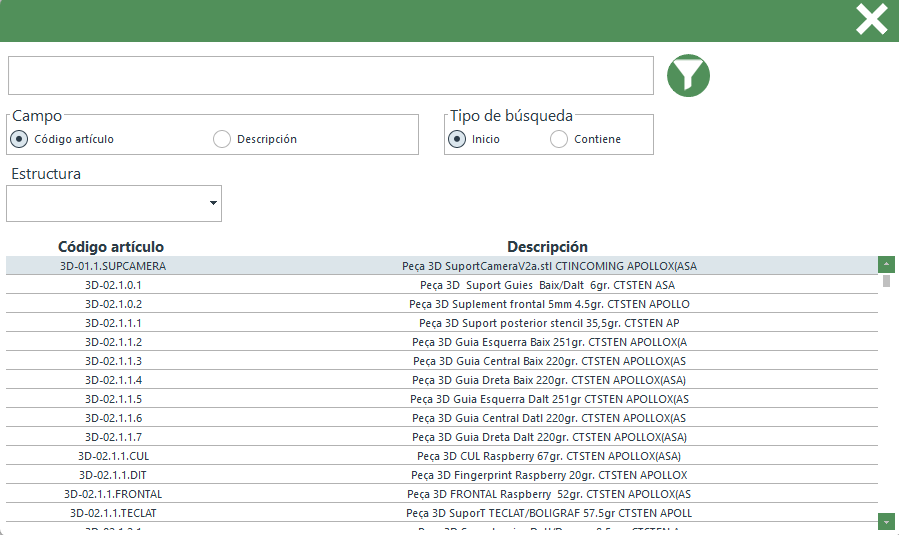
Para añadir un artículo de forma individual a la orden de trabajo, debes pulsar el control número 9. Esto abrirá una nueva ventana que contendrá todos los artículos registrados en el sistema. Una vez que encuentres el artículo deseado, simplemente haz doble clic sobre él en la lista y se añadirá a la lista de materiales de la orden de trabajo. Luego, asigna la cantidad requerida para ese artículo y guarda las modificaciones utilizando el control 10.

### Ordenar órdenes de trabajo
<div style="position: relative; width: 85%; margin: 0 auto;">
  <div style="position: relative; display: inline-block;">
    <img src="https://docs.ctneat.com/uploads/images/gallery/2023-06/planif8.png" alt="" style="width: 100%;">
    <svg style="width: 100%; height: 100%; position: absolute; left: 0%; top: 0%; z-index: 1;">
    </svg>
  </div>
  <p style="text-align: center;"><em>Imagen VI.B.5: Ordenar órdenes de trabajo</em></p>
</div>


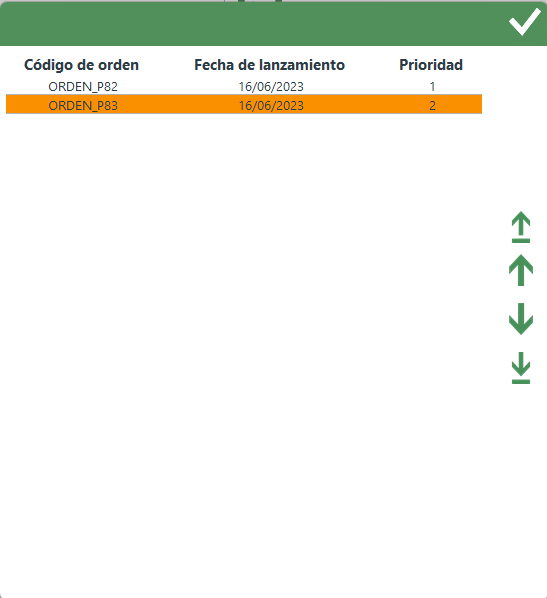
Al pulsar el control número 2 en la ventana principal del planificador, se abrirá una nueva ventana que mostrará todas las órdenes presentes en el planificador. Las fechas estarán ubicadas en el lateral derecho de la ventana, lo que permitirá ordenar las órdenes según las fechas establecidas.


<style>
  :root {
    --color-bolitas: magenta;
    --tamano-textobolitas: min(max(8px, 1.5vw), 16px);
  }
</style>

# C. Lanzamiento de una orden de trabajo

### Ventana general órdenes de trabajo
<div style="position: relative; width: 85%; margin: 0 auto;">
  <div style="position: relative; display: inline-block;">
    <img src="https://docs.ctneat.com/uploads/images/gallery/2023-06/wo1.png" alt="" style="width: 100%;">
    <svg style="width: 100%; height: 100%; position: absolute; left: 0%; top: 0%; z-index: 1;">
      	<circle cx="4%" cy="25%" r="2%" fill="var(--color-bolitas)"/>
		<text x="4%" y="25%" fill="white" text-anchor="middle" alignment-baseline="middle" style="font-size: var(--tamano-textobolitas);">1</text>
      <circle cx="91%" cy="10%" r="2%" fill="var(--color-bolitas)"/>
		<text x="91%" y="10%" fill="white" text-anchor="middle" alignment-baseline="middle" style="font-size: var(--tamano-textobolitas);">2</text>
      <circle cx="97%" cy="10%" r="2%" fill="var(--color-bolitas)"/>
		<text x="97%" y="10%" fill="white" text-anchor="middle" alignment-baseline="middle" style="font-size: var(--tamano-textobolitas);">3</text>
    </svg>
  </div>
  <p style="text-align: center;"><em>Imagen VI.C.1: Ventana general órdenes de trabajo</em></p>
</div>

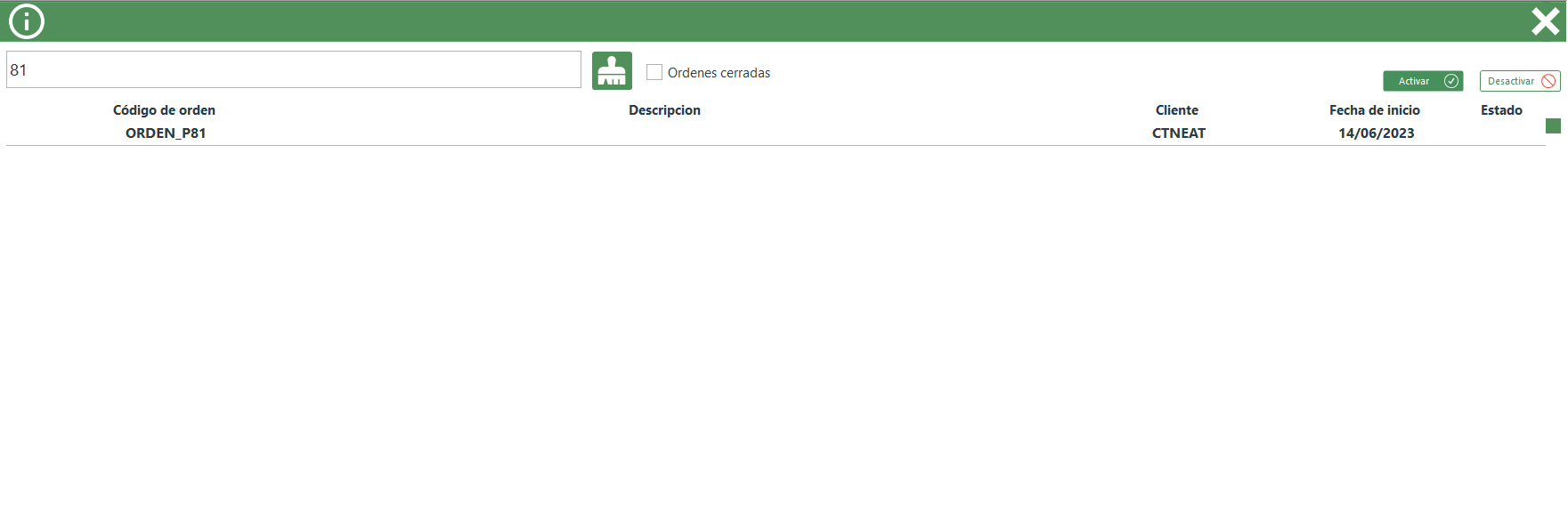
1. Órdenes de trabajo: es un listado donde se registran todas las órdenes de trabajo lanzadas o en proceso de lanzamiento. Aquellas que aún no se han lanzado se muestran en blanco, mientras que las ya lanzadas se destacan en color naranja. Además, las órdenes lanzadas que tienen asignado un color adicional indican que están activas.
2. Activar: es un control utilizado para activar las órdenes de trabajo que se encuentran lanzadas pero inactivas.
3. Desactivar: es un control utilizado para desactivar las órdenes de trabajo que están lanzadas y activas.

### Ventana general gestor orden de trabajo
<div style="position: relative; width: 85%; margin: 0 auto;">
  <div style="position: relative; display: inline-block;">
    <img src="https://docs.ctneat.com/uploads/images/gallery/2023-06/wo2.png" alt="" style="width: 100%;">
    <svg style="width: 100%; height: 100%; position: absolute; left: 0%; top: 0%; z-index: 1;">
      <circle cx="49%" cy="9%" r="2%" fill="var(--color-bolitas)"/>
		<text x="49%" y="9%" fill="white" text-anchor="middle" alignment-baseline="middle" style="font-size: var(--tamano-textobolitas);">1</text>
      <circle cx="39%" cy="23%" r="2%" fill="var(--color-bolitas)"/>
		<text x="39%" y="23%" fill="white" text-anchor="middle" alignment-baseline="middle" style="font-size: var(--tamano-textobolitas);">2</text>
      <circle cx="98%" cy="30%" r="2%" fill="var(--color-bolitas)"/>
		<text x="98%" y="30%" fill="white" text-anchor="middle" alignment-baseline="middle" style="font-size: var(--tamano-textobolitas);">3</text>
      <circle cx="98%" cy="65%" r="2%" fill="var(--color-bolitas)"/>
		<text x="98%" y="65%" fill="white" text-anchor="middle" alignment-baseline="middle" style="font-size: var(--tamano-textobolitas);">4</text>
      <circle cx="57%" cy="19%" r="2%" fill="var(--color-bolitas)"/>
		<text x="57%" y="19%" fill="white" text-anchor="middle" alignment-baseline="middle" style="font-size: var(--tamano-textobolitas);">5</text>
      <circle cx="64%" cy="19%" r="2%" fill="var(--color-bolitas)"/>
		<text x="64%" y="19%" fill="white" text-anchor="middle" alignment-baseline="middle" style="font-size: var(--tamano-textobolitas);">6</text>
      <circle cx="71%" cy="19%" r="2%" fill="var(--color-bolitas)"/>
		<text x="71%" y="19%" fill="white" text-anchor="middle" alignment-baseline="middle" style="font-size: var(--tamano-textobolitas);">7</text>
      <circle cx="78%" cy="19%" r="2%" fill="var(--color-bolitas)"/>
		<text x="78%" y="19%" fill="white" text-anchor="middle" alignment-baseline="middle" style="font-size: var(--tamano-textobolitas);">8</text>
      <circle cx="85.5%" cy="19%" r="2%" fill="var(--color-bolitas)"/>
		<text x="85.5%" y="19%" fill="white" text-anchor="middle" alignment-baseline="middle" style="font-size: var(--tamano-textobolitas);">9</text>
      <circle cx="93%" cy="19%" r="2%" fill="var(--color-bolitas)"/>
		<text x="93%" y="19%" fill="white" text-anchor="middle" alignment-baseline="middle" style="font-size: var(--tamano-textobolitas);">10</text>
      <circle cx="93.5%" cy="7%" r="2%" fill="var(--color-bolitas)"/>
		<text x="93.5%" y="7%" fill="white" text-anchor="middle" alignment-baseline="middle" style="font-size: var(--tamano-textobolitas);">11</text>
    </svg>
  </div>
  <p style="text-align: center;"><em>Imagen VI.C.2: Ventana general gestor orden de trabajo (analizar)</em></p>
</div>

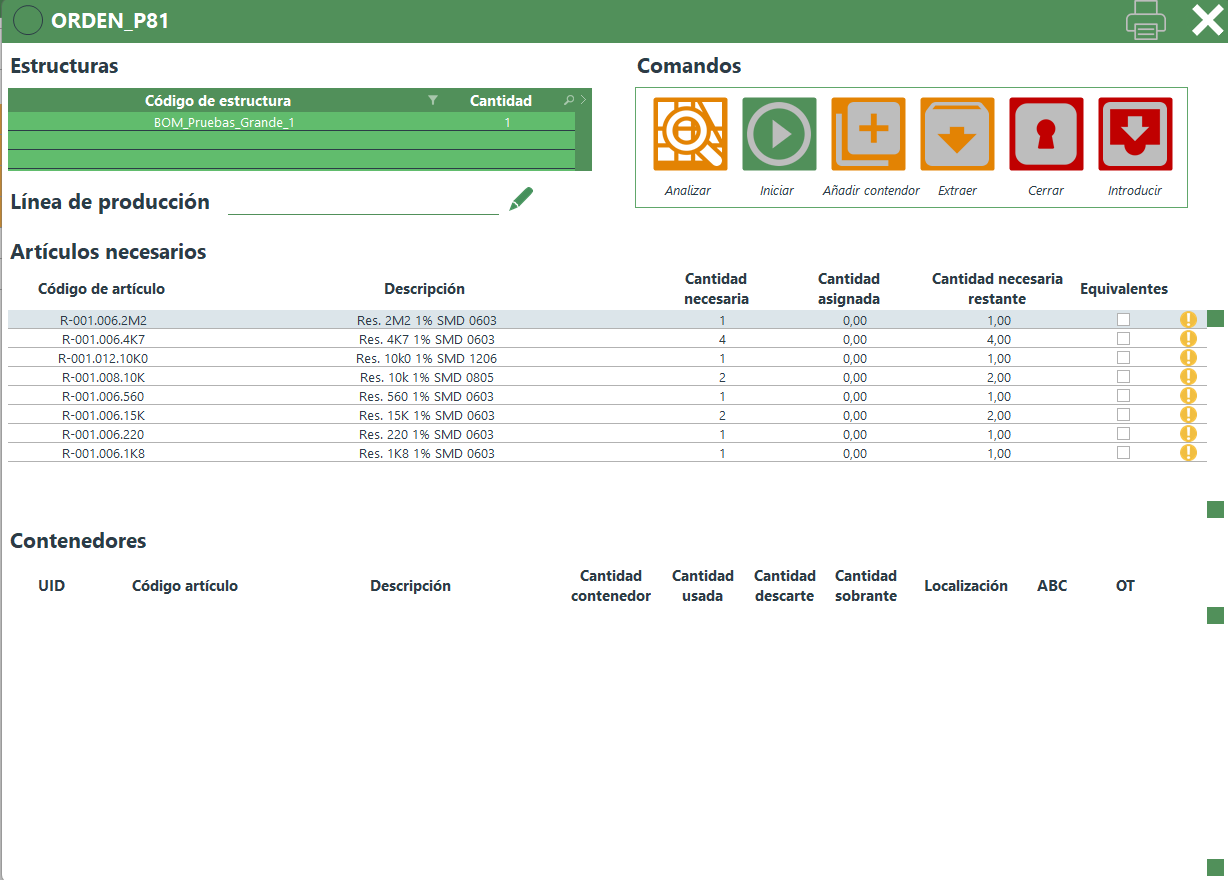
1. Lista de estructuras: es un listado que muestra todas las estructuras que forman parte de la orden de fabricación.
2. Línea de producción
3. Tabla de artículos: en esta tabla se encuentran registrados todos los artículos, junto con sus respectivas cantidades necesarias y asignadas, que forman parte de la orden de trabajo.
4. Tabla de contenedores: es una tabla donde se registran todos los contenedores asignados a la orden de trabajo, junto con información relevante como las unidades utilizadas, unidades restantes, ubicación, entre otros datos.
5. Analizar: Comando que permite realizar un análisis virtual de la orden de trabajo, asignando de forma simulada los contenedores necesarios.
6. Iniciar: Este comando permite iniciar la orden de trabajo, lo que implica que los contenedores asignados de forma virtual ahora estarán vinculados de forma real a la orden.
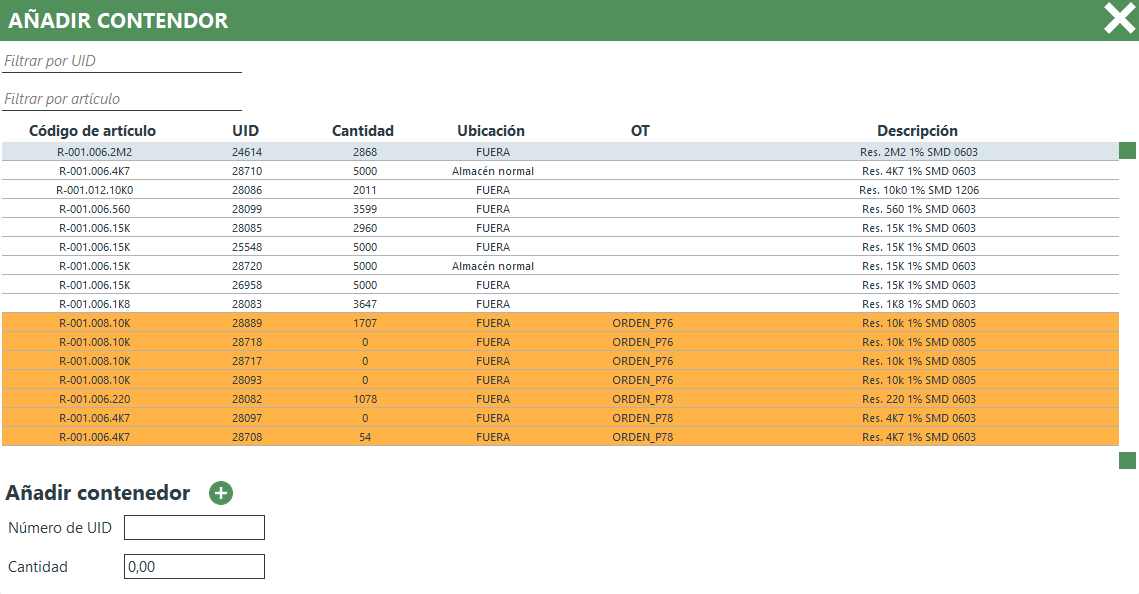
7. Añadir contenedor: Añadir contenedores extra a la orden de trabajo.
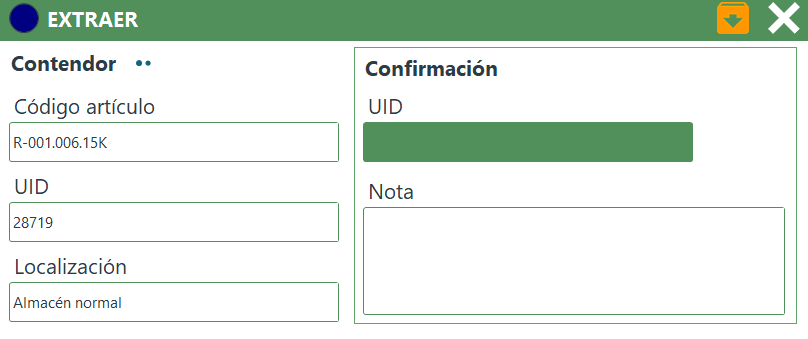
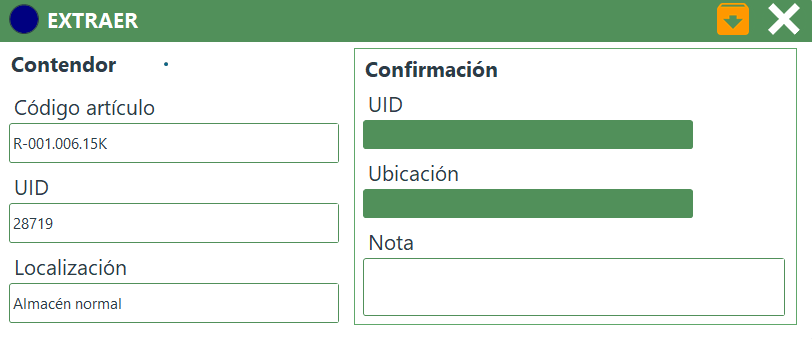
8. Extraer: Comando de extracción de contenedores asignados a la orden de trabajo desde el almacén.
9. Cerrar: Comando para cerrar la orden de trabajo.
10. Introducir: Comando para introducir los contenedores sobrantes de la orden de trabajo.
11. Reporte: Este comando permite generar un reporte de la orden de trabajo que se puede imprimir en formatos PDF y XLS

### Analizar orden de trabajo

<div style="position: relative; width: 85%; margin: 0 auto;">
  <div style="position: relative; display: inline-block;">
    <img src="https://docs.ctneat.com/uploads/images/gallery/2023-06/wo3.png" alt="" style="width: 100%;">
    <svg style="width: 100%; height: 100%; position: absolute; left: 0%; top: 0%; z-index: 1;">
    </svg>
  </div>
  <p style="text-align: center;"><em>Imagen VI.C.3: Ventana general gestor orden de trabajo (analizado)</em></p>
</div>
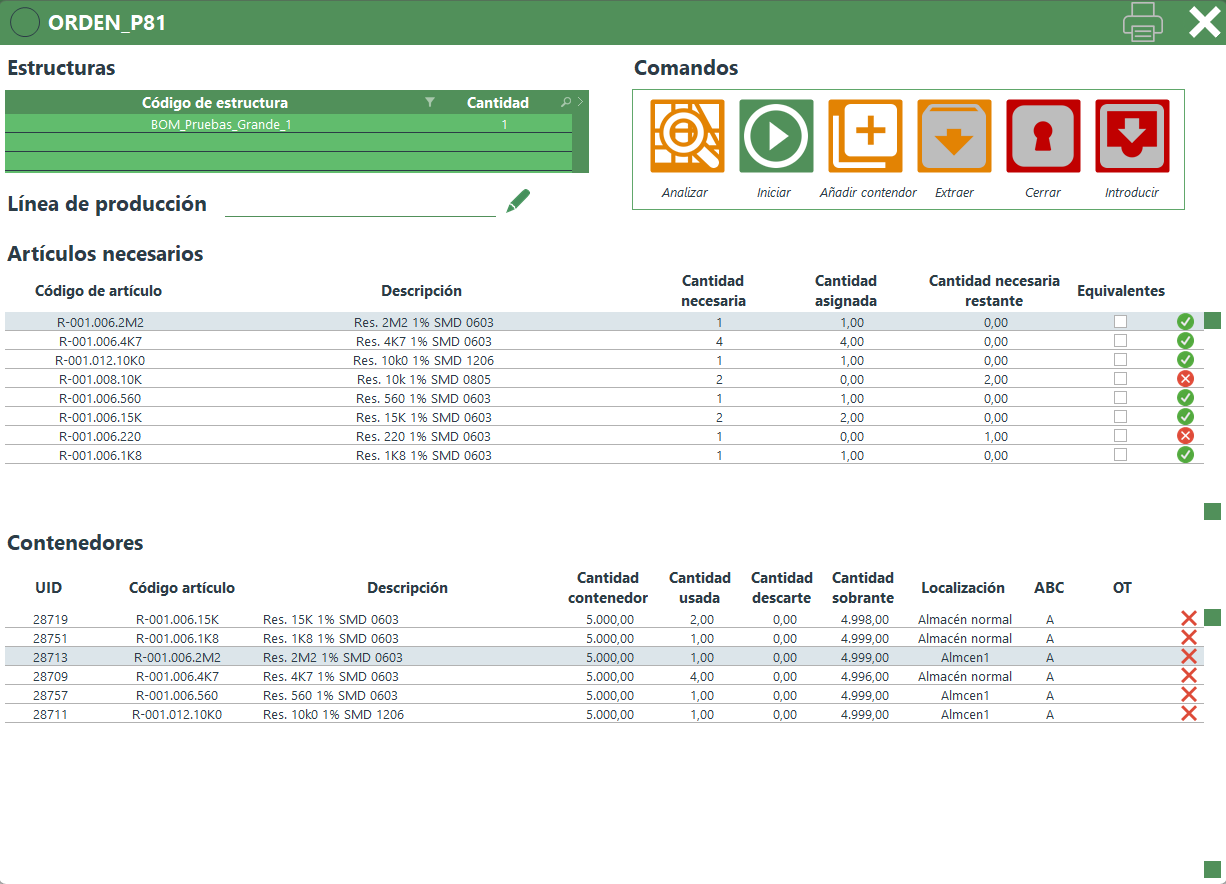
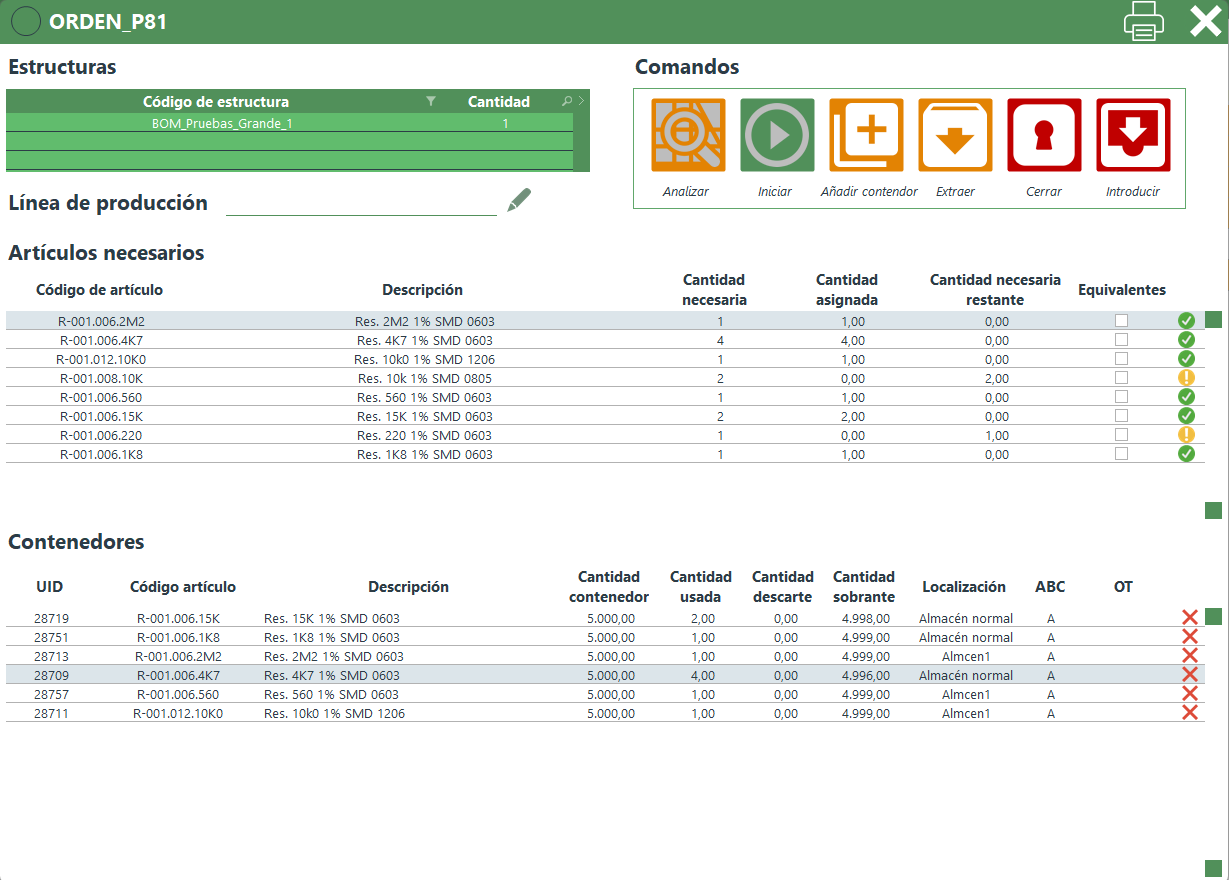
Al hacer clic en el botón "Analizar", se llevará a cabo un análisis de los contenedores necesarios en el sistema para realizar la orden de trabajo. En primer lugar, deberemos decidir si deseamos utilizar contenedores que actualmente estén asignados a otra orden de trabajo. En ese caso, el sistema dará prioridad a estos contenedores. Una vez obtenidos todos los contenedores, el sistema los clasificará en los tipos A, B y C, siendo A el tipo con mayor prioridad y C el de menor prioridad. La lógica para establecer este orden se basa en el "datecode"  y si el contenedor ya ha sido utilizado previamente, lo cual indica que ya ha sido iniciado, y el "MSL".

Los contenedores se agregarán de forma virtual a la tabla "Contenedores". Desde esta tabla, se tendrá la posibilidad de añadir y eliminar contenedores según sea necesario.

Si la suma de los contenedores asignados no alcanza las cantidades necesarias para completar la orden de trabajo, en la tabla "Artículos necesarios" se mostrará un ícono o indicador visual para resaltar esta situación.


### Lanzar orden de trabajo
<div style="position: relative; width: 85%; margin: 0 auto;">
  <div style="position: relative; display: inline-block;">
    <img src="https://docs.ctneat.com/uploads/images/gallery/2023-06/wo4.png" alt="" style="width: 100%;">
    <svg style="width: 100%; height: 100%; position: absolute; left: 0%; top: 0%; z-index: 1;">
    </svg>
  </div>
  <p style="text-align: center;"><em>Imagen VI.C.4: Ventana general gestor orden de trabajo (lanzar)</em></p>
</div>

Al iniciar la orden de trabajo, los contenedores asignados de forma virtual ahora estarán vinculados de forma real a la orden. Esto implica que la orden pasará a estar lanzada y activa, y se le asignará un color distintivo.

### Añadir contenedor
<div style="position: relative; width: 85%; margin: 0 auto;">
  <div style="position: relative; display: inline-block;">
    <img src="https://docs.ctneat.com/uploads/images/gallery/2023-06/wo5.png" alt="" style="width: 100%;">
    <svg style="width: 100%; height: 100%; position: absolute; left: 0%; top: 0%; z-index: 1;">
    </svg>
  </div>
  <p style="text-align: center;"><em>Imagen VI.C.5: Añadir contenedor 1</em></p>
</div>

<div style="position: relative; width: 85%; margin: 0 auto;">
  <div style="position: relative; display: inline-block;">
    <img src="https://docs.ctneat.com/uploads/images/gallery/2023-06/wo7.png" alt="" style="width: 100%;">
    <svg style="width: 100%; height: 100%; position: absolute; left: 0%; top: 0%; z-index: 1;">
    </svg>
  </div>
  <p style="text-align: center;"><em>Imagen VI.C.6: Añadir contenedor y liberar contenedor</em></p>
</div>
Al añadir un contenedor, se abrirá una ventana que mostrará un listado filtrado de todos los contenedores relacionados con los artículos de la orden de trabajo. Incluso si los contenedores están actualmente asignados a otra orden de trabajo, se mostrarán resaltados en color naranja.

Para añadir un contenedor deseado que esté disponible, simplemente se debe hacer doble clic en el contenedor seleccionado de la lista. A continuación, se debe ingresar la cantidad requerida en los campos correspondientes y pulsar el botón de suma ("+"). En caso de que el contenedor esté vinculado a otra orden de trabajo, primero se debe liberar haciendo doble clic en la tabla y ajustando la cantidad restante del contenedor, tal como se muestra en la Imagen VI.C.6.


<style>
  :root {
    --color-bolitas: magenta;
    --tamano-textobolitas: min(max(8px, 1.5vw), 16px);
  }
</style>

# D. Extracción de una orden de trabajo

<div style="position: relative; width: 85%; margin: 0 auto;">
  <div style="position: relative; display: inline-block;">
    <img src="https://docs.ctneat.com/uploads/images/gallery/2023-06/wo4.png" alt="" style="width: 100%;">
    <svg style="width: 100%; height: 100%; position: absolute; left: 0%; top: 0%; z-index: 1;">
      <circle cx="78%" cy="19%" r="2%" fill="var(--color-bolitas)"/>
    </svg>
  </div>
  <p style="text-align: center;"><em>Imagen VI.D.1: Gestor orden de trabajo</em></p>
</div>
Al pulsar el botón "Extraer" en la ventana del gestor de órdenes de trabajo, se abrirá una nueva ventana que permitirá seleccionar el tipo de extracción deseado.

<div style="position: relative; width: 85%; margin: 0 auto;">
  <div style="position: relative; display: inline-block;">
    <img src="https://docs.ctneat.com/uploads/images/gallery/2023-06/woe1.png" alt="" style="width: 100%;">
    <svg style="width: 100%; height: 100%; position: absolute; left: 0%; top: 0%; z-index: 1;">
      <circle cx="95%" cy="45%" r="2%" fill="var(--color-bolitas)"/>
<text x="95%" y="45%" fill="white" text-anchor="middle" alignment-baseline="middle" style="font-size: var(--tamano-textobolitas);">3</text>
      <circle cx="30%" cy="45%" r="2%" fill="var(--color-bolitas)"/>
<text x="30%" y="45%" fill="white" text-anchor="middle" alignment-baseline="middle" style="font-size: var(--tamano-textobolitas);">1</text>
      <circle cx="63%" cy="45%" r="2%" fill="var(--color-bolitas)"/>
<text x="63%" y="45%" fill="white" text-anchor="middle" alignment-baseline="middle" style="font-size: var(--tamano-textobolitas);">2</text>
      <circle cx="54%" cy="49%" r="2%" fill="var(--color-bolitas)"/>
<text x="54%" y="49%" fill="white" text-anchor="middle" alignment-baseline="middle" style="font-size: var(--tamano-textobolitas);">4</text>
      <circle cx="96%" cy="67%" r="2%" fill="var(--color-bolitas)"/>
<text x="96%" y="67%" fill="white" text-anchor="middle" alignment-baseline="middle" style="font-size: var(--tamano-textobolitas);">5</text>
    </svg>
  </div>
  <p style="text-align: center;"><em>Imagen VI.D.2: Selector tipo de extracción</em></p>
</div>

1. CTShelf: Permite extraer contenedores ubicados en el almacén CTShelf.
2. CTShelf mini: Permite extraer contenedores ubicados en el almacén CTShelf mini.
3. Externo: Permite extraer contenedores ubicados en un almacén externo.
4. Añadir artículo: Ingresa un código de artículo o UID para crear una lista de los artículos exclusivos que deseas extraer a continuación.
5. Listado de artículos que se quieren extraer.

Los comandos del 1 al 3 abrirán la pantalla de extracción correspondiente al tipo de extracción seleccionado. Si la lista de artículos está vacía, la pantalla de extracción mostrará el siguiente contenedor que se debe extraer para cada artículo, siguiendo el orden ABC, donde A representa los primeros contenedores a extraer y C los últimos. Si no se han extraído todos los contenedores de tipo A, no se mostrarán los contenedores de tipo B, y lo mismo ocurre con los contenedores de tipo C. Es importante tener en cuenta que una vez dentro de la ventana de extracción, es posible filtrar por los tipos A, B, C o todos.

Por otro lado, si se agregan artículos a la lista, al acceder a la pantalla de extracción, solo se mostrará el siguiente contenedor que debe ser extraído para cada artículo de la lista.

De esta manera, el sistema te indicará de forma clara y ordenada qué contenedor debes extraer para cada artículo en la lista. Esto facilitará el proceso de extracción y asegurará que se siga el orden establecido para cada artículo.

##### Extracción CTShelf

<div style="position: relative; width: 85%; margin: 0 auto;">
  <div style="position: relative; display: inline-block;">
    <img src="https://docs.ctneat.com/uploads/images/gallery/2023-06/woe2.png" alt="" style="width: 100%;">
    <svg style="width: 100%; height: 100%; position: absolute; left: 0%; top: 0%; z-index: 1;">
    </svg>
  </div>
  <p style="text-align: center;"><em>Imagen VI.D.3: Extracción CTShelf</em></p>
</div>
En el método de extracción utilizando el sistema de armarios propio de CTShelf, se emplean armarios equipados con sensores y señalización por posición. El proceso de extracción se basa en retirar los contenedores ubicados en las posiciones señaladas por el programa.

Este método optimiza la eficiencia y precisión del proceso de extracción, ya que se sigue la guía proporcionada por el sistema, que indica las ubicaciones exactas de los contenedores a extraer. Los sensores y la señalización por posición garantizan una identificación clara y facilitan la localización de los contenedores requeridos.


##### Extracción externa

<div style="position: relative; width: 85%; margin: 0 auto;">
  <div style="position: relative; display: inline-block;">
    <img src="https://docs.ctneat.com/uploads/images/gallery/2023-06/woe3.png" alt="" style="width: 100%;">
    <svg style="width: 100%; height: 100%; position: absolute; left: 0%; top: 0%; z-index: 1;">
    </svg>
  </div>
  <p style="text-align: center;"><em>Imagen VI.D.4: Extracción externo</em></p>
</div>
En el método de extracción utilizando almacenes externos, el proceso se realiza mediante un lector de códigos de barras. El objetivo es escanear el UID (Identificador Único) de cada contenedor para confirmar su extracción.


<style>
  :root {
    --color-bolitas: magenta;
    --tamano-textobolitas: min(max(8px, 1.5vw), 16px);
  }
</style>

# E. Cierre e introducción de una orden de trabajo

### Cierre de una orden de trabajo

<div style="position: relative; width: 85%; margin: 0 auto;">
  <div style="position: relative; display: inline-block;">
    <img src="https://docs.ctneat.com/uploads/images/gallery/2023-06/wo4.png" alt="" style="width: 100%;">
    <svg style="width: 100%; height: 100%; position: absolute; left: 0%; top: 0%; z-index: 1;">
      <circle cx="85%" cy="19%" r="2%" fill="var(--color-bolitas)"/>
    </svg>
  </div>
  <p style="text-align: center;"><em>Imagen VI.E.1: Ventana gestor orden de trabajo</em></p>
</div>

Para cerrar una orden de trabajo, primeramente se debe pulsar el botón "Cerrar" señalado en la Imagen VI.E.1: Ventana Gestor de Orden de Trabajo. A continuación, se abrirá una nueva ventana que mostrará un resumen de la cantidad inicial, cantidad utilizada, sobrante, etc., de cada contenedor en la orden.
 
 <div style="position: relative; width: 85%; margin: 0 auto;">
  <div style="position: relative; display: inline-block;">
    <img src="https://docs.ctneat.com/uploads/images/gallery/2023-06/woc1.png" alt="" style="width: 100%;">
    <svg style="width: 100%; height: 100%; position: absolute; left: 0%; top: 0%; z-index: 1;">
       <circle cx="96%" cy="20%" r="2%" fill="var(--color-bolitas)"/>
      <text x="96%" y="20%" fill="white" text-anchor="middle" alignment-baseline="middle" style="font-size: var(--tamano-textobolitas);">1</text>
      <circle cx="96%" cy="85%" r="2%" fill="var(--color-bolitas)"/>
      <text x="96%" y="85%" fill="white" text-anchor="middle" alignment-baseline="middle" style="font-size: var(--tamano-textobolitas);">2</text>
    </svg>
  </div>
  <p style="text-align: center;"><em>Imagen VI.E.2: Ventana cerrar orden de trabajo</em></p>
</div>

1. Modificar: Se abrirá una ventana que permitirá modificar la cantidad del contenedor seleccionado en la tabla.
2. Cerrar: Finalizar la orden de trabajo.

Antes de cerrar la orden, es posible modificar las cantidades de cada uno de los contenedores, siempre y cuando no hayan sido extraídos anteriormente y aún formen parte de la orden de trabajo.
Se puede 

Se puede modificar un contenedor haciendo clic en el botón número 1 o haciendo doble clic sobre el contenedor deseado. Esto abrirá una ventana similar a la Imagen VI.E.3: Modificar cantidad, donde podrás realizar cambios en la cantidad del contenedor seleccionado.

<div style="position: relative; width: 85%; margin: 0 auto;">
  <div style="position: relative; display: inline-block;">
    <img src="https://docs.ctneat.com/uploads/images/gallery/2023-06/woc2.png" alt="" style="width: 100%;">
    <svg style="width: 100%; height: 100%; position: absolute; left: 0%; top: 0%; z-index: 1;">
      <circle cx="50%" cy="83%" r="2%" fill="var(--color-bolitas)"/>
      <text x="50%" y="83%" fill="white" text-anchor="middle" alignment-baseline="middle" style="font-size: var(--tamano-textobolitas);">3</text>
    </svg>
  </div>
  <p style="text-align: center;"><em>Imagen VI.E.3: Modificar cantidad</em></p>
</div>

3. Guardar: Guardar los cambios realizados en el contenedor.

Para finalizar el proceso, deberás hacer clic en el botón "Cerrar". De esta manera, la orden de trabajo pasará al estado de "cerrada", se actualizarán y liberarán todas las cantidades de los contenedores, y aquellos contenedores cuya cantidad sea igual a 0 se desactivarán.

Por último, se generará un resumen de finalización de la orden en formato PDF.

<div style="position: relative; width: 85%; margin: 0 auto;">
  <div style="position: relative; display: inline-block;">
    <img src="https://docs.ctneat.com/uploads/images/gallery/2023-06/woc3.png" alt="" style="width: 100%;">
    <svg style="width: 100%; height: 100%; position: absolute; left: 0%; top: 0%; z-index: 1;">
    </svg>
  </div>
  <p style="text-align: center;"><em>Imagen VI.E.4: Resumen PDF</em></p>
</div>


### Introducción de una orden de trabajo

<div style="position: relative; width: 85%; margin: 0 auto;">
  <div style="position: relative; display: inline-block;">
    <img src="https://docs.ctneat.com/uploads/images/gallery/2023-06/wo4.png" alt="" style="width: 100%;">
    <svg style="width: 100%; height: 100%; position: absolute; left: 0%; top: 0%; z-index: 1;">
      <circle cx="92.5%" cy="19%" r="2%" fill="var(--color-bolitas)"/>
    </svg>
  </div>
  <p style="text-align: center;"><em>Imagen VI.E.5: Ventana gestor orden de trabajo</em></p>
</div>


Para introducir una orden de trabajo, primero debe estar cerrada. Una vez que esté cerrada, deberás hacer clic en el botón "Introducir" en la ventana gestora de órdenes. Esto abrirá la ventana correspondiente encargada de introducir las órdenes de trabajo.
Aquí se te presentarán dos posibilidades de almacenaje: los almacenes CTShelf y los almacenes externos. Ambas opciones tienen metodologías similares, aunque no son exactamente iguales.

##### Introducir orden de trabajo en almacén CTShelf

<div style="position: relative; width: 85%; margin: 0 auto;">
  <div style="position: relative; display: inline-block;">
    <img src="https://docs.ctneat.com/uploads/images/gallery/2023-06/woi2.png" alt="" style="width: 100%;">
    <svg style="width: 100%; height: 100%; position: absolute; left: 0%; top: 0%; z-index: 1;">
      <circle cx="2%" cy="15%" r="2%" fill="var(--color-bolitas)"/>
      <text x="2%" y="15%" fill="white" text-anchor="middle" alignment-baseline="middle" style="font-size: var(--tamano-textobolitas);">1</text>
      <circle cx="83%" cy="14%" r="2%" fill="var(--color-bolitas)"/>
      <text x="83%" y="14%" fill="white" text-anchor="middle" alignment-baseline="middle" style="font-size: var(--tamano-textobolitas);">2</text>
      <circle cx="92%" cy="18%" r="2%" fill="var(--color-bolitas)"/>
      <text x="92%" y="18%" fill="white" text-anchor="middle" alignment-baseline="middle" style="font-size: var(--tamano-textobolitas);">3</text>
      <circle cx="70%" cy="3%" r="2%" fill="var(--color-bolitas)"/>
      <text x="70%" y="3%" fill="white" text-anchor="middle" alignment-baseline="middle" style="font-size: var(--tamano-textobolitas);">4</text>
    </svg>
  </div>
  <p style="text-align: center;"><em>Imagen VI.E.6: Ventana instertar orden de trabajo almacén CTShelf</em></p>
</div>

1. Tabla contenedores: En esta tabla se mostrarán todos los contenedores de la orden de trabajo que aún no hayan sido introducidos en ningún almacén, y que no estén desactivados o tengan 0 unidades.
2. Asignar AUTO/MANUAL: Si este control está activado, es decir, en modo AUTO, el programa te propondrá automáticamente la ubicación donde guardar el contenedor en el almacén, según los criterios establecidos en el programa. Por otro lado, si está en modo Manual, o sea, con el auto desactivado, podrás introducir el contenedor en el lugar que desees dentro del almacén.
3. Almacén propuesto: Si este campo está rellenado con un almacén activo en el sistema, y el modo está configurado en AUTO, el sistema propondrá una ubicación teniendo en cuenta el almacén especificado en el campo como prioridad. En otras palabras, el sistema considerará el almacén indicado en el campo como la ubicación preferente para almacenar el contenedor, según los criterios establecidos en el programa.
4. Cambiar a almacén externo: Comando para cambiar a introducir con el almacén externo.


La metodología para introducir simplemente consiste en escanear el UID del contenedor. Si el contenedor se encuentra en la tabla y el modo "AUTO" está activado, el almacén CTShelf nos propondrá una ubicación encendiendo un LED con el color correspondiente a la fabricación. Al introducir el contenedor en el almacén, el sensor lo detectará y se confirmará la inserción. 

Por otro lado, si el modo "AUTO" está desactivado, al escanear el UID, no se encenderá ningún LED en el armario, ya que podremos colocar el contenedor en la ubicación deseada. Al introducirlo, se mostrará un LED verde como confirmación. Después de cada inserción, la tabla se actualizará para reflejar los cambios realizados.

##### Introducir orden de trabajo en almacén externo

<div style="position: relative; width: 85%; margin: 0 auto;">
  <div style="position: relative; display: inline-block;">
    <img src="https://docs.ctneat.com/uploads/images/gallery/2023-06/woi1.png" alt="" style="width: 100%;">
    <svg style="width: 100%; height: 100%; position: absolute; left: 0%; top: 0%; z-index: 1;">
      <circle cx="90%" cy="15%" r="2%" fill="var(--color-bolitas)"/>
      <text x="90%" y="15%" fill="white" text-anchor="middle" alignment-baseline="middle" style="font-size: var(--tamano-textobolitas);">5</text>
      <circle cx="90%" cy="22%" r="2%" fill="var(--color-bolitas)"/>
      <text x="90%" y="22%" fill="white" text-anchor="middle" alignment-baseline="middle" style="font-size: var(--tamano-textobolitas);">6</text>
      <circle cx="97%" cy="15%" r="2%" fill="var(--color-bolitas)"/>
      <text x="97%" y="15%" fill="white" text-anchor="middle" alignment-baseline="middle" style="font-size: var(--tamano-textobolitas);">7</text>
      <circle cx="64%" cy="35%" r="2%" fill="var(--color-bolitas)"/>
      <text x="64%" y="35%" fill="white" text-anchor="middle" alignment-baseline="middle" style="font-size: var(--tamano-textobolitas);">8</text>
    </svg>
  </div>
  <p style="text-align: center;"><em>Imagen VI.E.7: Ventana instertar orden de trabajo almacén externo</em></p>
</div>

5. UID confirmar: Campo donde se introduce el UID del contenedor que se desea introducir.
6. Ubicación: Campo donde se introduce el la ubicación del almacén donde se desea introducir.
7. Introducir: Botón para ejecutar la introducción.
8. Tabla similares: Tabla donde se reflejan los artículos similares al UID escaneado, junto con su ubicación en el almacén.

La metodología para introducir es sencilla: escanea el UID del contenedor en el campo número 5 y el código de la ubicación deseada en el campo número 6. Luego, pulsa el botón 7 para confirmar la introducción.

Una vez realizado esto, la tabla se actualizará automáticamente para reflejar los cambios realizados.

Nota: si se usa escaner, no es necesario pulsar el botón 8 para confirmar la introducción.

<style>
  :root {
    --color-bolitas: magenta;
    --tamano-textobolitas: min(max(8px, 1.5vw), 16px);
  }
</style>

# F. Introducción de un UID

<div style="position: relative; width: 85%; margin: 0 auto;">
  <div style="position: relative; display: inline-block;">
    <img src="https://docs.ctneat.com/uploads/images/gallery/2023-06/q5Aintrod.png" alt="" style="width: 100%;">
    <svg style="width: 100%; height: 100%; position: absolute; left: 0%; top: 0%; z-index: 1;">
       <circle cx="39%" cy="50%" r="2%" fill="var(--color-bolitas)"/>
      <text x="39%" y="50%" fill="white" text-anchor="middle" alignment-baseline="middle" style="font-size: var(--tamano-textobolitas);">1</text>
       <circle cx="53%" cy="50%" r="2%" fill="var(--color-bolitas)"/>
      <text x="53%" y="50%" fill="white" text-anchor="middle" alignment-baseline="middle" style="font-size: var(--tamano-textobolitas);">2</text>
    </svg>
  </div>
  <p style="text-align: center;"><em>Imagen VI.F.1: Seleccionar tipo de introducción</em></p>
</div>

1. CTSHELF: Botón para acceder a la introducción de contenedores en los almacenes CTShelf.
2. EXTERNO: Botón para acceder a la introducción de contenedores en los almacenes externos.

##### Introducir CTShelf/Mini

<div style="position: relative; width: 85%; margin: 0 auto;">
  <div style="position: relative; display: inline-block;">
    <img src="https://docs.ctneat.com/uploads/images/gallery/2023-06/introd2.png" alt="" style="width: 100%;">
    <svg style="width: 100%; height: 100%; position: absolute; left: 0%; top: 0%; z-index: 1;">
      <circle cx="87%" cy="20%" r="2%" fill="var(--color-bolitas)"/>
      <text x="87%" y="20%" fill="white" text-anchor="middle" alignment-baseline="middle" style="font-size: var(--tamano-textobolitas);">3</text>
      <circle cx="96%" cy="20%" r="2%" fill="var(--color-bolitas)"/>
      <text x="96%" y="20%" fill="white" text-anchor="middle" alignment-baseline="middle" style="font-size: var(--tamano-textobolitas);">4</text>
      <circle cx="42%" cy="36%" r="2%" fill="var(--color-bolitas)"/>
      <text x="42%" y="36%" fill="white" text-anchor="middle" alignment-baseline="middle" style="font-size: var(--tamano-textobolitas);">5</text>
      <circle cx="89%" cy="4%" r="2%" fill="var(--color-bolitas)"/>
      <text x="89%" y="4%" fill="white" text-anchor="middle" alignment-baseline="middle" style="font-size: var(--tamano-textobolitas);">6</text>
    </svg>
  </div>
  <p style="text-align: center;"><em>Imagen VI.F.2: Introducción CTShelf/Mini</em></p>
</div>

3. UID confirmar: Campo donde se introduce el UID del contenedor que se desea introducir.
4. Buscar ubicación: Control para iniciar la inserción.
5. Almacén propuesto: Si este campo está rellenado con un almacén activo en el sistema, y el modo está configurado en AUTO, el sistema propondrá una ubicación teniendo en cuenta el almacén especificado en el campo como prioridad. En otras palabras, el sistema considerará el almacén indicado en el campo como la ubicación preferente para almacenar el contenedor, según los criterios establecidos en el programa.
6. Asignar AUTO/MANUAL: Si este control está activado, es decir, en modo AUTO, el programa te propondrá automáticamente la ubicación donde guardar el contenedor en el almacén, según los criterios establecidos en el programa. Por otro lado, si está en modo Manual, o sea, con el auto desactivado, podrás introducir el contenedor en el lugar que desees dentro del almacén.

La metodología para introducir simplemente consiste en escanear el UID del contenedor. Si el sistema de introducción se encuentra que el modo "AUTO" está activado, el almacén CTShelf nos propondrá una ubicación encendiendo un LED con el color correspondiente a la fabricación. Al introducir el contenedor en el almacén, el sensor lo detectará y se confirmará la inserción con el LED verde.

Por otro lado, si el modo "AUTO" está desactivado, al escanear el UID, no se encenderá ningún LED en el armario, ya que podremos colocar el contenedor en la ubicación deseada. Al introducirlo, se mostrará un LED verde como confirmación. Después de cada inserción, la tabla se actualizará para reflejar los cambios realizados.

Nota: si se usa escaner, no es necesario pulsar el botón 4 para iniciar la introducción.

##### Introducir externo

<div style="position: relative; width: 85%; margin: 0 auto;">
  <div style="position: relative; display: inline-block;">
    <img src="https://docs.ctneat.com/uploads/images/gallery/2023-06/introd1.png" alt="" style="width: 100%;">
    <svg style="width: 100%; height: 100%; position: absolute; left: 0%; top: 0%; z-index: 1;">
      <circle cx="5%" cy="51%" r="2%" fill="var(--color-bolitas)"/>
      <text x="5%" y="51%" fill="white" text-anchor="middle" alignment-baseline="middle" style="font-size: var(--tamano-textobolitas);">9</text>
      <circle cx="61%" cy="35%" r="2%" fill="var(--color-bolitas)"/>
      <text x="61%" y="35%" fill="white" text-anchor="middle" alignment-baseline="middle" style="font-size: var(--tamano-textobolitas);">8</text>
      <circle cx="47%" cy="39%" r="2%" fill="var(--color-bolitas)"/>
      <text x="47%" y="39%" fill="white" text-anchor="middle" alignment-baseline="middle" style="font-size: var(--tamano-textobolitas);">7</text>
    </svg>
  </div>
  <p style="text-align: center;"><em>Imagen VI.F.3: Introducción externo</em></p>
</div>

7. Ubicación: Campo donde se introduce el la ubicación del almacén donde se desea introducir.
8. Introducir: Botón para ejecutar la introducción.
9. Tabla similares: Tabla donde se reflejan los artículos similares al UID escaneado, junto con su ubicación en el almacén.

La metodología para introducir es sencilla, escanea el UID del contenedor en el campo número 3 y el código de la ubicación deseada en el campo número 7. Luego, pulsa el botón 8 para confirmar la introducción.

Nota: si se usa escaner, no es necesario pulsar el botón 8 para confirmar la introducción.
<style>
  :root {
    --color-bolitas: magenta;
    --tamano-textobolitas: min(max(8px, 1.5vw), 16px);
  }
</style>

# G. Extracción de un UID

<div style="position: relative; width: 85%; margin: 0 auto;">
  <div style="position: relative; display: inline-block;">
    <img src="https://docs.ctneat.com/uploads/images/gallery/2023-06/extraer1.png" alt="" style="width: 100%;">
    <svg style="width: 100%; height: 100%; position: absolute; left: 0%; top: 0%; z-index: 1;">
       <circle cx="8%" cy="4%" r="2%" fill="var(--color-bolitas)"/>
      <text x="8%" y="4%" fill="white" text-anchor="middle" alignment-baseline="middle" style="font-size: var(--tamano-textobolitas);">1</text>
    </svg>
  </div>
  <p style="text-align: center;"><em>Imagen VI.G.1: Venatana UID</em></p>
</div>

1. Extraer: Botón para iniciar el proceso de extracción de UID seleccionado en la tabla.

Al seleccionar el contenedor deseado y pulsar el botón "Extraer", el propio sistema detectará en qué almacén está ubicado el contenedor y te redirigirá automáticamente a la ventana correspondiente de extracción, ya sea en los almacenes CTShelf o en los almacenes externos.

##### Extraer almacén CTShelf

<div style="position: relative; width: 85%; margin: 0 auto;">
  <div style="position: relative; display: inline-block;">
    <img src="https://docs.ctneat.com/uploads/images/gallery/2023-06/extraer3.png" alt="" style="width: 100%;">
    <svg style="width: 100%; height: 100%; position: absolute; left: 0%; top: 0%; z-index: 1;">
    </svg>
  </div>
  <p style="text-align: center;"><em>Imagen VI.G.2: Extracción almacén CTShelf</em></p>
</div>


Al iniciar la extracción de un componente ubicado en un almacén CTShelf, se iluminará un LED de color azul marino que indicará la ubicación del componente que se desea extraer. Al realizar la extracción, el sistema detectará automáticamente el movimiento mediante sus sensores y finalizará el proceso. La ventana se cerrará y se mostrará una indicación verde en el LED de la ubicación, confirmando que el componente ha sido extraído exitosamente.
Si hay una nota escrita en el campo "Nota" está se guardará en el historial de extracción del componente.

##### Extraer almacén externo

<div style="position: relative; width: 85%; margin: 0 auto;">
  <div style="position: relative; display: inline-block;">
    <img src="https://docs.ctneat.com/uploads/images/gallery/2023-06/extraer2.png" alt="" style="width: 100%;">
    <svg style="width: 100%; height: 100%; position: absolute; left: 0%; top: 0%; z-index: 1;">
       <circle cx="83%" cy="39%" r="2%" fill="var(--color-bolitas)"/>
      <text x="83%" y="39%" fill="white" text-anchor="middle" alignment-baseline="middle" style="font-size: var(--tamano-textobolitas);">1</text>
      <circle cx="86%" cy="6%" r="2%" fill="var(--color-bolitas)"/>
      <text x="86%" y="6%" fill="white" text-anchor="middle" alignment-baseline="middle" style="font-size: var(--tamano-textobolitas);">2</text>
    </svg>
  </div>
  <p style="text-align: center;"><em>Imagen VI.G.3: Extracción almacén externo</em></p>
</div>

1. Confirmación UID: Campo de confirmación del UID a extraer.
2. Ubicación: Campo de confirmación de la ubicación a extraer.
3. Extraer: Botón para ejecutar la extracción

Para ejecutar la extracción, deberás completar los campos con la información requerida en cada uno de ellos. En el campo 1, introduce el UID del componente que deseas extraer. Asegúrate de ingresar la información correcta en ambos campos antes de proceder con la extracción. Para finalizar el proceso, pulsa el botón "Extracción".La ventana se cerrará y se mostrará una indicación verde en el LED de la ubicación, confirmando que el componente ha sido extraído exitosamente.
Si hay una nota escrita en el campo "Nota" está se guardará en el historial de extracción del componente.

Nota: si se usa escaner, no es necesario pulsar el botón 2 para iniciar la extracción.
<style>
  :root {
    --color-bolitas: magenta;
    --tamano-textobolitas: min(max(8px, 1.5vw), 16px);
  }
</style>

# VIII. Importación de datos

# IX. CTShelfManagerExt


# A. Actualizar aplicación

### Nueva actualización disponible
<div style="position: relative; width: 85%; margin: 0 auto;">
  <div style="position: relative; display: inline-block;">
    <img src="https://docs.ctneat.com/uploads/images/gallery/2023-08/ctsh-1.jpg" alt="" style="width: 100%;">
    <svg style="width: 100%; height: 100%; position: absolute; left: 0%; top: 0%; z-index: 1;">
    </svg>
  </div>
  <p style="text-align: center;"><em>Imagen IX.A.1: Nueva actualización posible</em></p>
</div>

Al abrir la aplicación, si existe una nueva actualización, aparecerá un mensaje emergente que nos informará de la disponibilidad de una actualización para la aplicación. Además, se generará una notificación que nos indicará la actualización disponible. Para llevar a cabo la actualización, simplemente debes hacer clic en el botón "Aceptar" y se abrirá la plataforma desde la cual se aloja la aplicación, en este caso, "Uptodown".


### Uptodown
Al ingresar a la aplicación "Uptodown", deberás desplegar el menú ubicado en la parte superior izquierda.

<div style="position: relative; width: 85%; margin: 0 auto;">
  <div style="position: relative; display: inline-block;">
     <img src="https://docs.ctneat.com/uploads/images/gallery/2023-08/ctsh-3.png" alt="" style="width: 100%;">
    <svg style="width: 100%; height: 100%; position: absolute; left: 0%; top: 0%; z-index: 1;">
      <circle cx="30%" cy="17%" r="2%" fill="var(--color-bolitas)"/>
      <text x="30%" y="17%" fill="white" text-anchor="middle" alignment-baseline="middle" style="font-size: var(--tamano-textobolitas);">1</text>
      <circle cx="20%" cy="56%" r="2%" fill="var(--color-bolitas)"/>
      <text x="20%" y="56%" fill="white" text-anchor="middle" alignment-baseline="middle" style="font-size: var(--tamano-textobolitas);">2</text>
    </svg>
  </div>
  <p style="text-align: center;"><em>Imagen IX.A.2: Menú Uptodown</em></p>
</div>

1. Actualizaciones.
2. Ir a la web.

Existen dos opciones para llevar a cabo la actualización. La primera consiste en acceder a la sección de "Actualizaciones" y desde allí proceder a actualizar la aplicación. Sin embargo, en ocasiones es posible que la actualización no se muestre en esta sección. En tal caso, será necesario recurrir al siguiente método, que implica seleccionar la opción "Ir a la web" para realizar la actualización.


Una vez dentro del sitio web de "Uptodown", buscaremos la aplicación "CTShelfManager" utilizando la función de búsqueda. Una vez encontrada, accederemos a la página dedicada a dicha aplicación.

<div style="position: relative; width: 85%; margin: 0 auto;">
  <div style="position: relative; display: inline-block;">
    <img src="https://docs.ctneat.com/uploads/images/gallery/2023-08/ctsh-5.jpg" alt="" style="width: 100%;">
    <svg style="width: 100%; height: 100%; position: absolute; left: 0%; top: 0%; z-index: 1;">
    </svg>
  </div>
  <p style="text-align: center;"><em>Imagen IX.A.3: Descargando posible archivo dañino</em></p>
</div>

Dentro de la página de la aplicación, haremos clic en el botón etiquetado como "Última versión" y posteriormente seleccionaremos la opción "Descargar"

Es importante destacar que es posible que al iniciar la descarga, aparezca un mensaje de advertencia que indique que el archivo podría ser potencialmente dañino. En este caso, deberemos aceptar la descarga de todos modos para proceder con la descarga.

Una vez que el archivo se haya descargado, si no se muestra una ventana emergente que sugiera la instalación, tendremos que dirigirnos a la carpeta de "Descargas" y hacer clic en el archivo que hemos descargado para dar inicio al proceso de instalación.