# C. Segunda pantalla de recepción

<div style="position: relative; width: 85%; margin: 0 auto;">
  <div style="position: relative; display: inline-block;">
    <img src="https://docs.ctneat.com/uploads/images/gallery/2023-06/resumenalbaran.png" alt="" style="width: 100%;">
    <svg style="width: 100%; height: 100%; position: absolute; left: 0%; top: 0%; z-index: 1;">
      <circle cx="96%" cy="2%" r="2%" fill="var(--color-bolitas)"/>
      <text x="96%" y="2%" fill="white" text-anchor="middle" alignment-baseline="middle" style="font-size: var(--tamano-textobolitas);">1</text>
    </svg>
  </div>
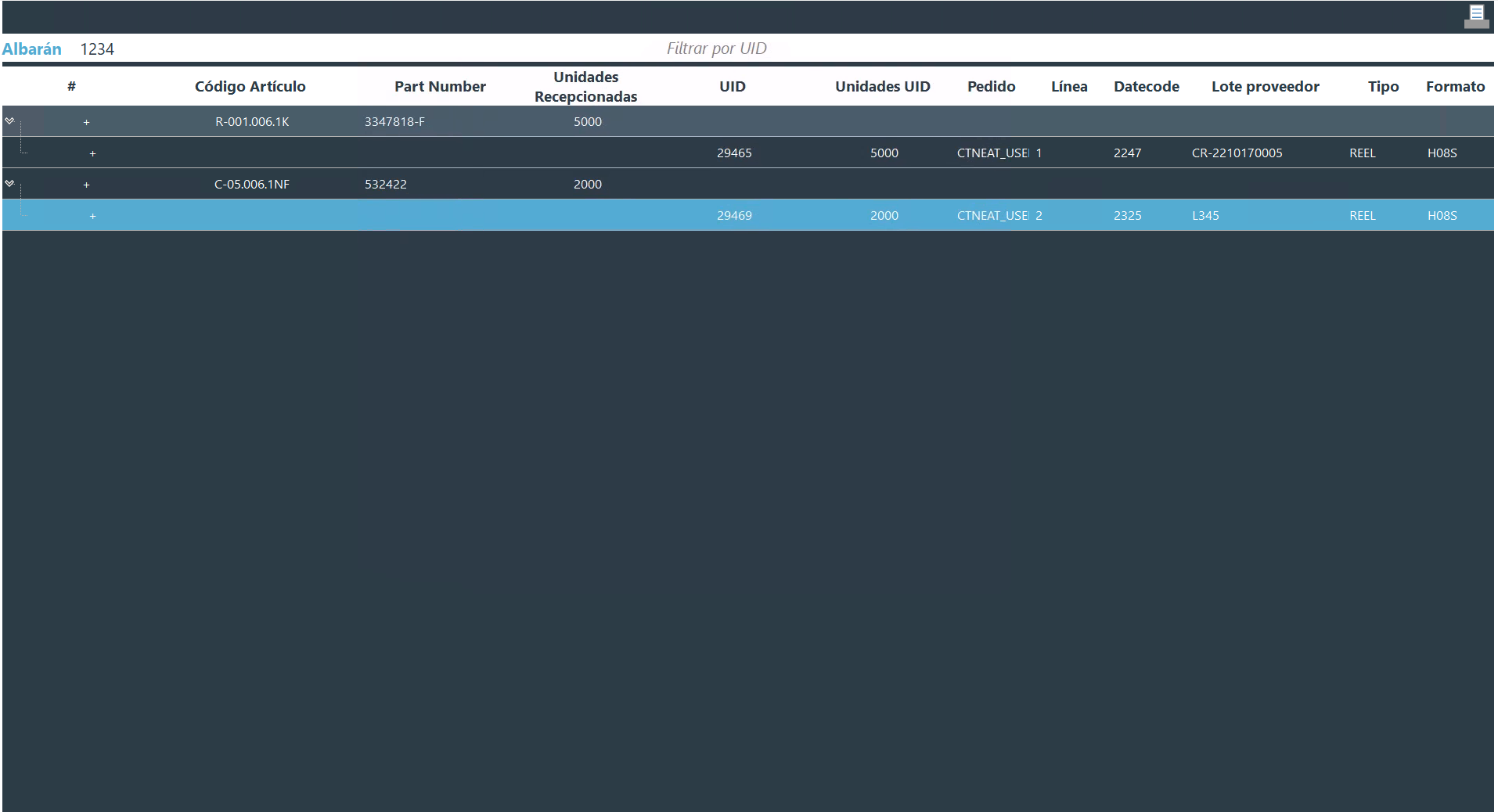
  <p style="text-align: center;"><em>Imagen IX.C.1: Albarán de rececpión</em></p>
</div>


#### Segunda Pantalla de Recepción:

En esta pantalla se muestra en detalle el albarán en curso. La tabla muestra todos los UID creados en la operación y ofrece una visualización ágil y sencilla del albarán final, agrupando los contenedores por artículos.

Desde esta ventana, se pueden realizar las siguientes acciones:

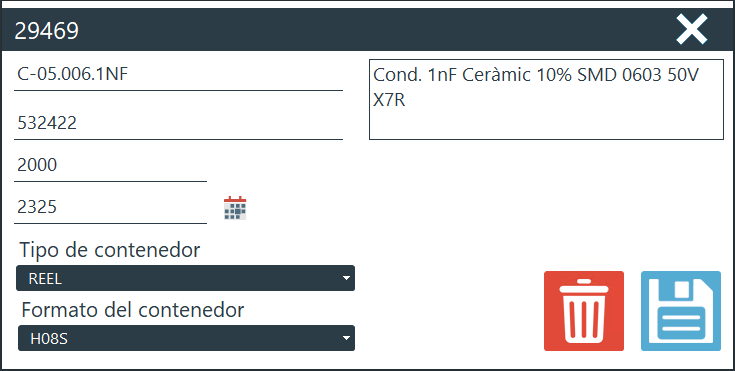
1. Modificar UID: al hacer doble clic sobre un UID en la tabla, se abrirá una ventana de edición que permite modificar las siguientes propiedades del UID:
   - Unidades (1): se puede editar la cantidad de unidades del contenedor.
   - Date code (2): se puede modificar el date code asociado al contenedor.
   - Tipo y formato de contenedor (3): se puede cambiar el tipo y formato de contenedor.
   
<div style="position: relative; width: 85%; margin: 0 auto;">
  <div style="position: relative; display: inline-block;">
    <img src="https://docs.ctneat.com/uploads/images/gallery/2023-06/modificaralbaran.png" alt="" style="width: 100%;">
    <svg style="width: 100%; height: 100%; position: absolute; left: 0%; top: 0%; z-index: 1;">
      <circle cx="28%" cy="45%" r="2%" fill="var(--color-bolitas)"/>
      <text x="28%" y="45%" fill="white" text-anchor="middle" alignment-baseline="middle" style="font-size: var(--tamano-textobolitas);">1</text>
      <circle cx="28%" cy="56%" r="2%" fill="var(--color-bolitas)"/>
      <text x="28%" y="56%" fill="white" text-anchor="middle" alignment-baseline="middle" style="font-size: var(--tamano-textobolitas);">2</text>
       <circle cx="40%" cy="83%" r="2%" fill="var(--color-bolitas)"/>
      <text x="40%" y="83%" fill="white" text-anchor="middle" alignment-baseline="middle" style="font-size: var(--tamano-textobolitas);">3</text>
    </svg>
  </div>
  <p style="text-align: center;"><em>Imagen IX.C.2: Editor de albaranes</em></p>
</div>

2. Eliminar recepción: si se ha cometido algún error y se desea eliminar un contenedor de la recepción, se puede seleccionar el UID en la tabla y utilizar la opción de eliminar. Al eliminar un contenedor, también se restarán las unidades correspondientes al pedido recepcionado.

3. Imprimir etiqueta del contenedor: al seleccionar un contenedor en la tabla, se puede imprimir nuevamente la etiqueta del mismo pulsando el botón 1 de la primera imagen IX.C.1.

4. Imprimir etiqueta del artículo: al seleccionar la línea correspondiente al artículo en la tabla, se puede extraer la etiqueta del mismo pulsando el botón 1 de la primera imagen IX.C.1.

<style>
  :root {
    --color-bolitas: magenta;
    --tamano-textobolitas: min(max(8px, 1.5vw), 16px);
  }
</style>