# A. Pantalla principal

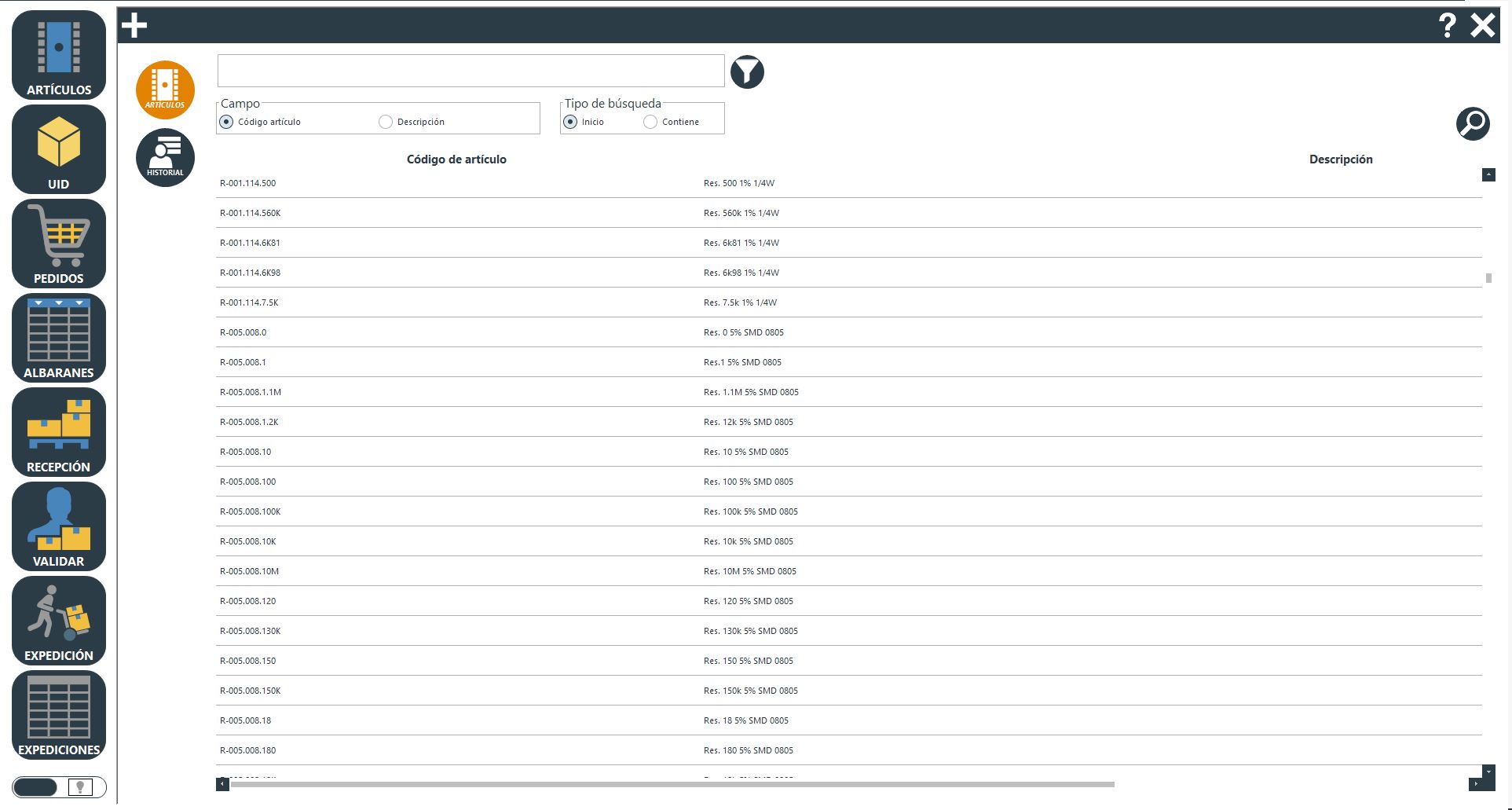
#### **ARTÍCULOS**

En este apartado se puede visualizar todos los artículos, así como realizar búsquedas, crear nuevos productos o modificar los existentes.

<div style="position: relative; width: 85%; margin: 0 auto;">
  <div style="position: relative; display: inline-block;">
    <img src="https://docs.ctneat.com/uploads/images/gallery/2023-06/rticulos.JPG" alt="" style="width: 100%;">
    <svg style="width: 100%; height: 100%; position: absolute; left: 0%; top: 0%; z-index: 1;">
      <circle cx="7%" cy="6%" r="2%" fill="var(--color-bolitas)"/>
    </svg>
  </div>
  <p style="text-align: center;"><em>Imagen III.A.1: Pantalla de artículos</em></p>
</div>


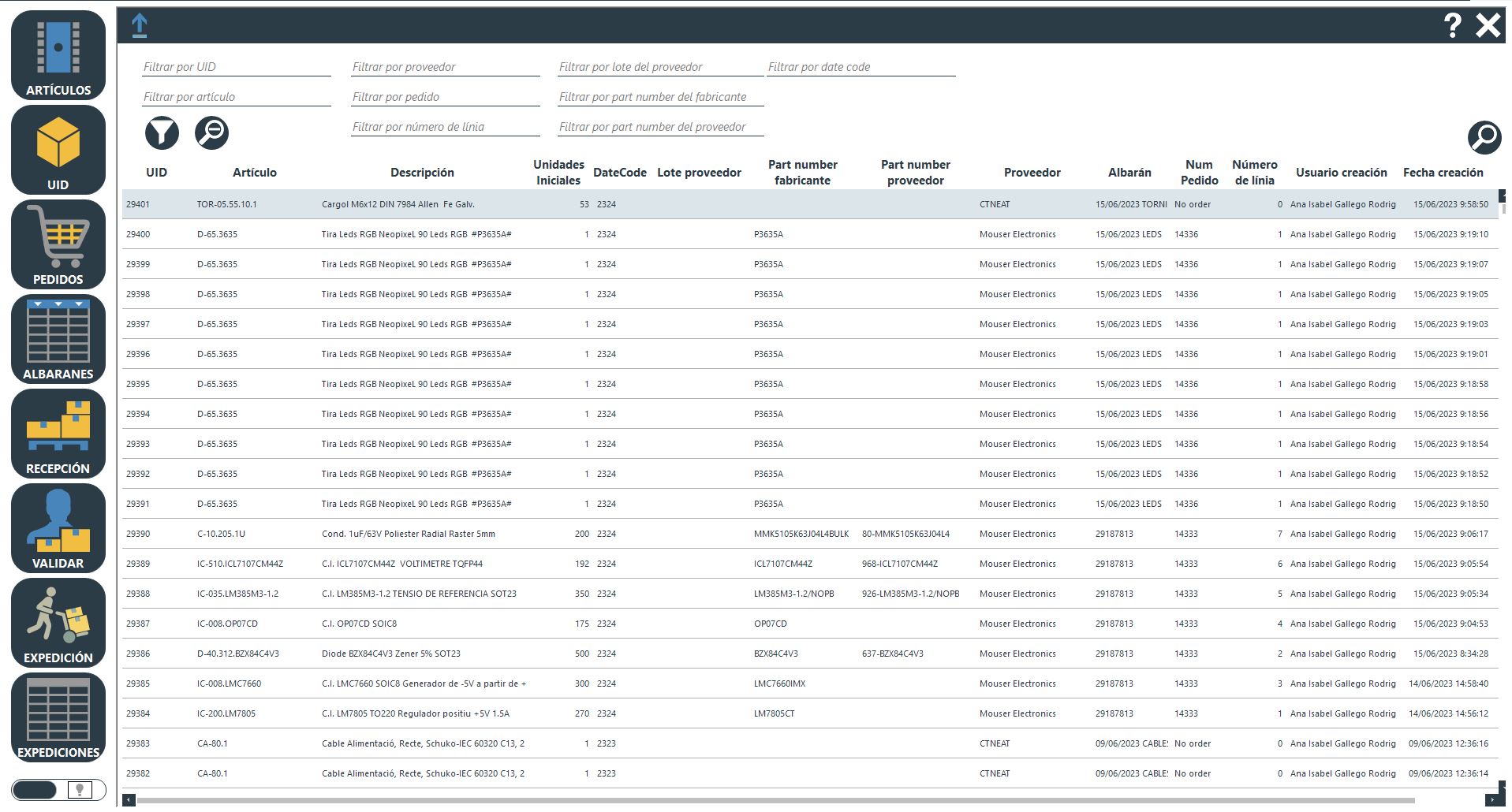
#### **UID**

En la sección de UID se encuentran todas las opciones relacionadas con las UIDs. La información que se muestra incluye detalles sobre los UIDs recibidos, como el artículo, el número de referencia (Part Number), el lote, el proveedor, el albarán, el usuario que lo creó y la fecha, entre otros.

<div style="position: relative; width: 85%; margin: 0 auto;">
  <div style="position: relative; display: inline-block;">
    <img src="https://docs.ctneat.com/uploads/images/gallery/2023-06/lotes.JPG" alt="" style="width: 100%;">
    <svg style="width: 100%; height: 100%; position: absolute; left: 0%; top: 0%; z-index: 1;">
      <circle cx="7%" cy="19%" r="2%" fill="var(--color-bolitas)"/>
    </svg>
  </div>
  <p style="text-align: center;"><em>Imagen III.A.2: Pantalla de UID</em></p>
</div>

#### **PEDIDOS**

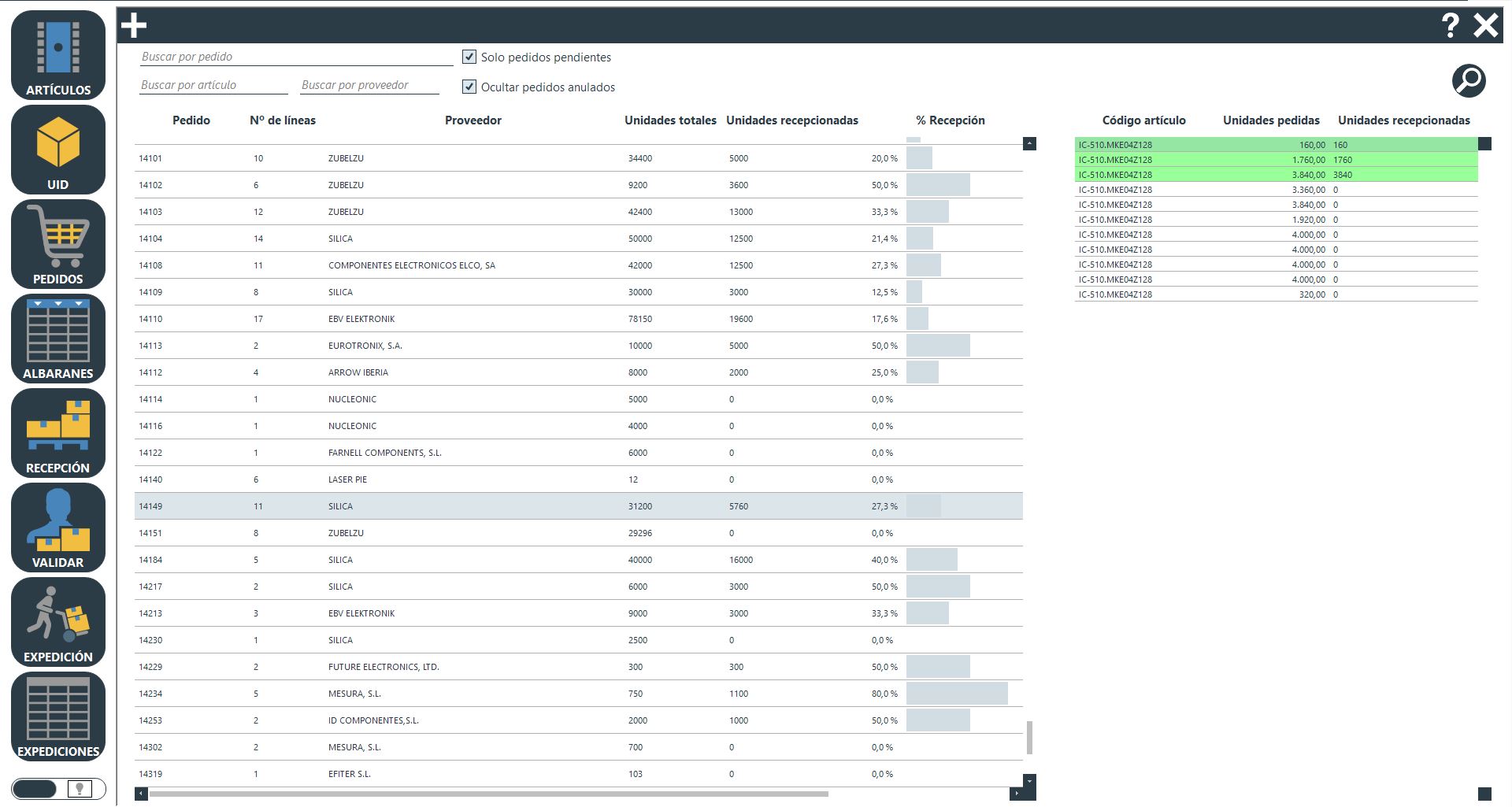
En este apartado se puede obtener una visión general de los pedidos realizados, completados y anulados, además de permitir la creación y edición de los mismos y proporcionar información acerca del estado de los pedidos. En el caso de que un pedido esté completo, su línea correspondiente se mostrará en color verde. También es posible realizar búsquedas y filtrar los resultados por diversos criterios.

<div style="position: relative; width: 85%; margin: 0 auto;">
  <div style="position: relative; display: inline-block;">
    <img src="https://docs.ctneat.com/uploads/images/gallery/2023-06/peddiso.JPG" alt="" style="width: 100%;">
    <svg style="width: 100%; height: 100%; position: absolute; left: 0%; top: 0%; z-index: 1;">
      <circle cx="7%" cy="30%" r="2%" fill="var(--color-bolitas)"/>
    </svg>
  </div>
  <p style="text-align: center;"><em>Imagen III.A.3: Pantalla de pedidos</em></p>
</div>


En la parte derecha se puede encontrar un breve resumen del pedido seleccionado. Se pueden ver las líneas del pedido, las unidades pedidas y las unidades recepcionadas. Cabe destacar que en CTIncoming se pueden generar nuevos pedidos y modificar los existentes, pero su enfoque principal es la importación de datos desde el ERP.

Al abrir un pedido se puede acceder a más información y editarlo si es necesario. En caso de que todas las líneas hayan sido recibidas en su totalidad, se visualizarán en verde. Al seleccionar una línea específica del pedido, se puede ver la información de los UIDs recibidos, incluyendo el número de unidades, el Part Number, el albarán correspondiente y la fecha de creación.

#### **ALBARANES**

<div style="position: relative; width: 85%; margin: 0 auto;">
  <div style="position: relative; display: inline-block;">
    <img src="https://docs.ctneat.com/uploads/images/gallery/2023-06/albarnes.JPG" alt="" style="width: 100%;">
    <svg style="width: 100%; height: 100%; position: absolute; left: 0%; top: 0%; z-index: 1;">
      <circle cx="7%" cy="42%" r="2%" fill="var(--color-bolitas)"/>
    </svg>
  </div>
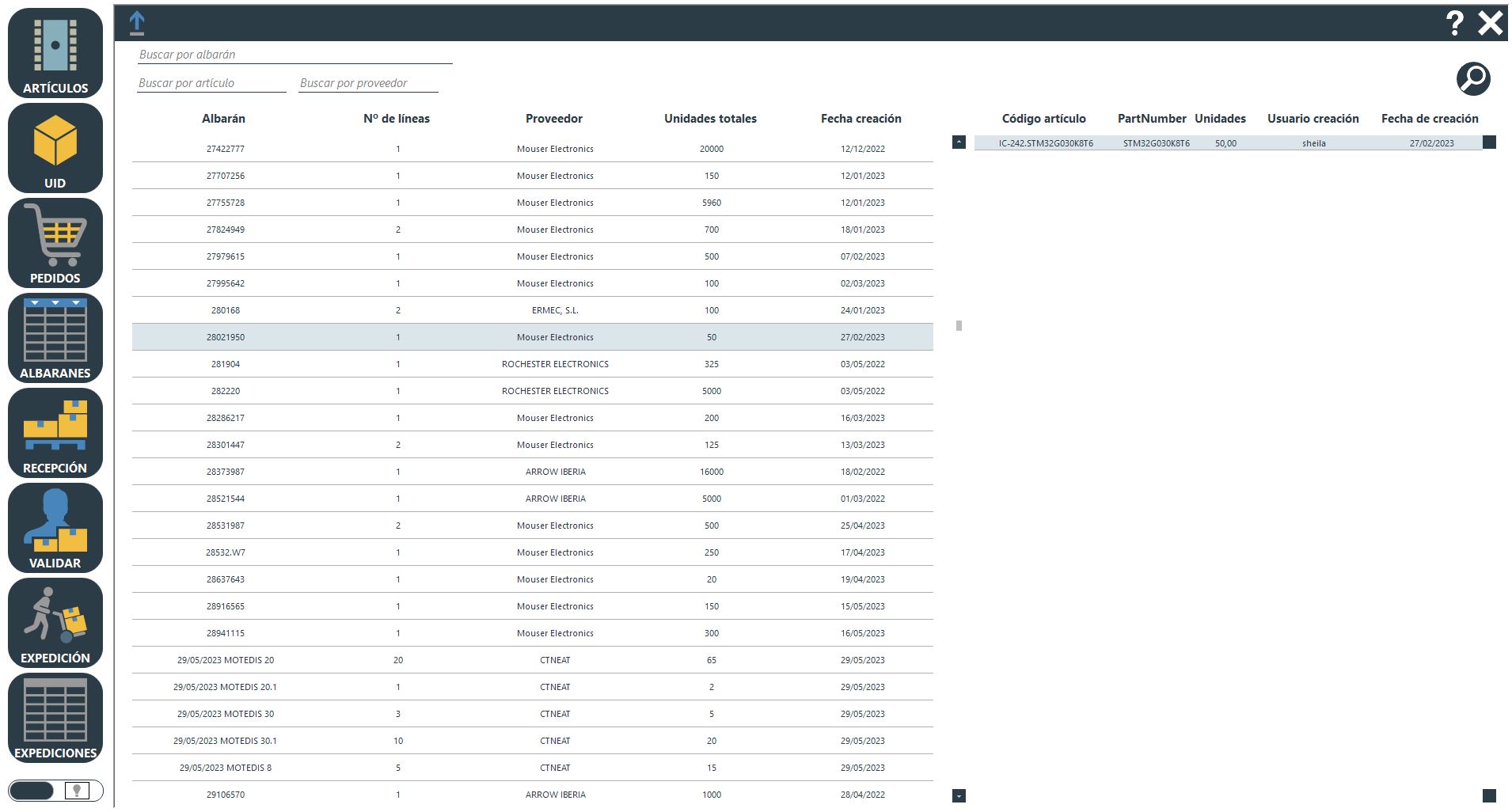
  <p style="text-align: center;"><em>Imagen III.A.4: Pantalla de albaranes</em></p>
</div>

En la sección de Albaranes se registra la información de los albaranes recibidos. Se puede consultar el número de albarán, el proveedor, el número de líneas incluidas, el número total de unidades y la fecha correspondiente. En la parte derecha de la pantalla se encuentra un resumen breve del albarán seleccionado, que incluye el código del artículo, el número de referencia (Part Number), el número de unidades, el usuario que lo recibió y la fecha en que se recibió.

#### **RECEPCIÓN**

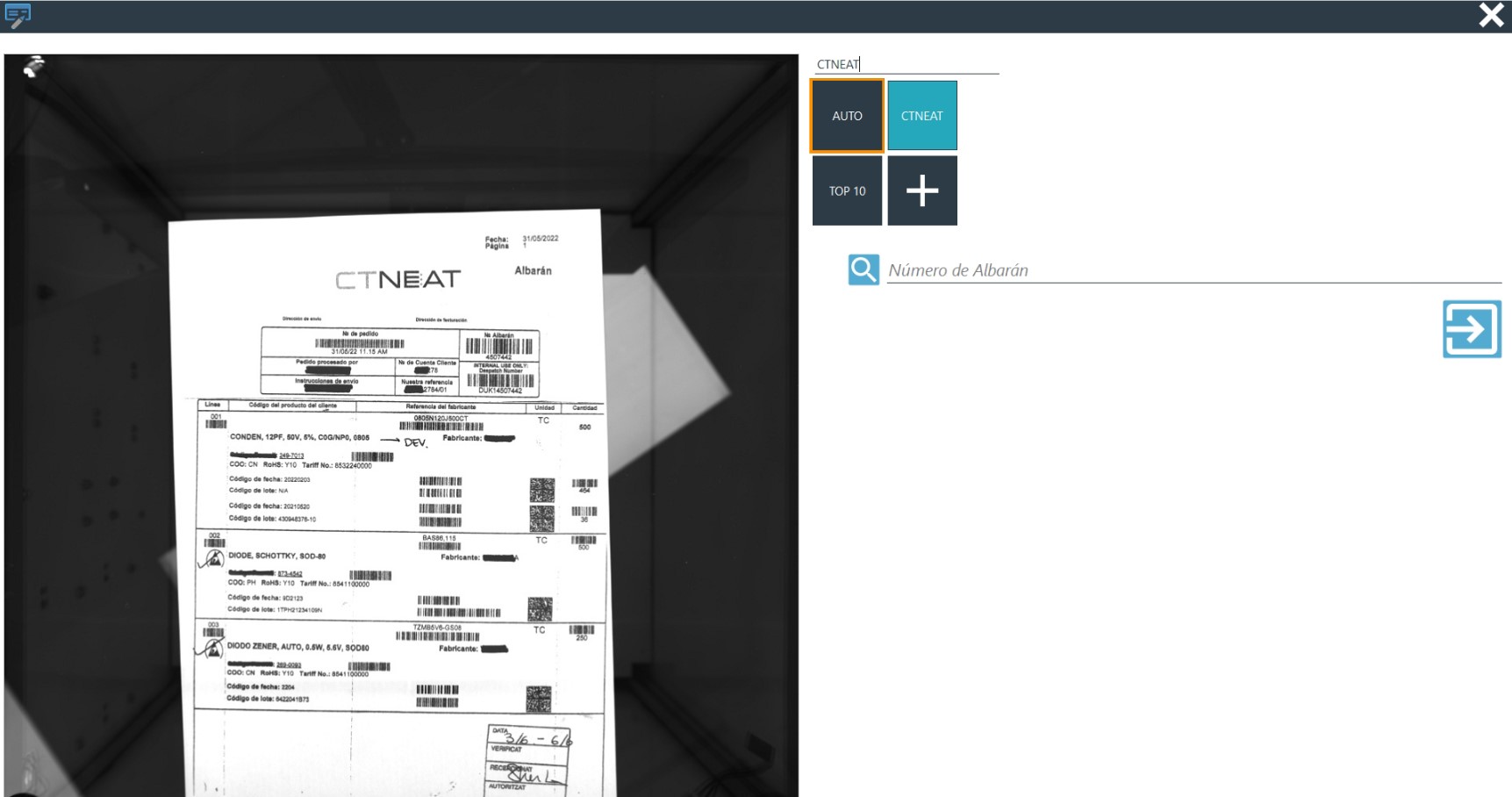
En este apartado se explicarán los procesos y opciones de la recepción. Para ello, se debe seleccionar la opción "RECEPCIÓN" ubicada en el panel izquierdo y se abrirá una nueva ventana como la que se muestra en la imagen.

<div style="position: relative; width: 85%; margin: 0 auto;">
  <div style="position: relative; display: inline-block;">
    <img src="https://docs.ctneat.com/uploads/images/gallery/2023-03/pantalla-inicio-recepcion.jpg" alt="" style="width: 100%;">
  </div>
  <p style="text-align: center;"><em>Imagen III.A.5: Pantalla de recepción</em></p>
</div>

#### **VALIDAR**

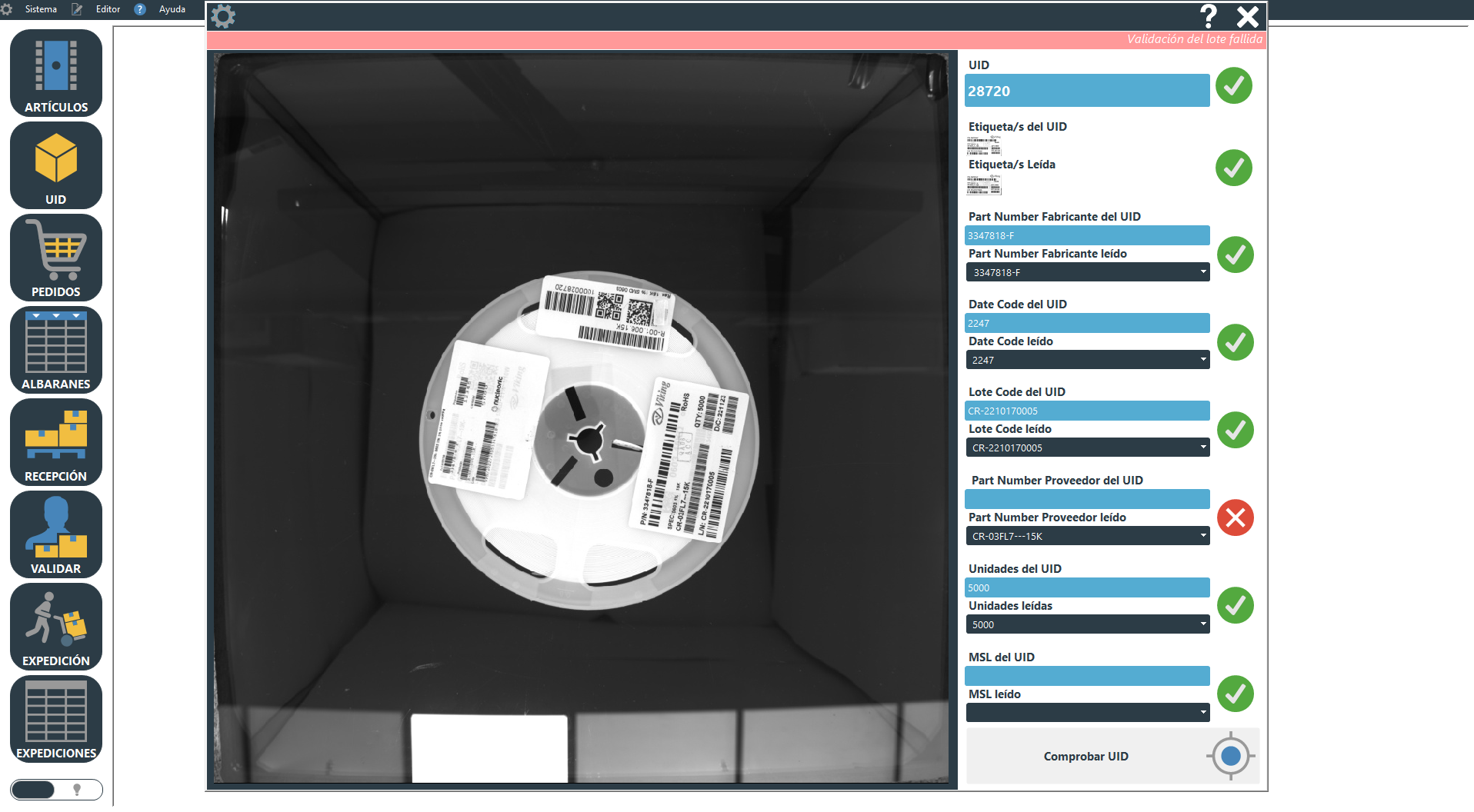
En esta ventana se valida que una etiqueta de UID coincide con la etiqueta con la que ha sido creada. Es decir, se puede verificar de manera manual que una etiqueta generada se haya enganchado en el contenedor correcto.

<div style="position: relative; width: 85%; margin: 0 auto;">
  <div style="position: relative; display: inline-block;">
    <img src="https://docs.ctneat.com/uploads/images/gallery/2023-06/validar.png" alt="" style="width: 100%;">
  </div>
      <svg style="width: 100%; height: 100%; position: absolute; left: 0%; top: 0%; z-index: 1;">
      <circle cx="7%" cy="61%" r="2%" fill="var(--color-bolitas)"/>
    </svg>
  <p style="text-align: center;"><em>Imagen III.A.6: Pantalla de validación de UID</em></p>
</div>

#### **PESTAÑAS DE NAVEGACIÓN SUPERIOR**

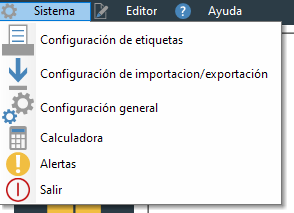
- **Sistema:**
  - Configuración de etiquetas
  - Configuración de importación/exportación
  - Configuración general
  - Calculadora
  - Alertas
  - Salir

<div style="width: 100%; justify-content: center; display: flex; flex-direction: column; align-items: center;">
  <img src="https://docs.ctneat.com/uploads/images/gallery/2023-06/conf.png" alt= “” width="50%">
  <p style="text-align: center;"><em>Imagen III.A.7: Pestañas sistema</em></p>
</div>

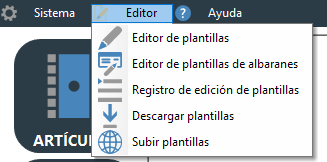
- **Editor:**
  - Editor de plantillas
  - Editor de plantillas de albaranes
  - Registro de edición de plantillas
  - Descargar plantillas
  - Subir plantillas

<div style="width: 100%; justify-content: center; display: flex; flex-direction: column; align-items: center;">
  <img src="https://docs.ctneat.com/uploads/images/gallery/2023-06/confeditor.png" alt= “” width="50%">
  <p style="text-align: center;"><em>Imagen III.A.8: Editor del sistema</em></p>
</div>

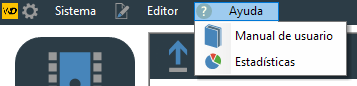
- **Ayuda:**
  - Manual de usuario
  - Estadísticas
 
<div style="width: 100%; justify-content: center; display: flex; flex-direction: column; align-items: center;">
  <img src="https://docs.ctneat.com/uploads/images/gallery/2023-06/ayuda.png" alt= “” width="50%">
  <p style="text-align: center;"><em>Imagen III.A.9: Pestañas ayuda</em></p>
</div>

Nota: todas las ventanas nombradas se explicarán en su porpoio apartado del manual.


<style>
  :root {
    --color-bolitas: magenta;
    --tamano-textobolitas: min(max(8px, 1.5vw), 16px);
  }
</style>